 |
|
||
|

|

|
|||||||
| ROMs y desarrollo Samsung Galaxy S II ROMs y desarrollo Samsung Galaxy S II |
 |
|
|
Herramientas |
|
#1
 26/06/12, 16:30:50
|
||||
|
||||
|
Crea tu ROM (para galaxy s2)
Perdon porque quede tan largo. Lo he partido en 2 post.Aquí está todo seguido y algo más claro: http://www.supersinplomo.com/2012/06...galaxy-s2.html
Crea tu ROM (para galaxy s2) En esta guía vamos a crear nuestra propia ROM para nuestro móvil. En concreto, para el Galaxy s2. Necesitamos: Ordenador con Linux, yo recomiendo Linux Mint o Ubuntu (yo uso Linux Mint) http://www.linuxmint.com/release.php?id=16 -Podéis instalarlo en una partición del disco duro y tener un DualBoot en el ordenador entre Windows y Linux (es muy sencillo y hay miles de tutoriales). Palabras clave: Dual boot, linux y windows, grub... Teléfono Galaxy S2 Rooteado, preferiblemente partiendo de una Rom Stock, para que el trabajo sea casi 100 x 100 vuestro. Podéis ver mis guías: -stock rom -rootear samsung galaxy s2 -instalar custom roms para samsung Empezamos: En el Galaxy S2, abrimos la aplicación CWM Manager, creamos un backup y le ponemos un nombre claro y reconocible. El teléfono se reiniciará en modo recovery y el proceso se realiza automáticamente. 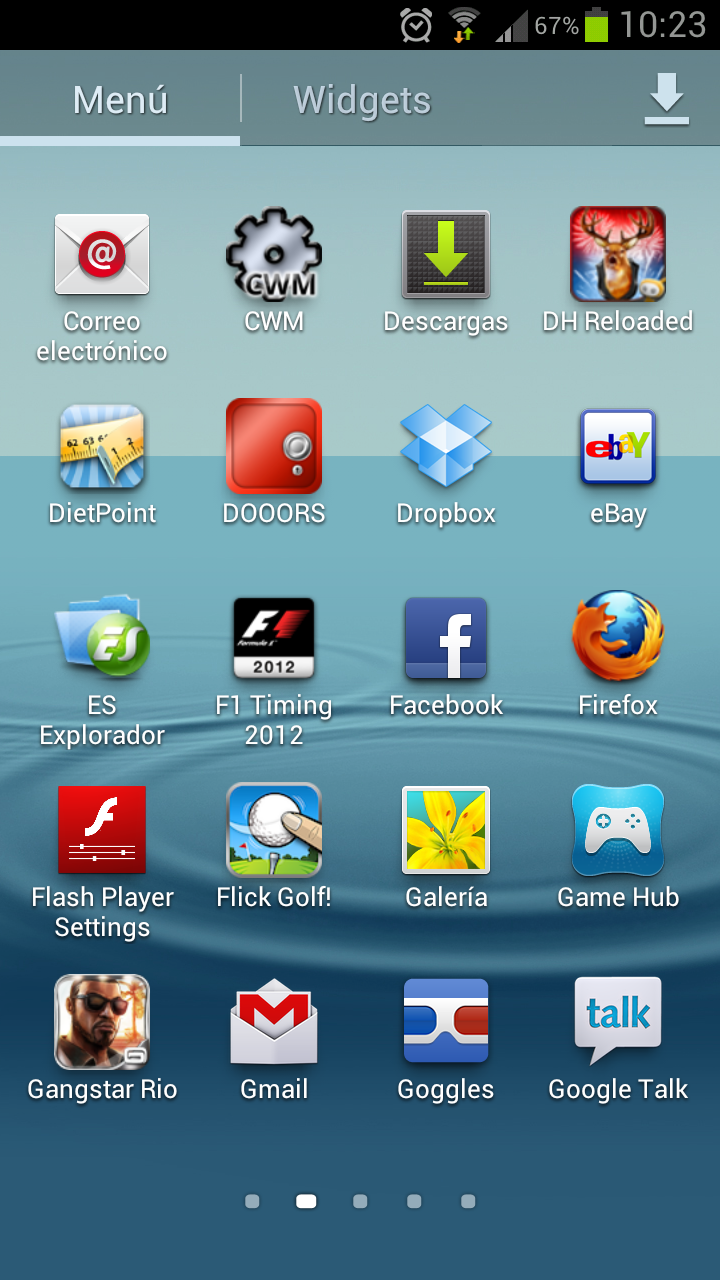 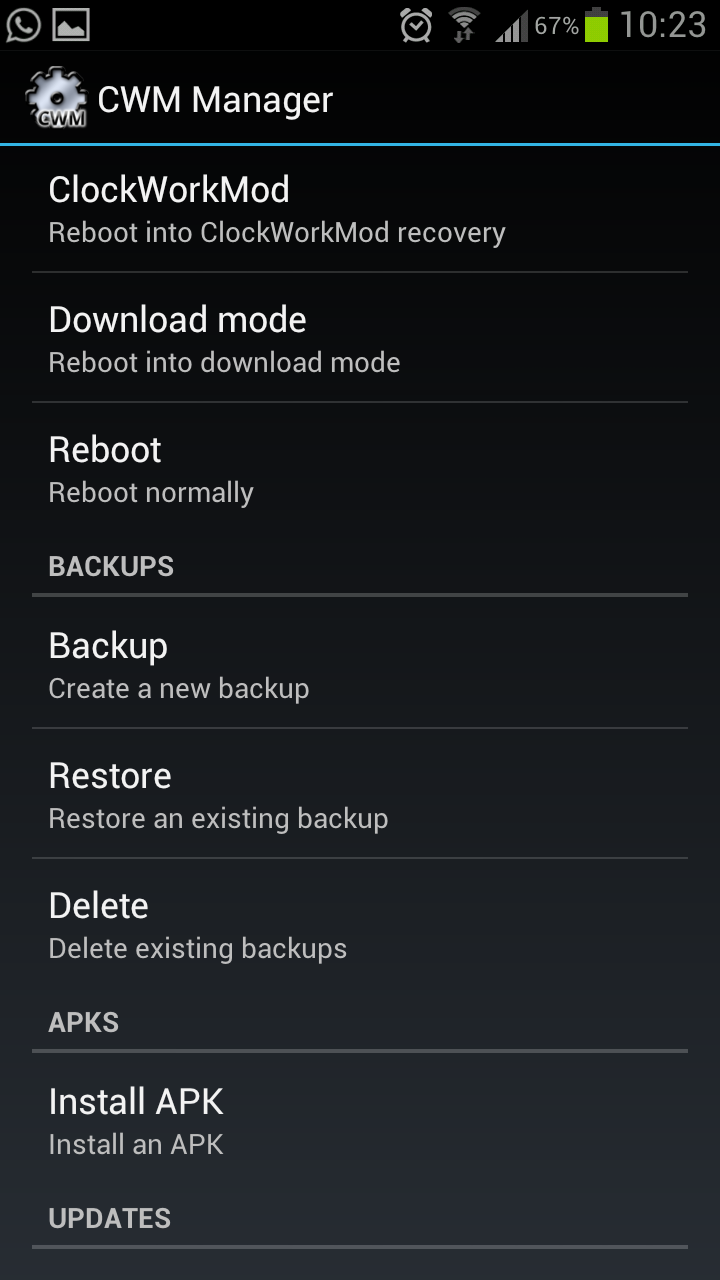 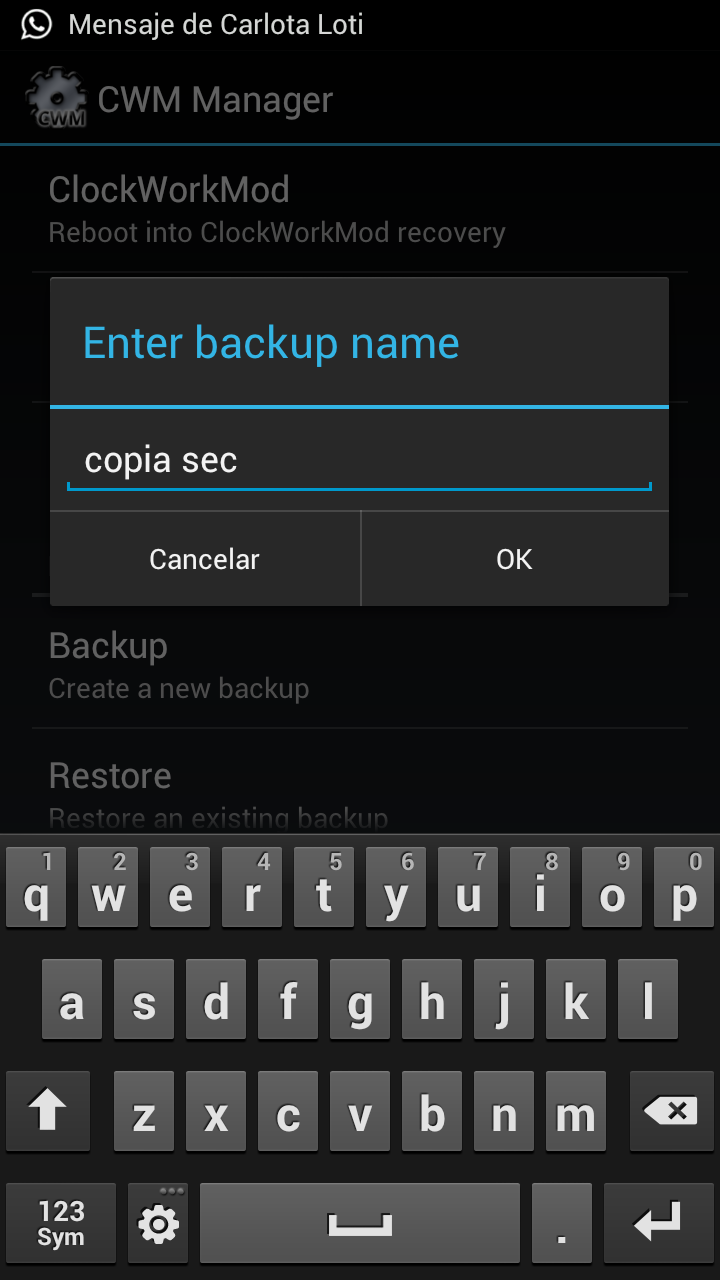 Cuando se reinicie enviamos, vía usb, la carpeta del mismo nombre que está dentro de clockworkmod/backup/ ((los archivos dentro son data.ext, system.ext, cache.ext, boot.img...)) A partir de ahora todo se realizará en el ordenador: Como ya dije, utilizo Linux Mint. -Abrimos el Gestor de Software y buscamos "java". Instalamos sun-java6-jre,sun-java6-plugin, openjdk-6-jre 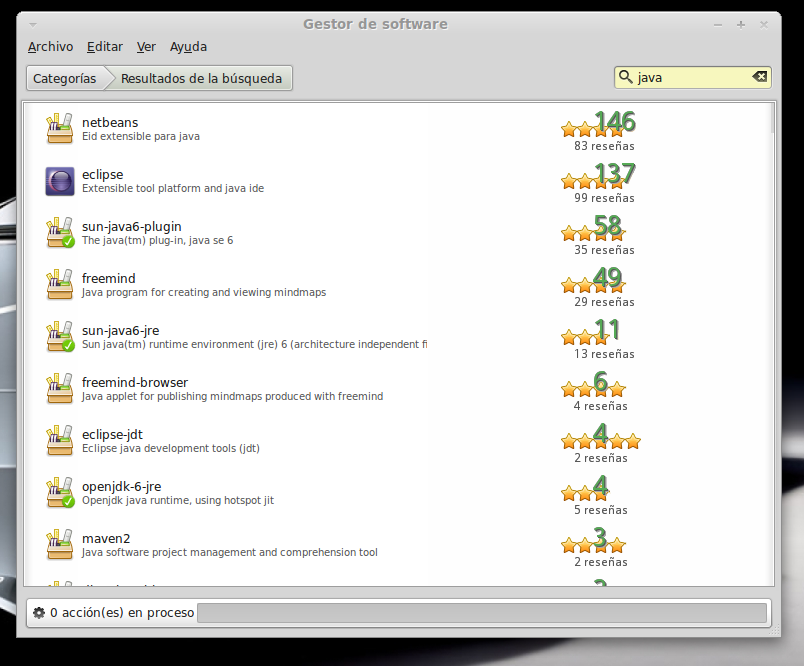 A continuación descargamos la cocina de rom de XDA: https://github.com/dsixda/Android-Ki...rchives/master pulsamos en Download.tar.gz. Sobre el archivo descargado, botón derecho del mouse y extraer aquí. Podéis renombrar el archivo dsixda-Android-Kitchen-0.196-1-g3d78ceb a cocina Rom o algo así. Dentro de la carpeta hay más carpetas y un ejecutable: (original_update, scripts, tools, menu y Readme). Ahora la clave consiste en copiar el backup que hicimos en el móvil dentro de la carpeta original_update. (ojo, no copiéis la carpeta dentro de original_update, sino el contenido de la carpeta). 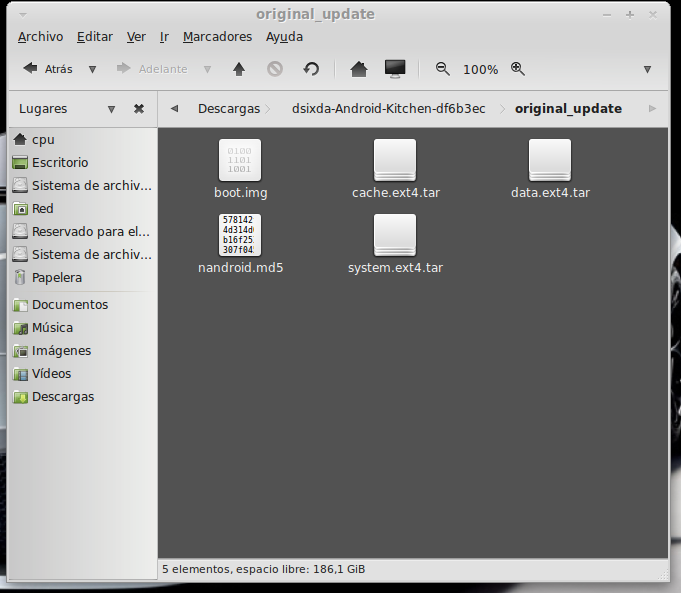 Botón derecho sobre Menu y click en abrir y luego en ejecutar en un terminal. 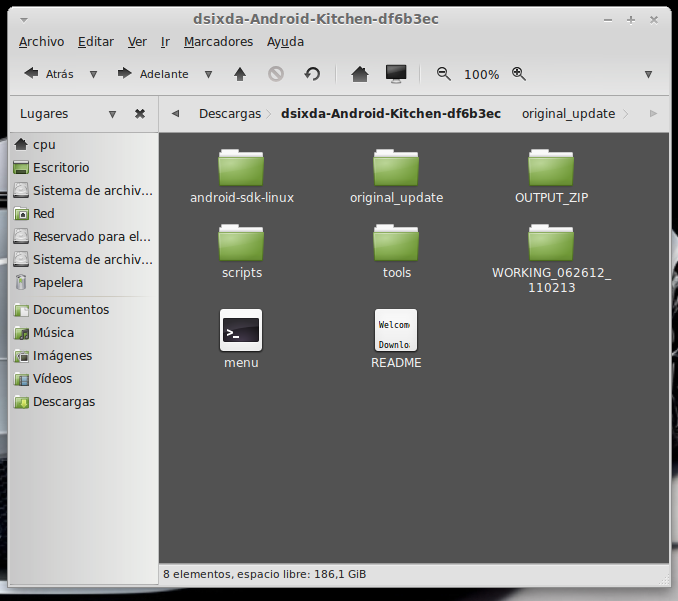 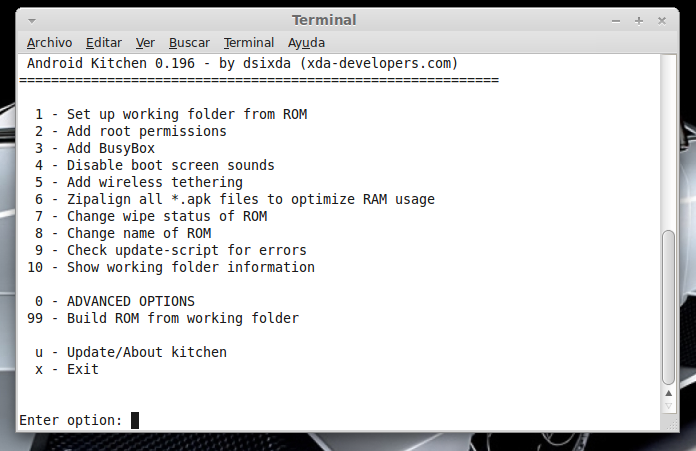 Pulsamos opción 1 (set up working folder from ROM) y Enter para seleccionar. 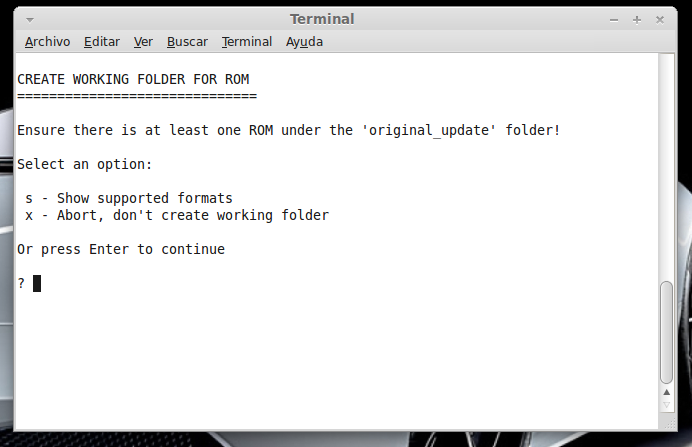 Pulsamos Enter para continuar. 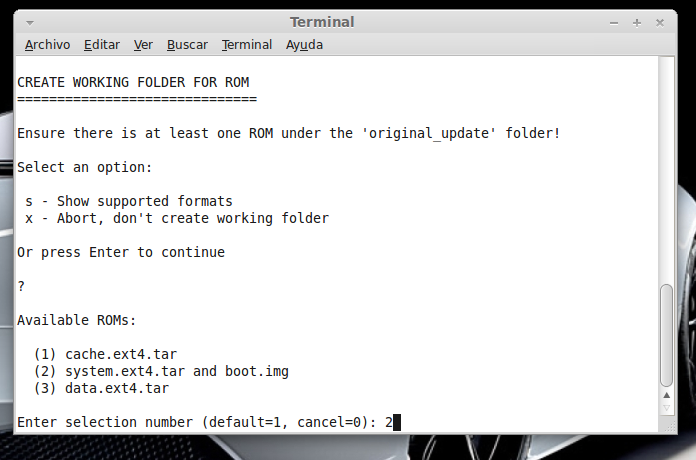 Seleccionamos system.ext4.tar and boot.img ((opción 2 y Enter para continuar)) 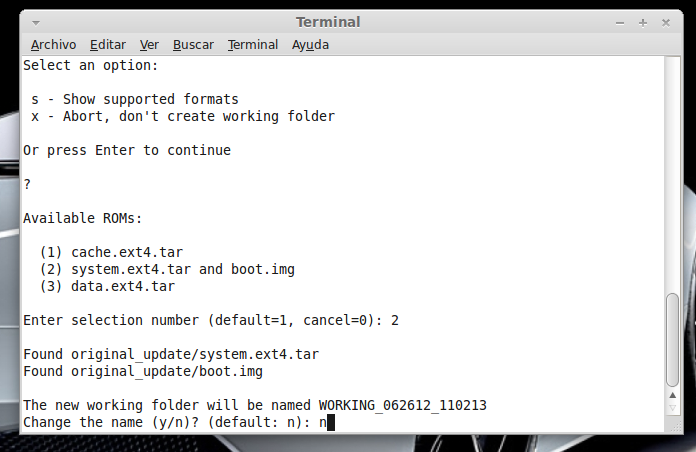 Cambiar nombre del working folder yo selecciono "n" y Enter para continuar. 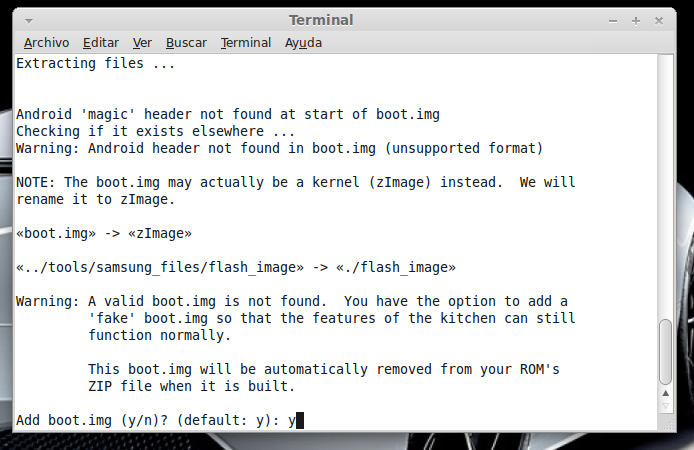 Añadir boot.img, seleccionamos "y" y Enter para continuar. 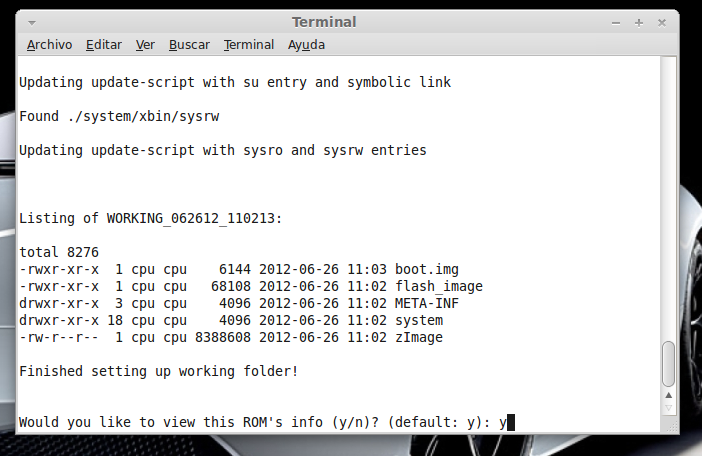 ¿Queremos ver la info de nuestra Rom? "y" y Enter para continuar. 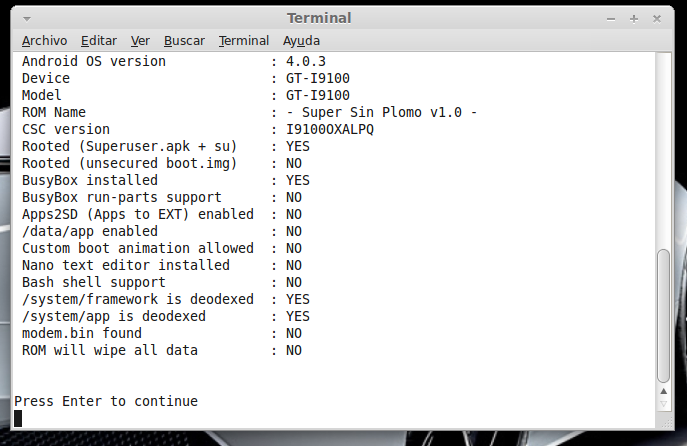 Enter para volver al menú principal 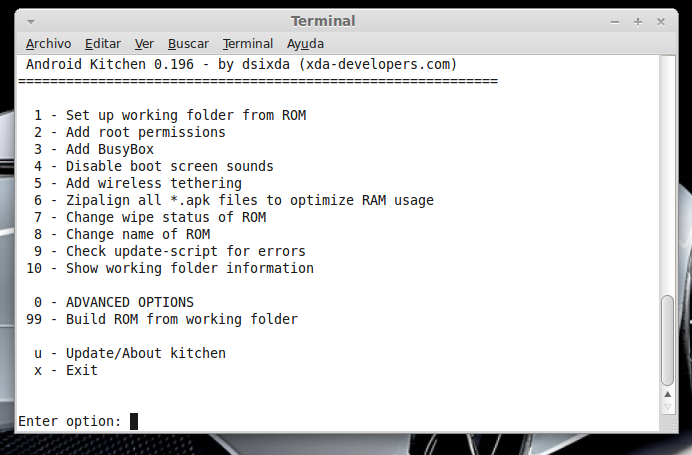 Los cambios que haremos en nuestra Rom serán: -Cambiar el nombre -Añadir Bootanimation y su sonido -Añadir aplicaciones de Inicio y quitar otras que no queramos -Cambiar fondo de pantalla por defecto -Personalizar algún icono -Cambiar el nombre: 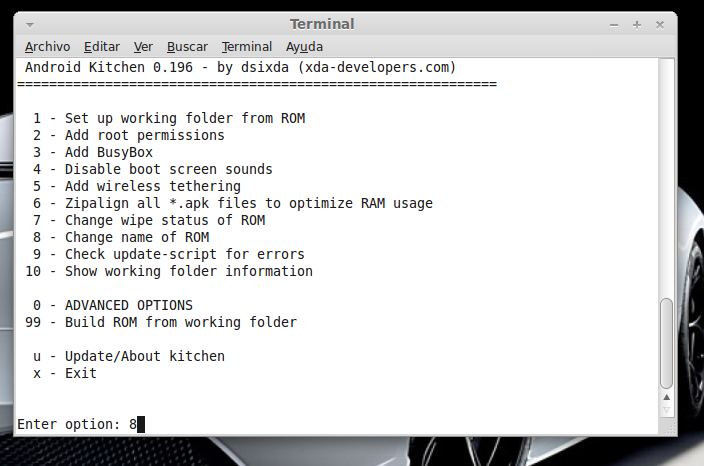 Seleccionamos opción 8 y Enter para continuar. 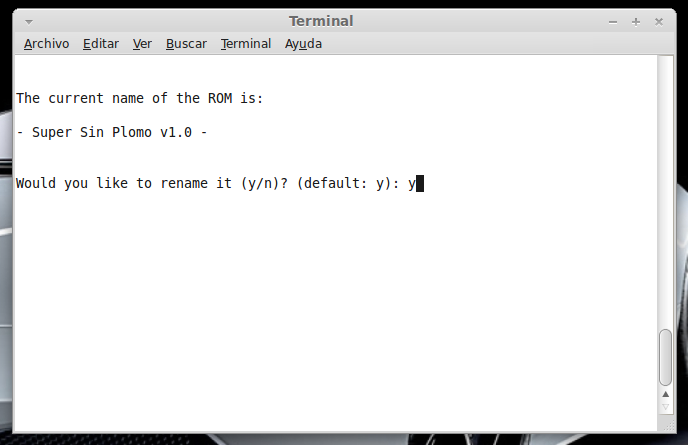 ¿Queremos cambiar el nombre? "y" y Enter para continuar. 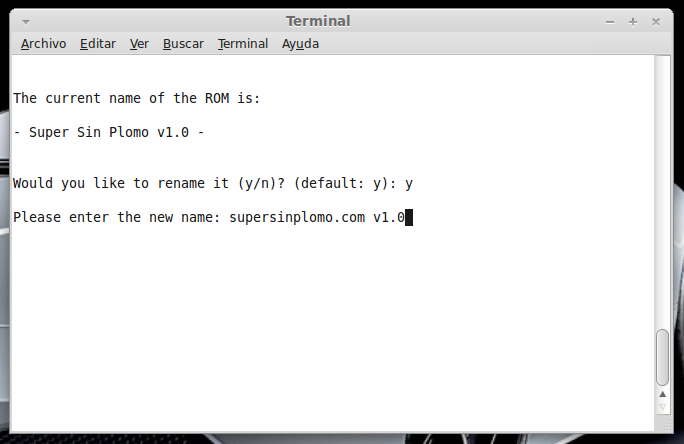 Escribimos el nuevo nombre y Enter para continuar. 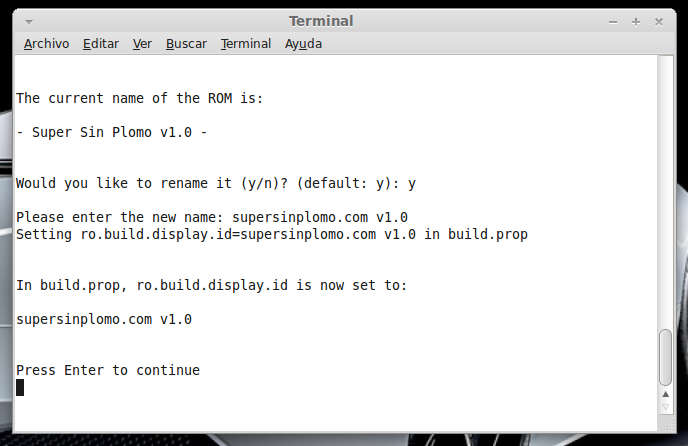 Nos confirma que ha sido modificado, Enter para continuar. 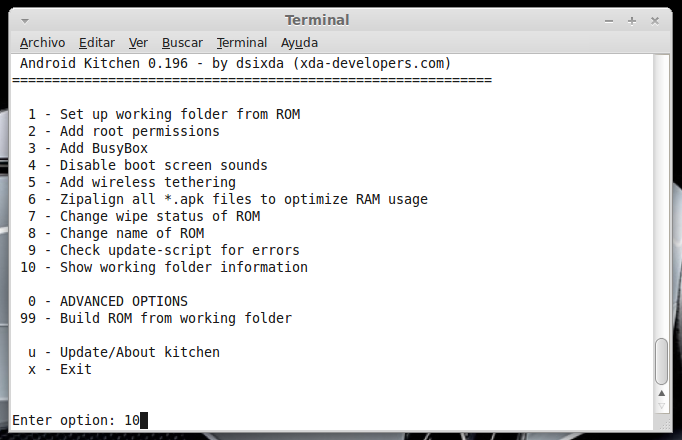 Vamos a ver si realmente lo ha modificado, seleccionamos opción 10 y Enter para continuar. 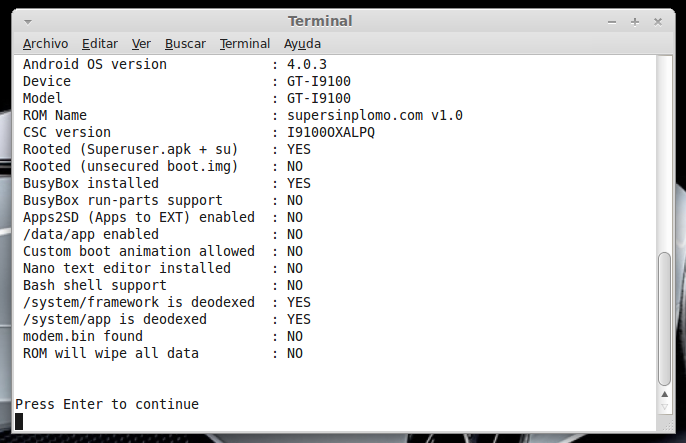 Pulsamos Enter para volver al menú principal. -Añadir Bootanimation y su sonido: Yo he elegido esta, con su sonido de inicio custom y todo.  -Descargamos Animación Sonic 1.zip (servidor MediaFire) Dentro del zip hay 3 archivos bootanimation.zip y PowerOn.ogg. El archivo instrucciones ni caso. 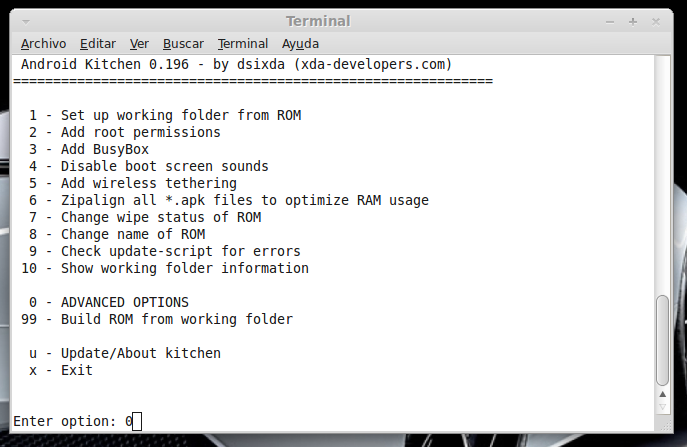 Seleccionamos la opción "0" y Enter para ir a opciones avanzadas. 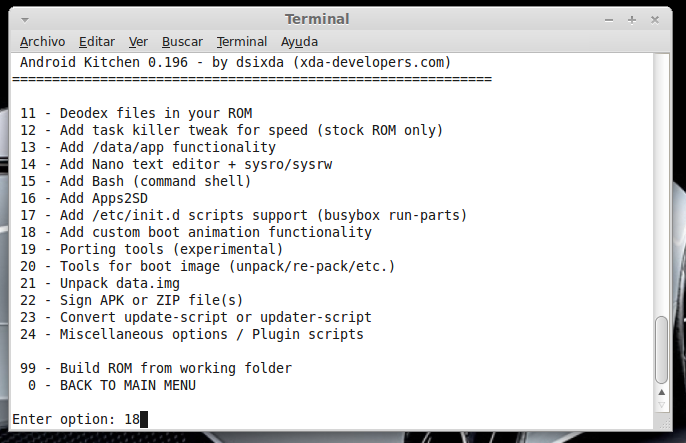 Seleccionamos la opción "18" y Enter para continuar. 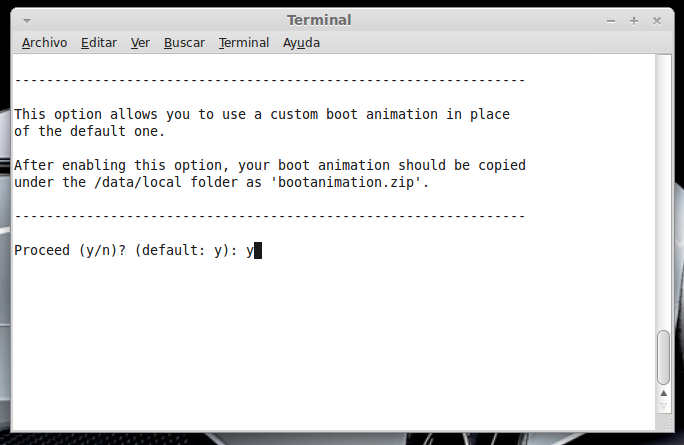 Pulsamos "y" y Enter para continuar. 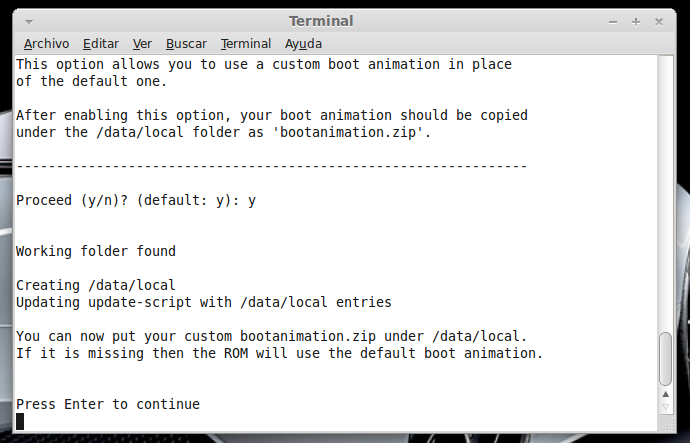 Nos dice que se a creado la carpeta local, Enter para continuar. Dentro de la carpeta de nuestra cocina, seleccionamos WORKING_062612...lo que sea. 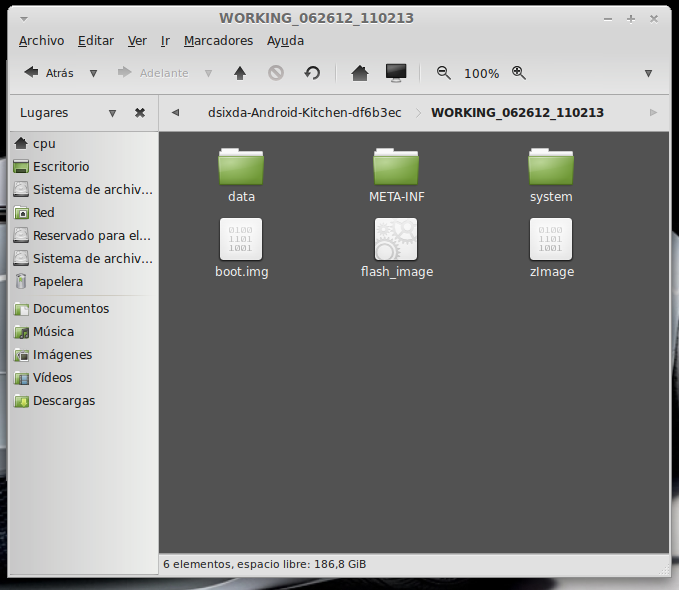 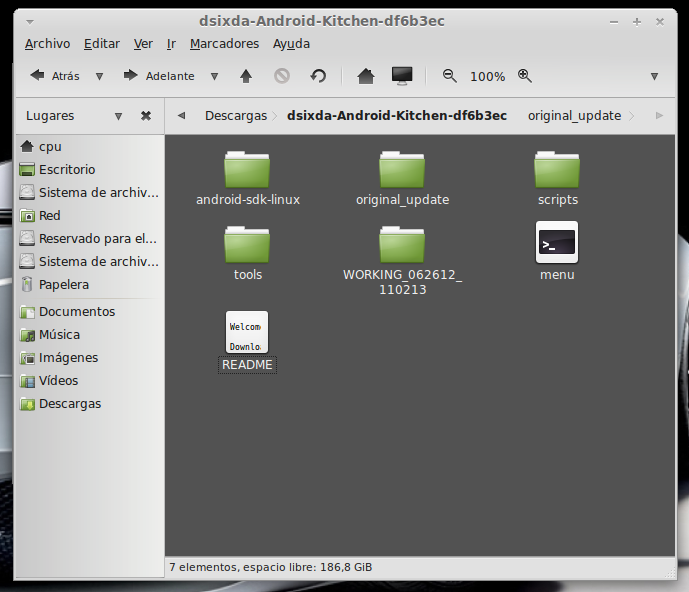 Entramos dentro de la carpeta data 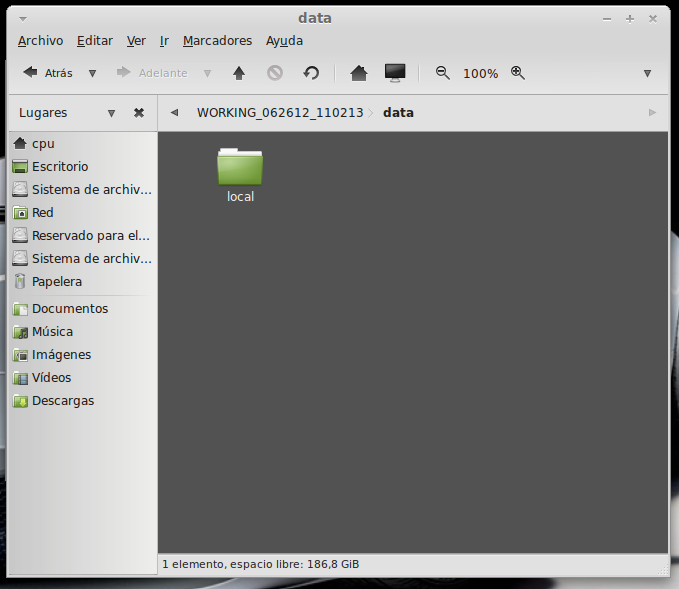 Abrimos la carpeta local. 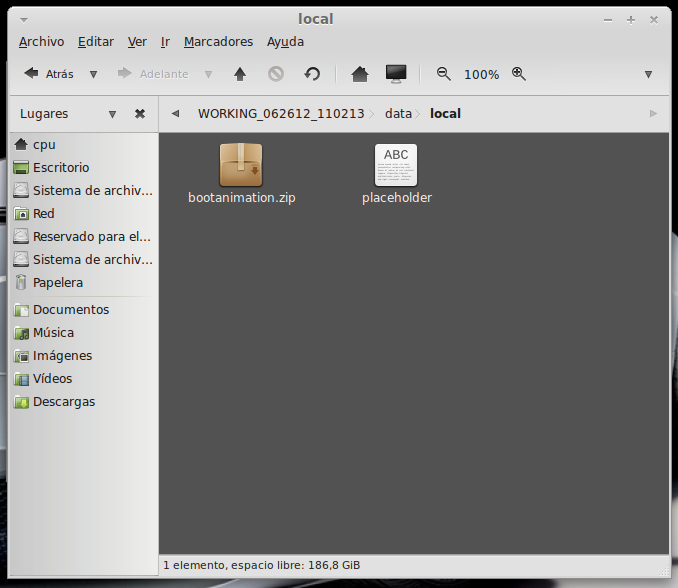 Y pegamos el archivo bootanimation.zip dentro ((WORKING_062612.../data/local/)) -Ahora añadiremos el sonido personalizado del bootanimation. Volvemos a abrir la carpeta WORKING_062612... Entramos en la carpeta etc. 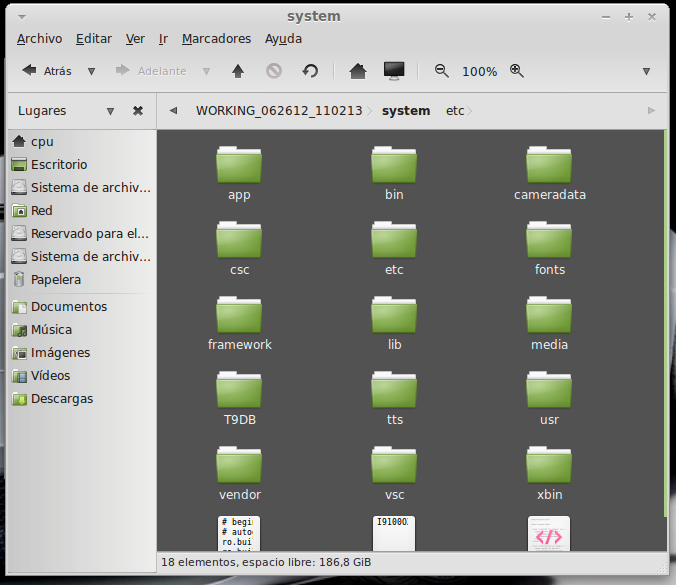 Dentro de la carpeta etc pegamos (remplazamos) el archivo PowerON.ogg 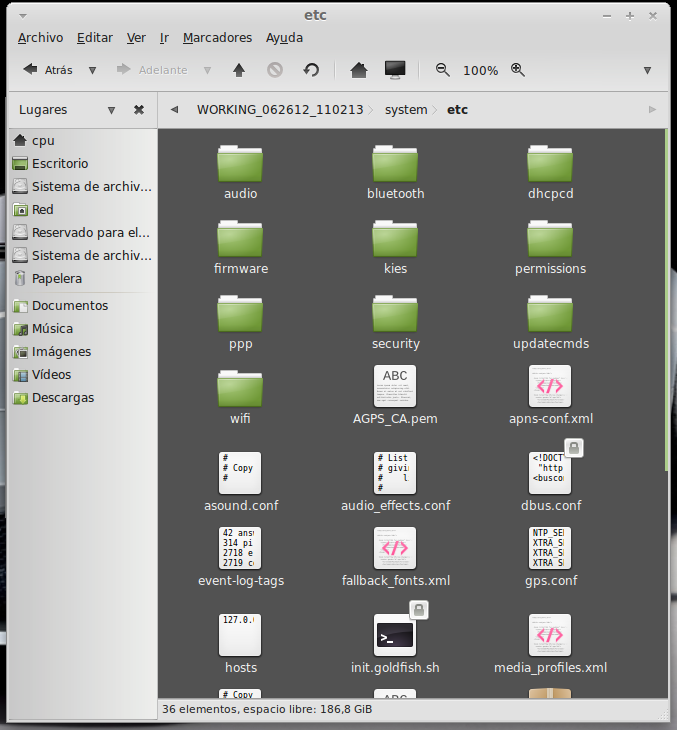 La ruta del PowerON.ogg es WORKING_062612.../system/etc 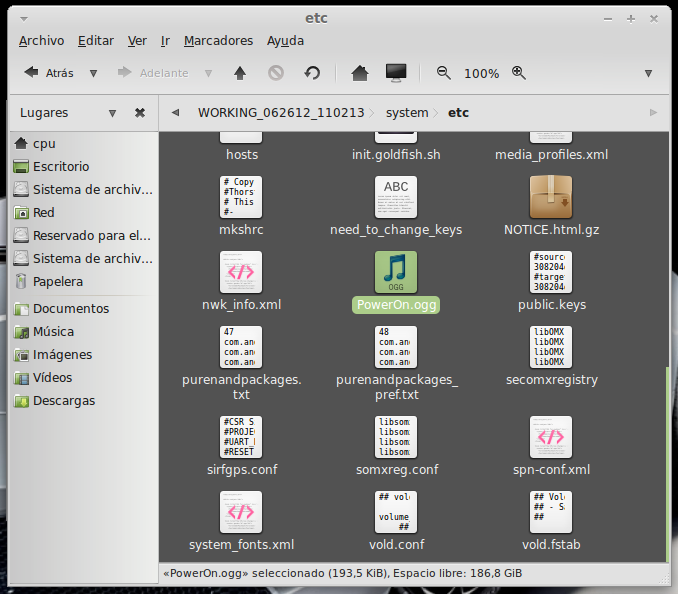 -Añadir aplicaciones de Inicio y quitar otras que no queramos: Aquí hay que remarcar dos cosas importantes. La primera, ¡OJO!, ¡mucho OJO! con lo que quitamos y ¡mucho OJO! con añadir aplicaciones de pago sin el consentimiento del autor. Yo decido añadir el ES Explorer y El Nova Launcher, la versión free y quito el launcher de serie. Hay dos maneras de añadir aplicaciones: dentro de system/app y dentro de local/data/app. Todo lo que esté dentro de local/data/app se borra con los wipes, se desinstala fácilmente y se puede actualizar desde el market (Play Store). Todo lo que se añada a system/app solo se podrá borrar desde un gestor de archivos, como pasa con las dichosas apps que añaden las compañias telefonicas y los samsung hub. Vamos allá: 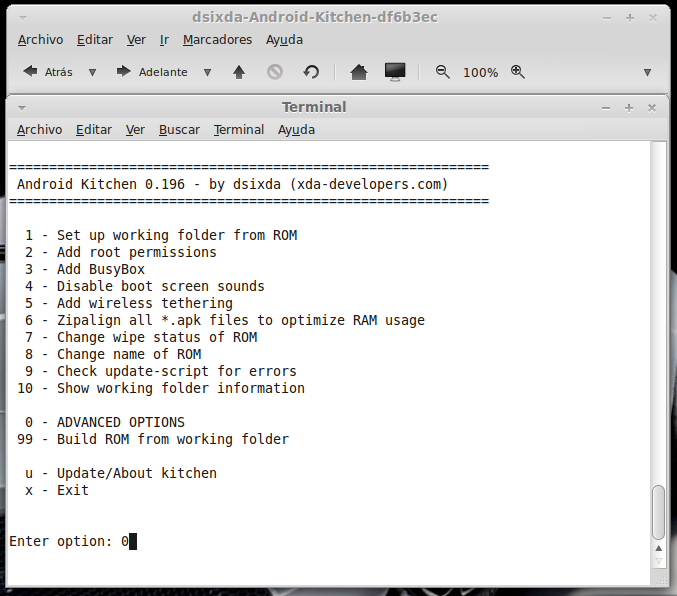 Seleccionamos la opción "0" y Enter para continuar. 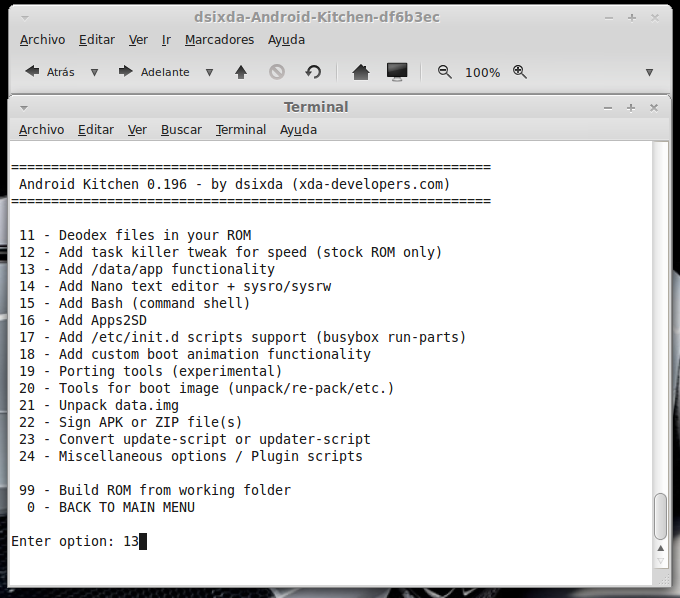 Seleccionamos la opción 13, añadir data/app y Enter para continuar  Pulsamos "y" y Enter para continuar.  Nos confirma que se ha creado la carpeta /data/app. Enter para continuar. 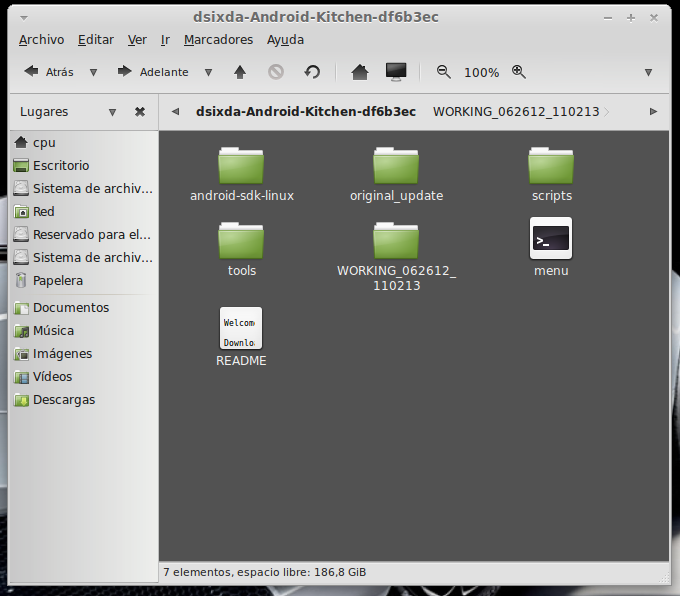 En nuestra cocina, abrimos WORKING_062612... 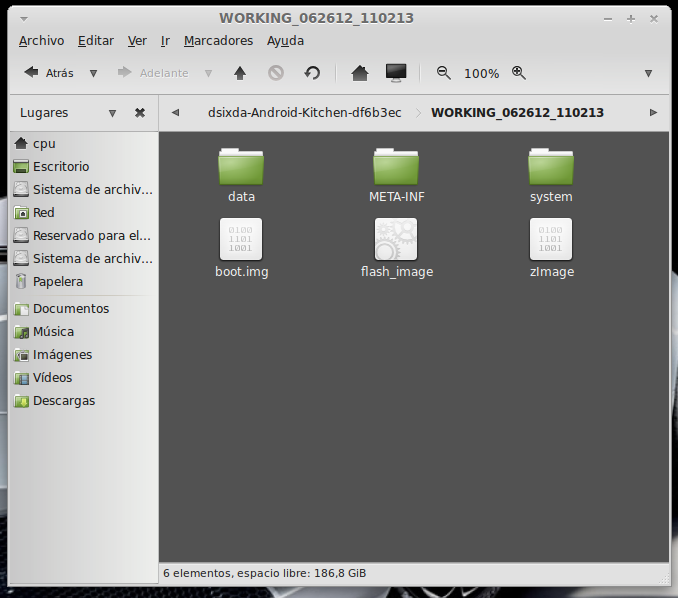 Abrimos data 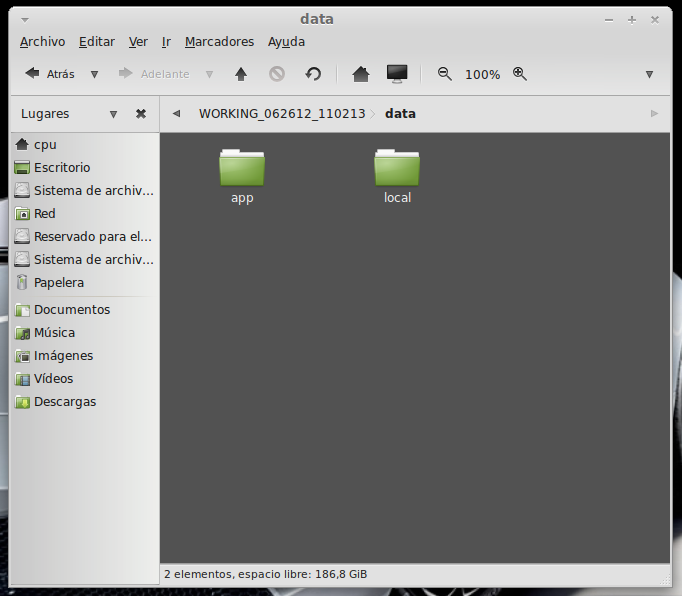 Abrimos app 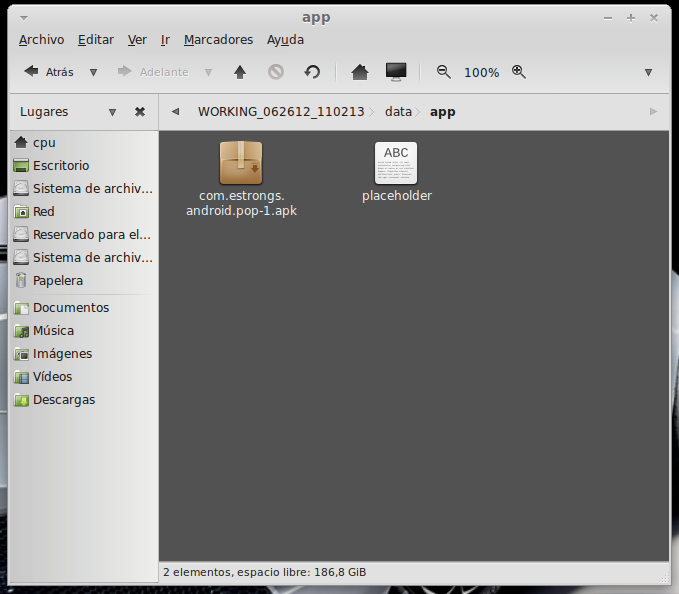 Y pegamos la aplicacion que queramos. En mi caso el ES Explorer: -Es Explorer.apk (servidor Mediafire.com) -Ahora vamos a substituir el launcher de serie por el nova launcher. 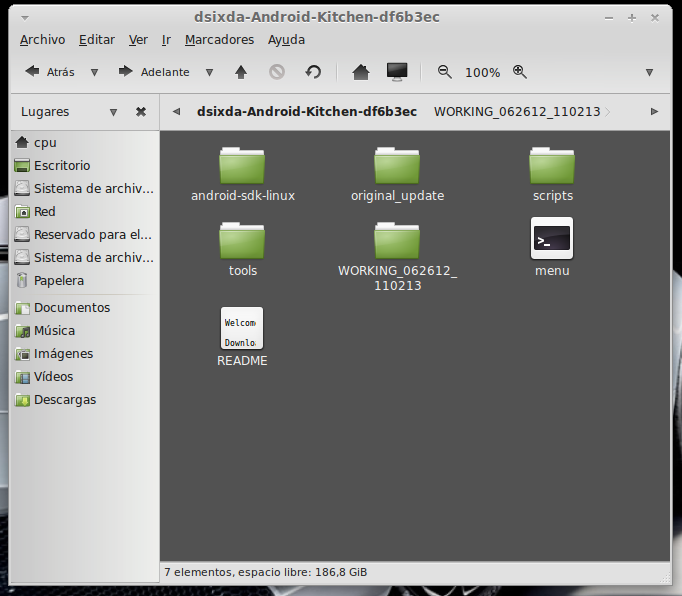 Partimos como siempre de nuestra cocina en la carpeta WORKING_062612... 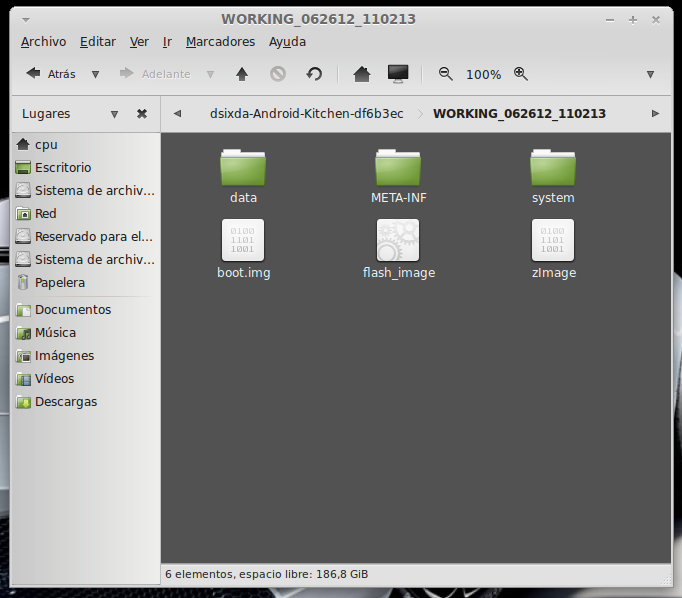 Abrimos system 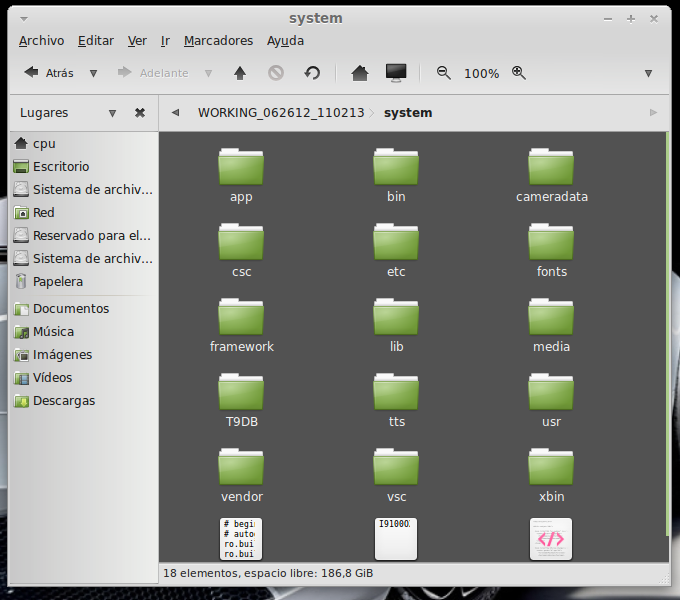 Abrimos app 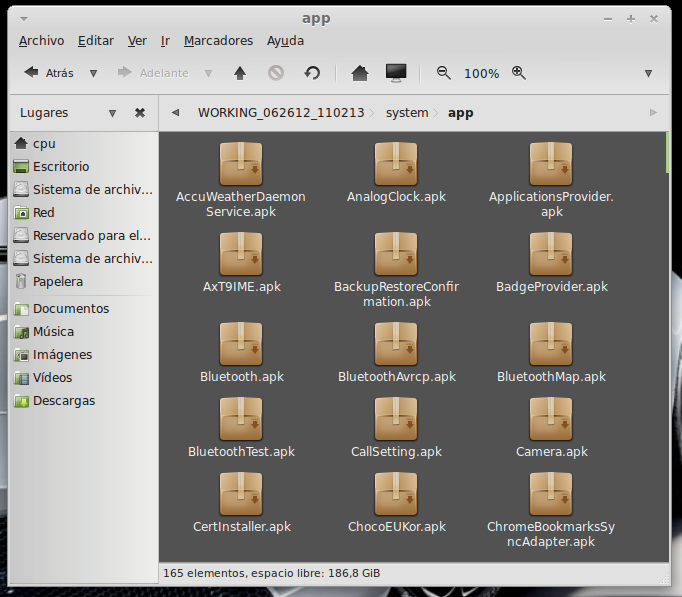 Borramos TouchWiz30Launcher (el launcher de origen) 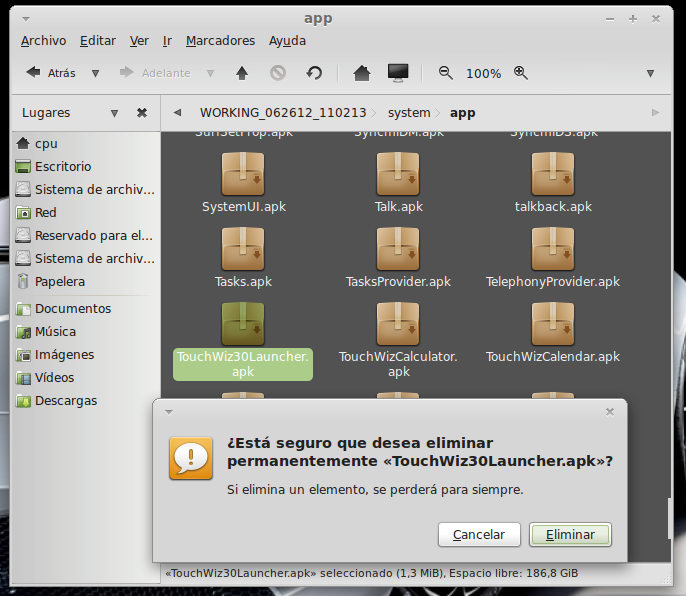 Si lo borramos 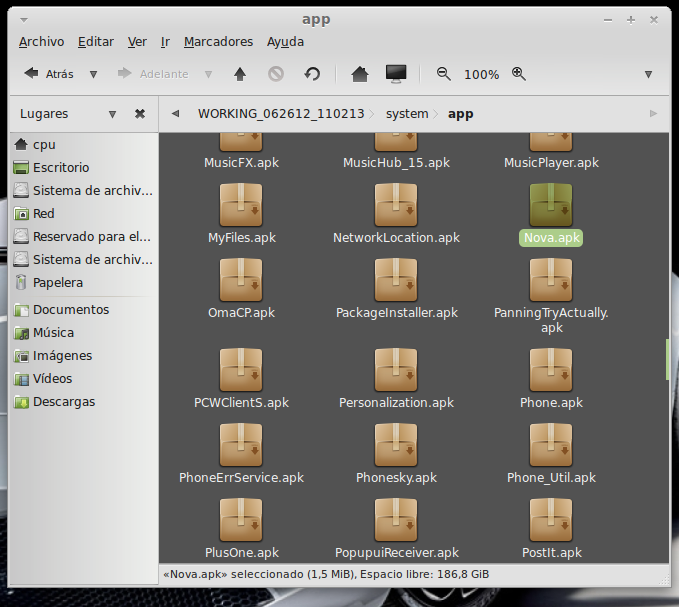 Y pegamos el Nova Launcher: -nova.apk (servidor Mediafire.com) Los siguientes paso son los de edición gráfica. No son ni más fáciles ni más difíciles. Solo tienen una clave: editar - guardar - firmar. Yo siempre los firmo para evitar problemas. -Vamos al gestor de software y nos descargamos Gimp (es un editor gŕafico). 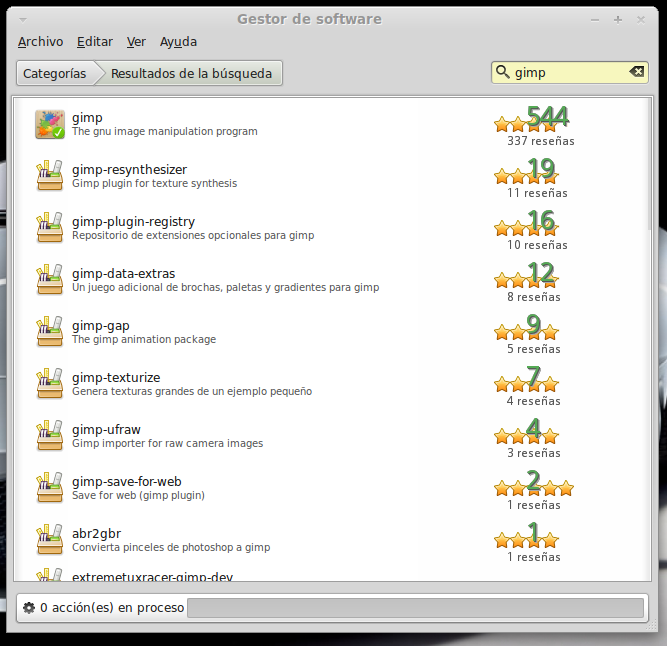 Practicar un poco con Gimp creando vuestras propias imágenes. Ya veréis que es muy fácil de utilizar. No obstante, intentaré que las capturas de pantalla sean claras. continua...
__________________
 Última edición por supersinplomo Día 26/06/12 a las 16:33:26. 
|
| Los siguientes 31 usuarios han agradecido a supersinplomo su comentario: | ||
|
|
|
#2
26/06/12, 16:31:14
|
||||
|
||||
|
...Continuación -Cambiar fondo de pantalla por defecto: Un cambio sutil pero efectivo, aunque podéis poner la imagen que queráis. 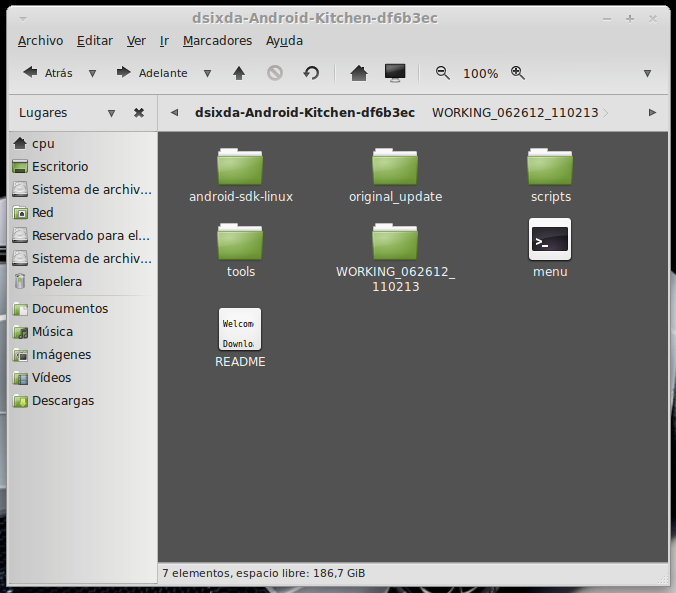 Como siempre abrimos El WORKING_062612 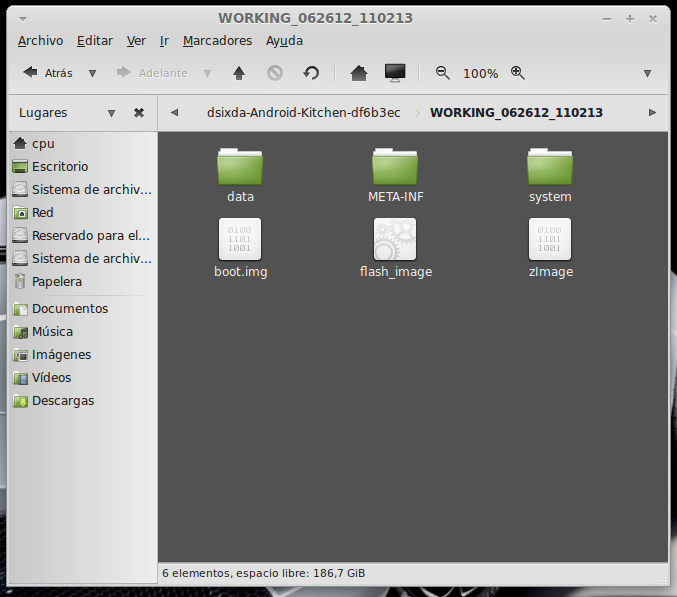 Vamos a system 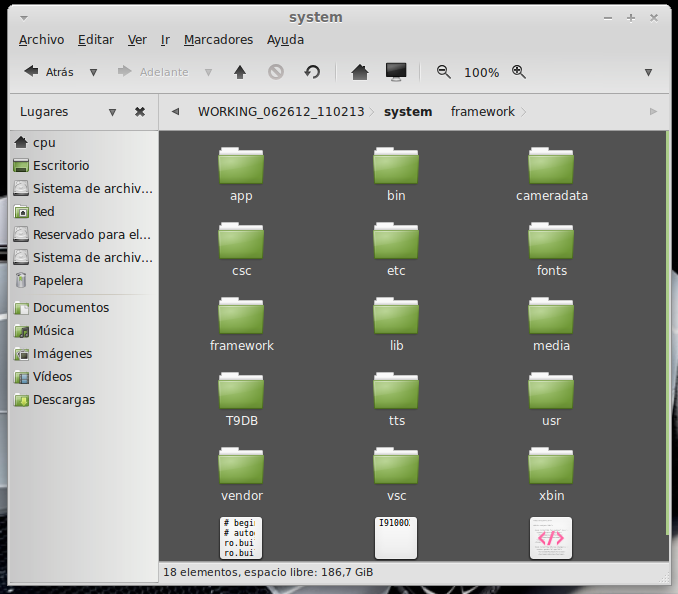 Vamos a framework 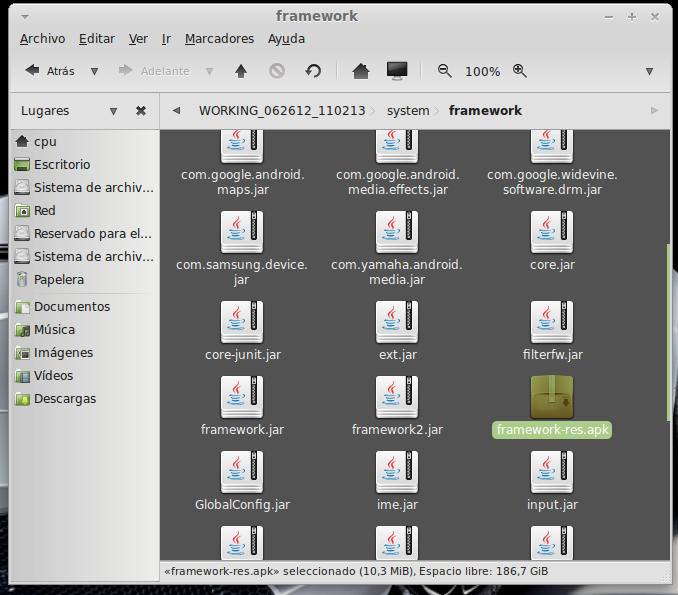 Abrimos framework-res.apk (se abrirá como si fuera un zip) 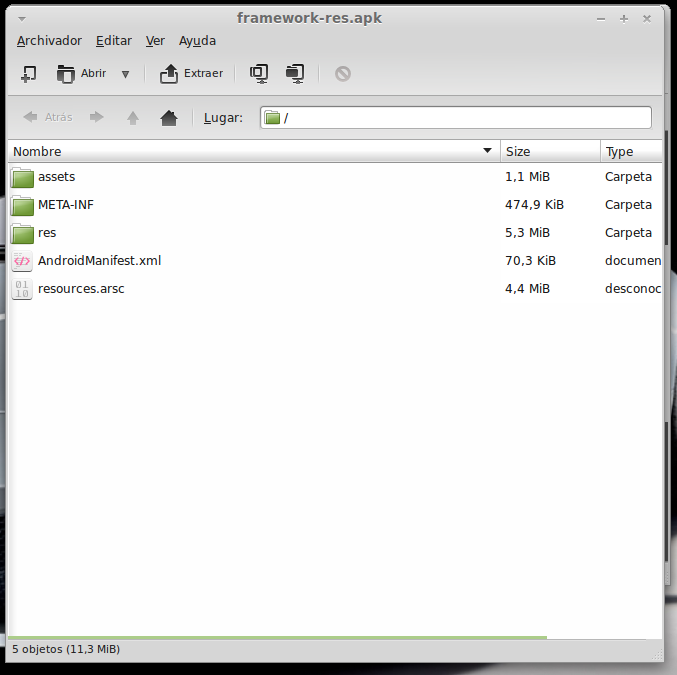 Accedemos a la carpeta "res"  drawable-hdpi  Botón derecho sobre default_wallpaper.jpg 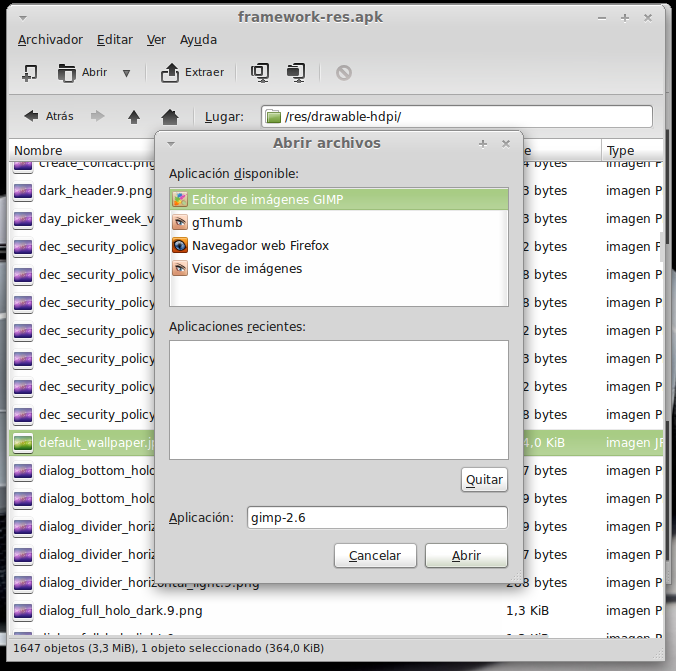 Abrimos con el editor de imágenes GIMP 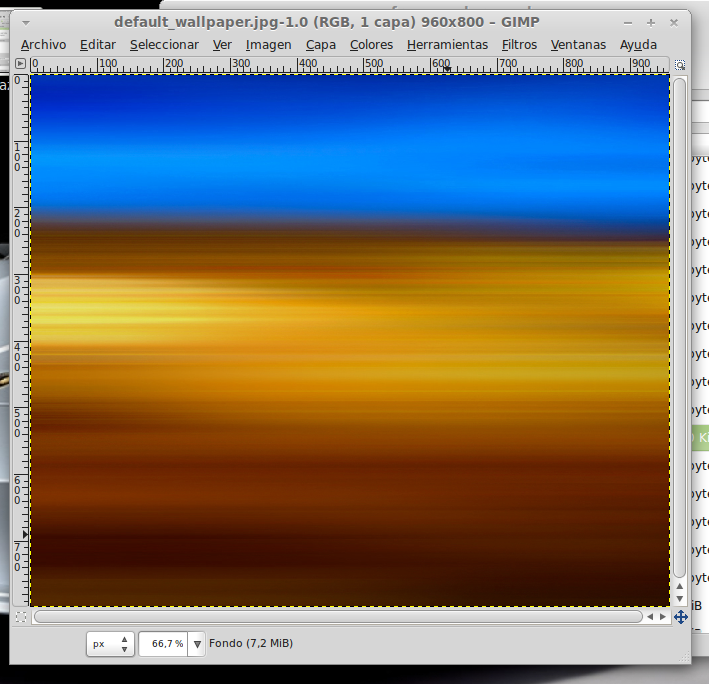 Menú Colores y click en colorear (el 4º por debajo de la lista desplegable, no el 3º por arriba) 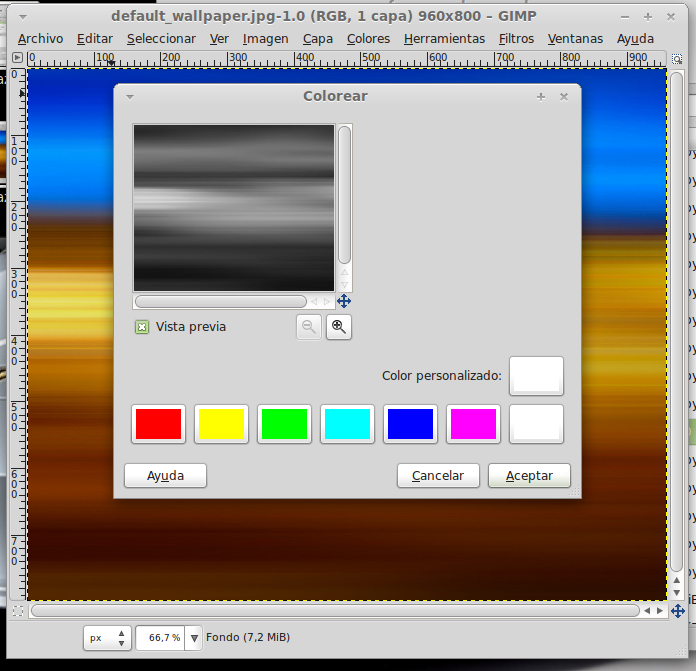 Selecionamos blanco o el color que queráis y aceptar 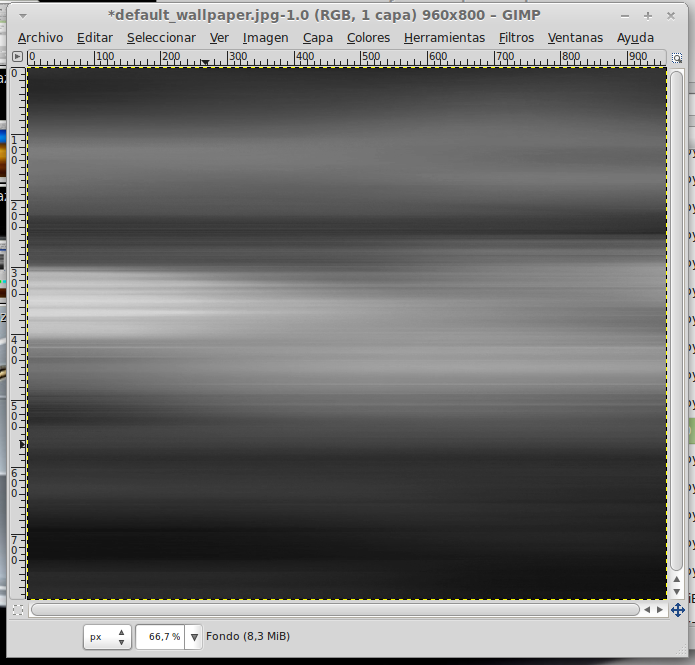 Cerramos gimp 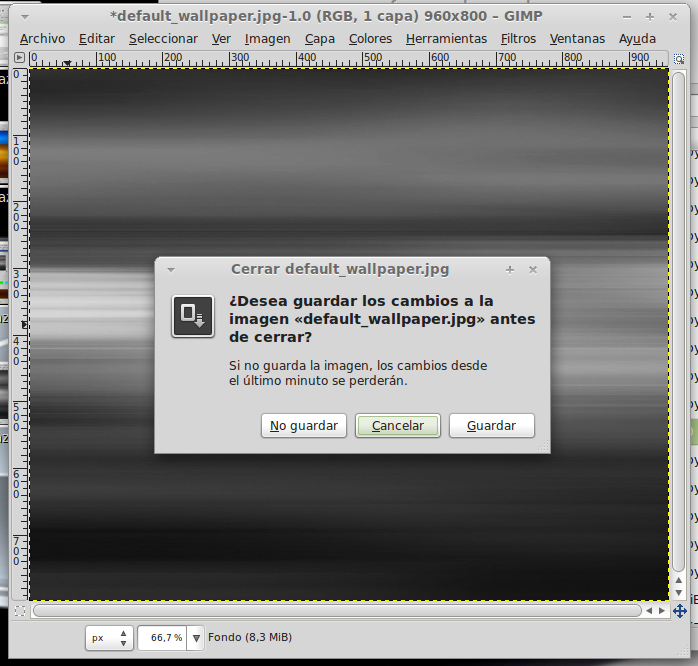 Claro, le damos a guardar. 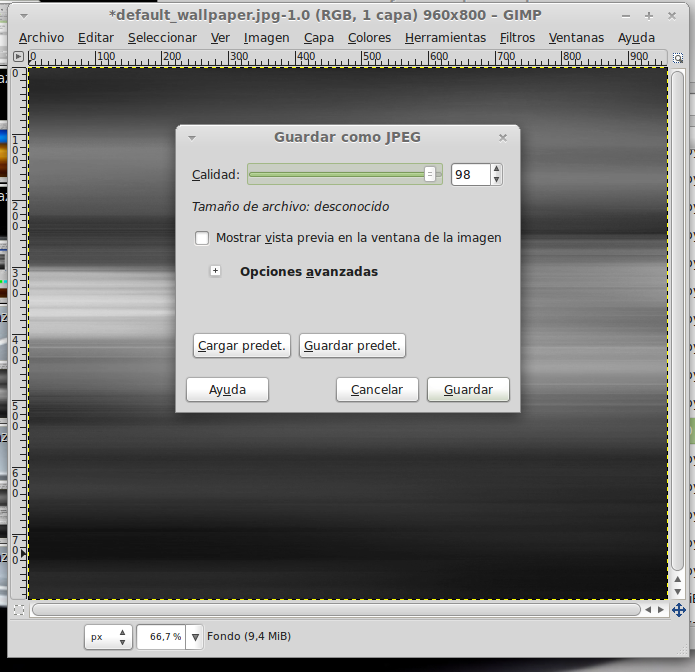 Es un archivo jpg, le damos a guardar sin modificar nada 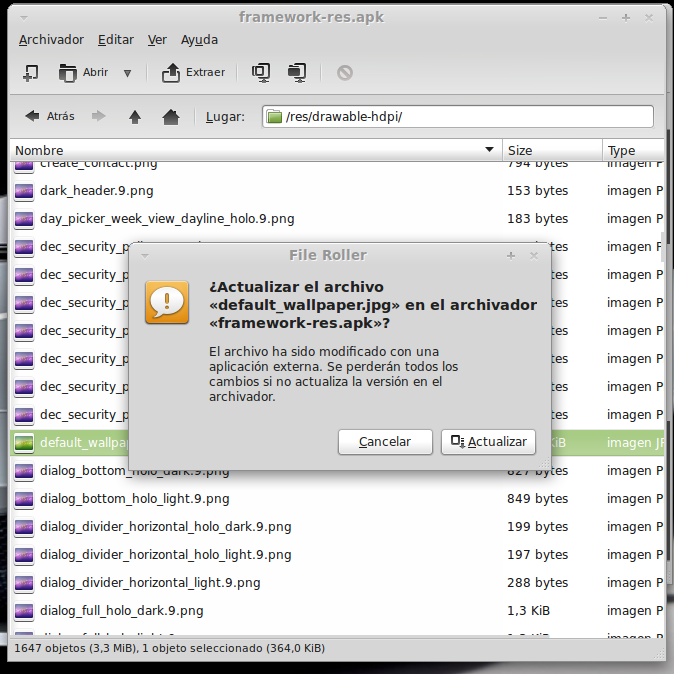 Y nos pregunta si queremos actualizar lo modificado y le decimos que sí, actualizar. -Personalizar algún icono: Los archivos .png no tienen ningún secreto, pero los 9.png sí. En esos no modifiquéis tamaños si no queréis complicaciones. 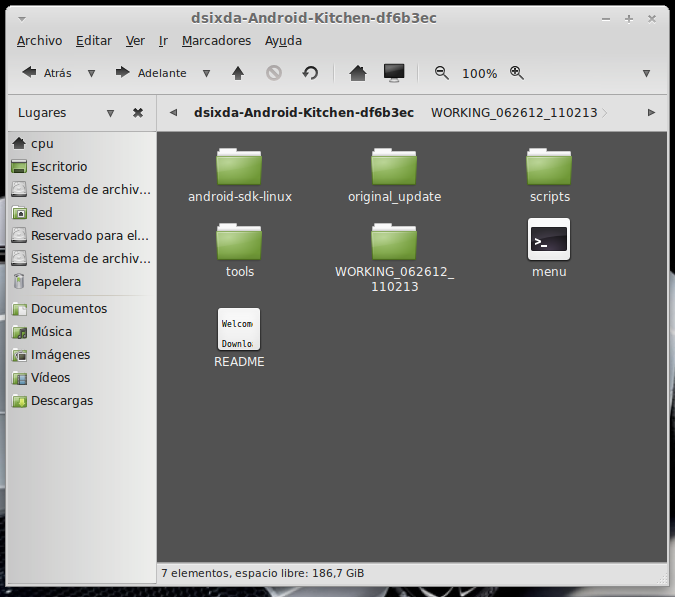 WORKING_062612 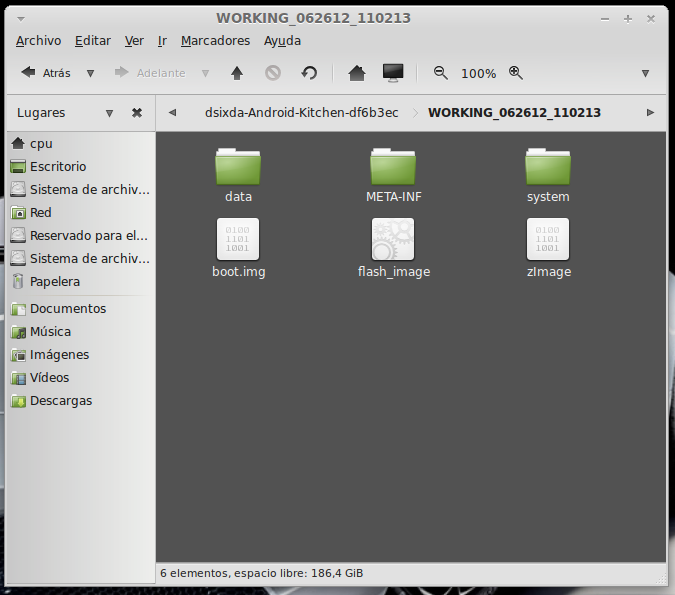 Carpeta system 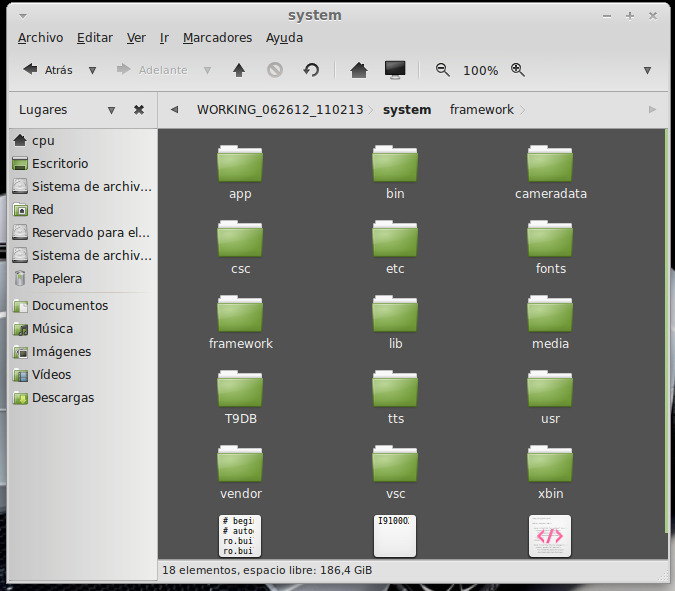 Abrimos app 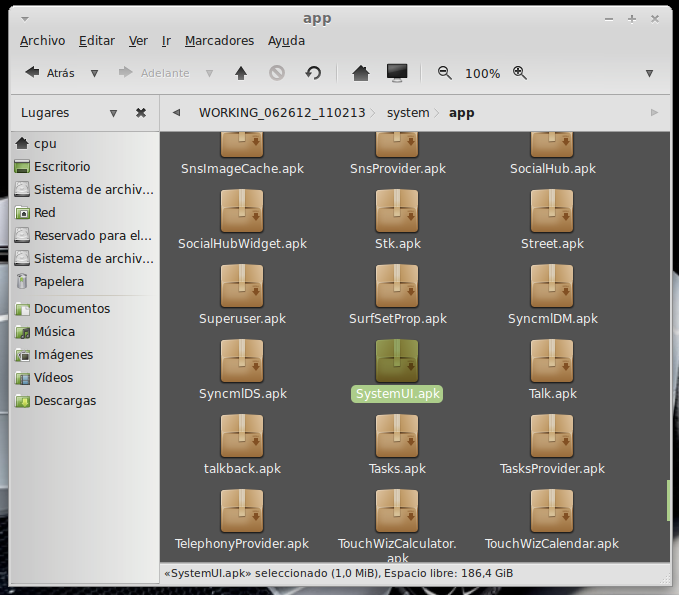 Abrimos SystemUI.apk (se abre tipo zip) 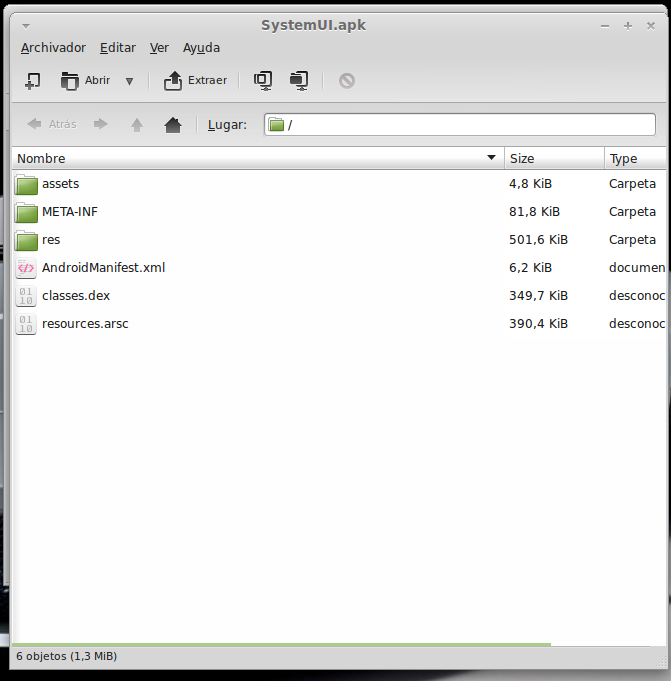 Directorio RES 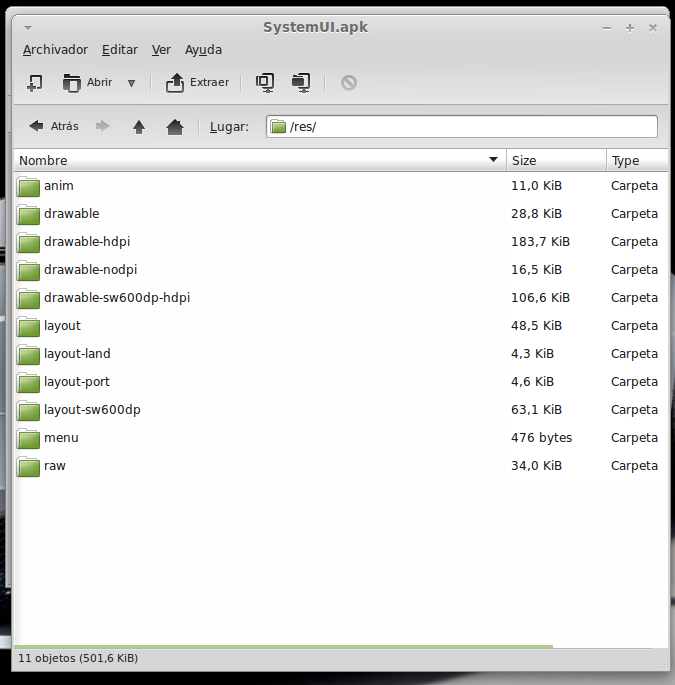 Drawable-hdpi 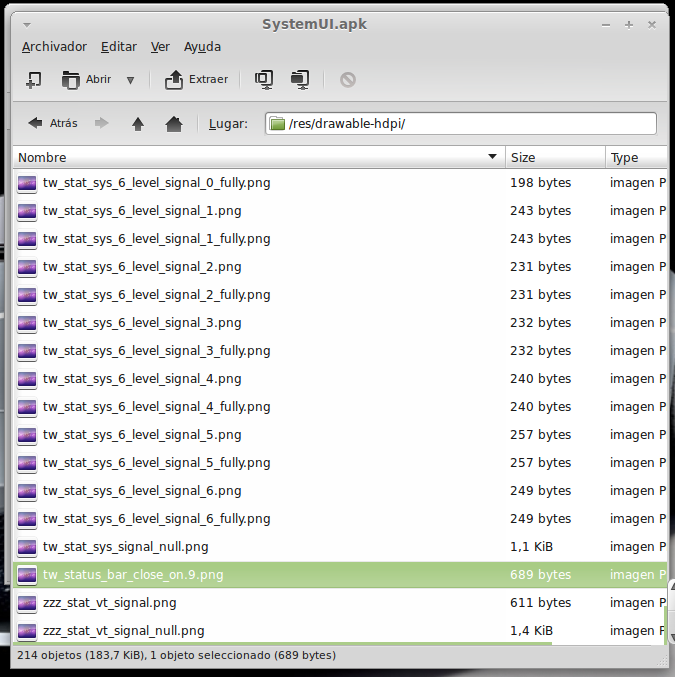 Vamos a modificar el cierre del status-bar con nuestro nombre. Botón derecho sobre tw_status_bar_close_on.9.png, abrir con: 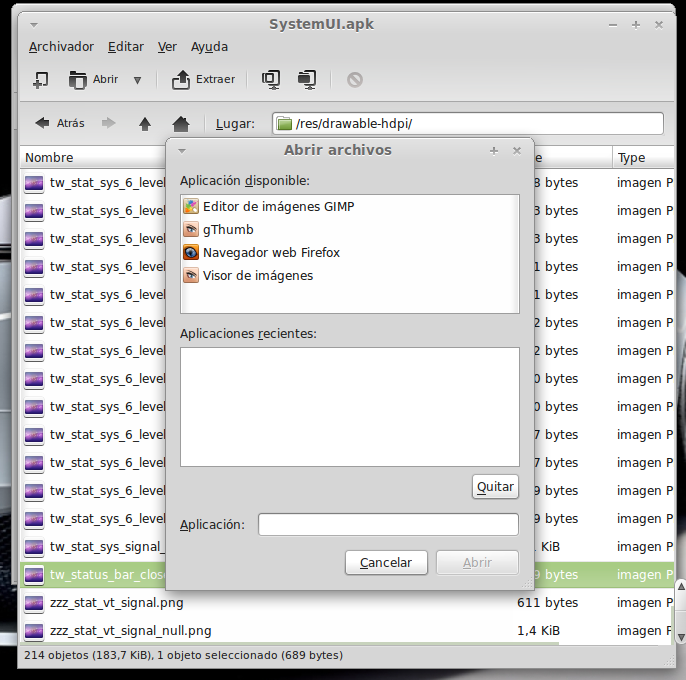 Seleccionamos Editor de imágenes de GIMP 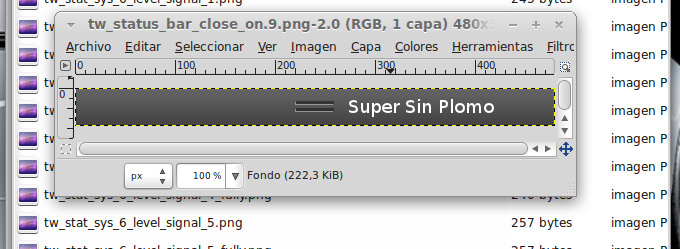 Herramientas, selecionamos texto y escribimos nuestro nombre 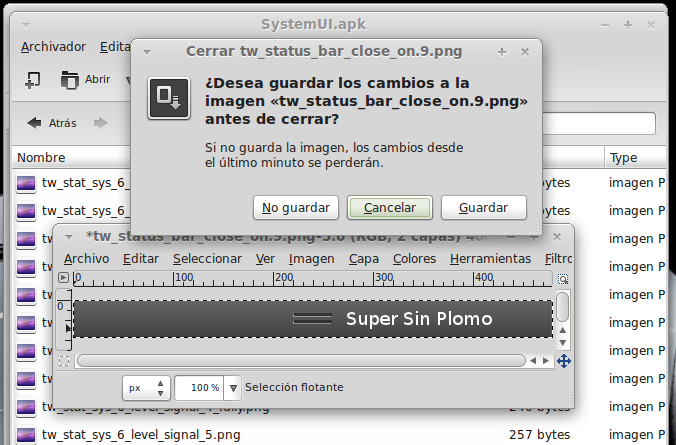 Cerramos dándole a guardar 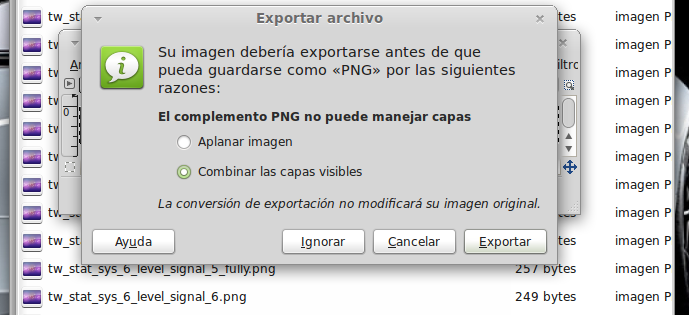 Como quizá hemos creado capas le damos a Exportar 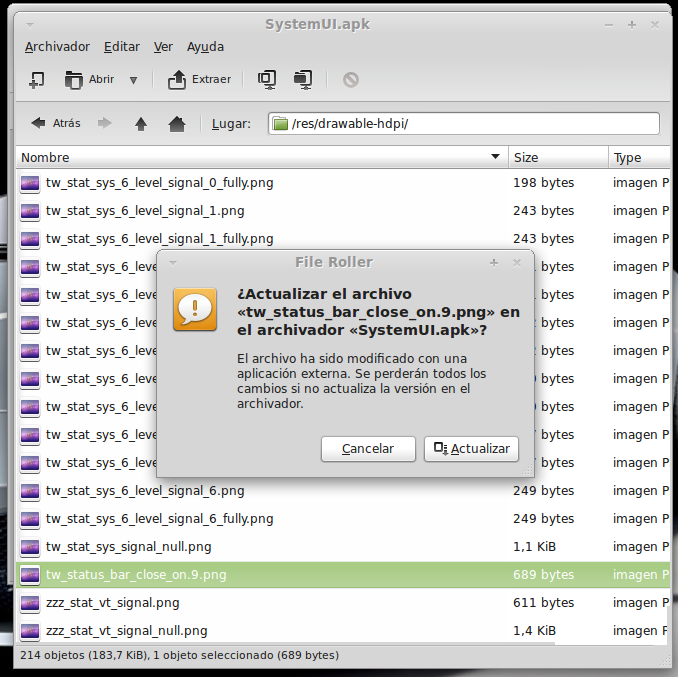 Y, como ya sabemos, actualizamos el ZIP -Os adjunto una carpeta con iconos que yo he personalizado. Son de libre utilización. 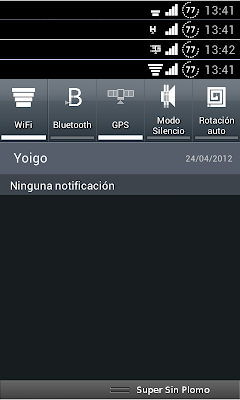 Link de descarga iconos: carpeta iconos (sevidor Mediafire) Un consejo. Trabajar en modo RGB cuando el icono este indexado. Para cambiar de un modo al otro, dentro de Gimp seleccionamos el menú Imagen - Modo - RGB. Como ya dije: editar - guardar - firmar. Vamos a firmar: 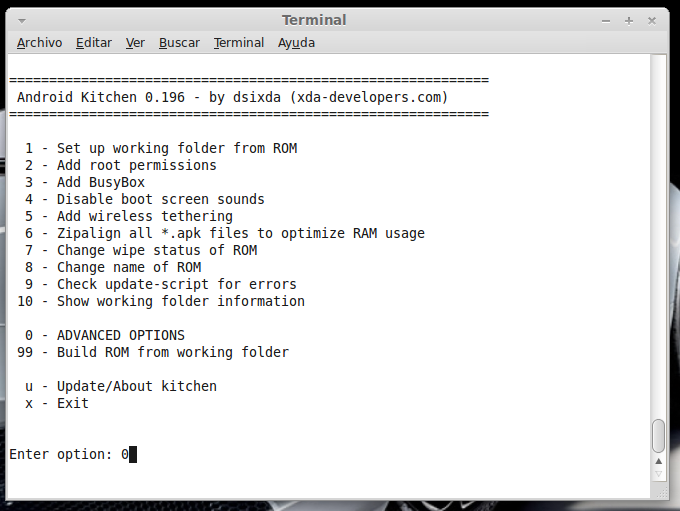 "0" para ir a opciones avanzadas y pulsamos Enter. 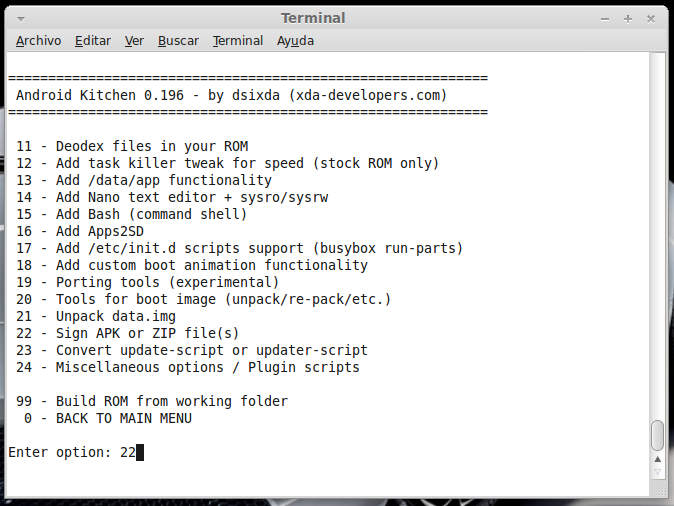 Opción 22 y Enter 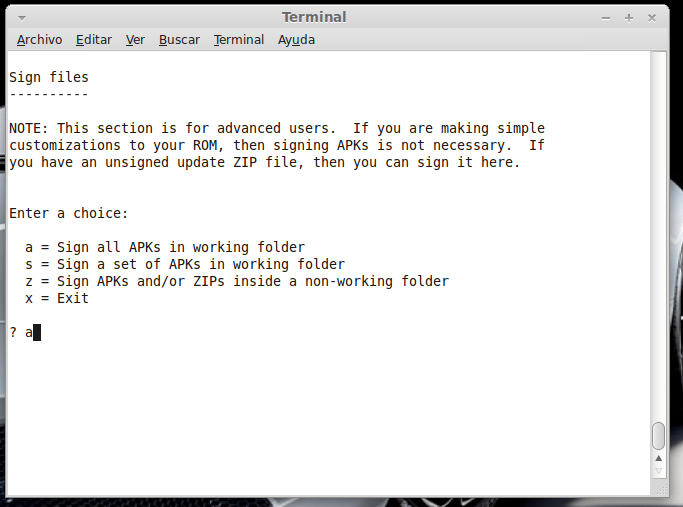 Opción "a" y Enter 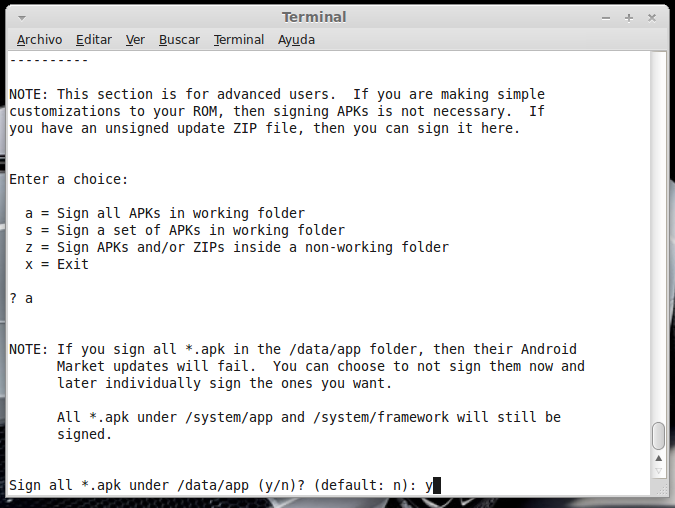 ¿Firmar todas las Apks, incluso en data/app? pulsamos "y" y Enter. 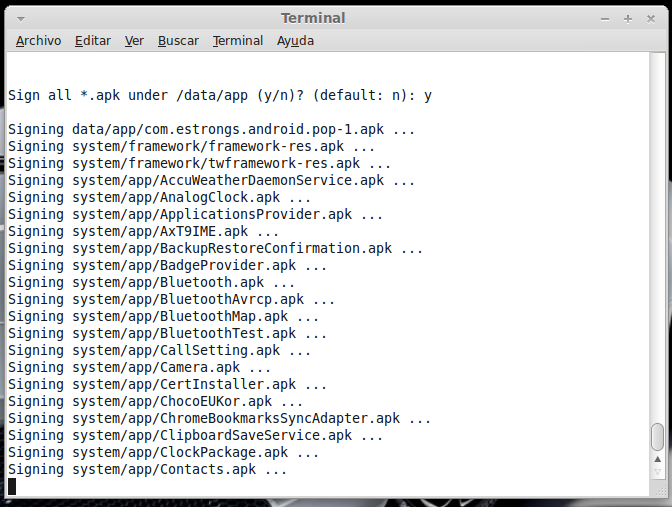 (está firmando de manera automática) 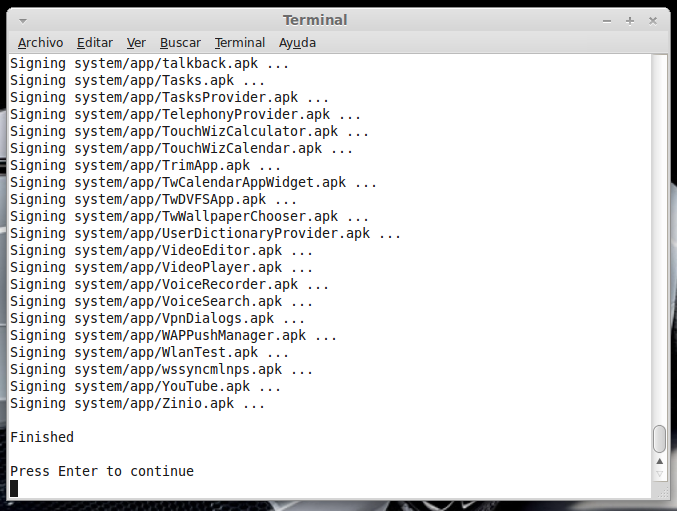 Acabó. Enter para continuar. 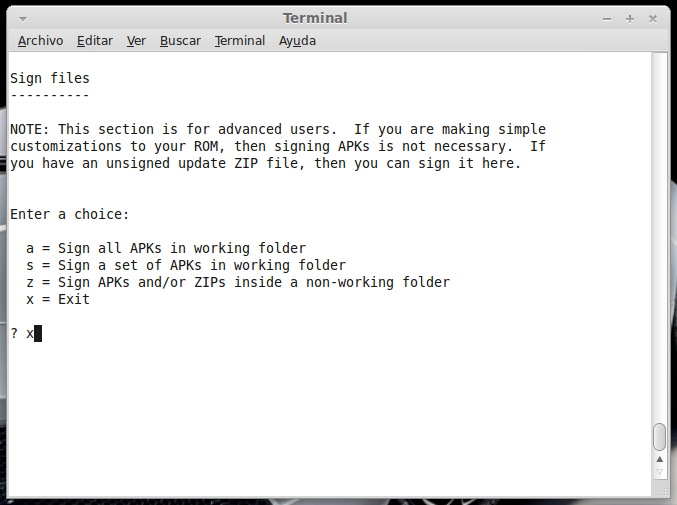 "x" para salir del gestor de firmas. 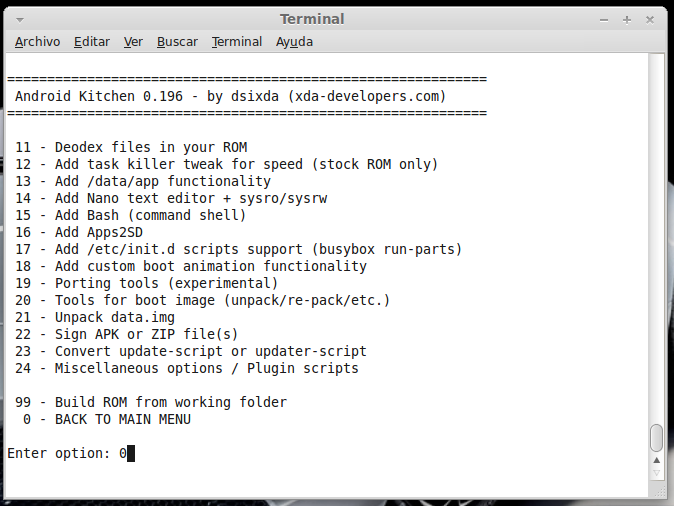 Y "0" para volver al menú principal -Llegados a este punto solo nos falta un par de clicks y tendremos nuestra propia Rom cocinada al estilo del chef. Nos falta seleccionar los wipes y construir la Rom. -Vamos con los wipes: 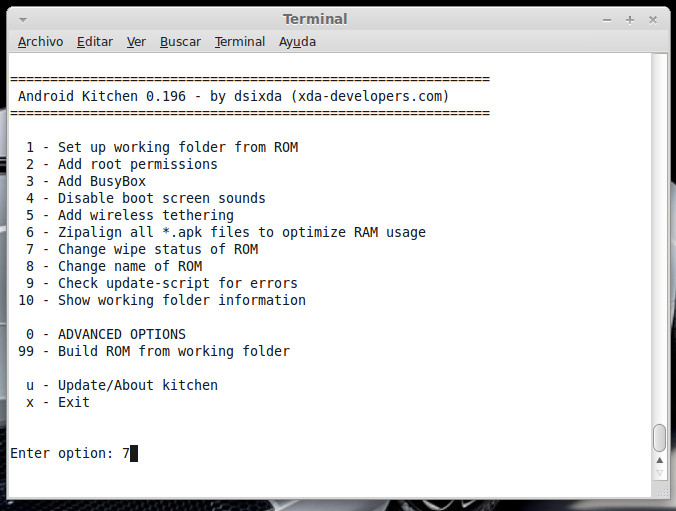 Seleccionamos la opción 7 y Enter para continuar 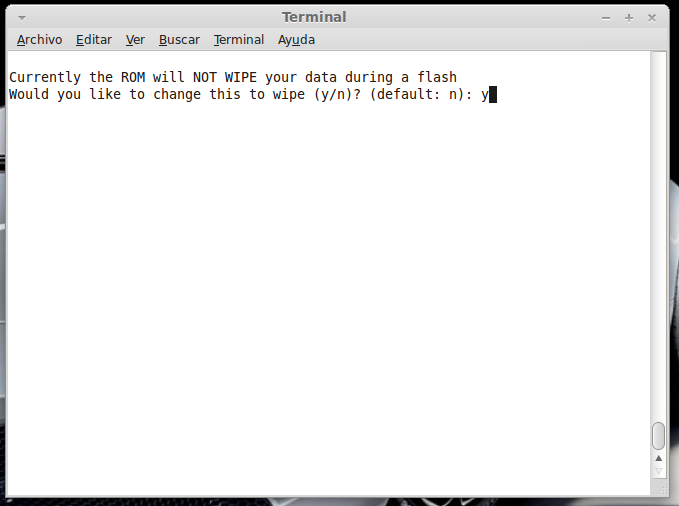 ¿Queremos que haga wipes? Yo le doy a SÍ, independientemente de que los realicen desde el menú recovery antes de instalar la ROM. Por lo tanto "y" y Enter para continuar 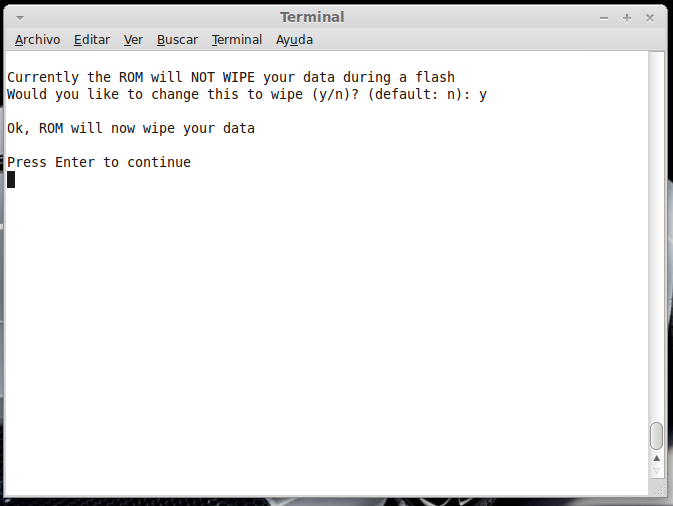 Vale, ya está cambiado, pulsa Enter para volver al menú principal. -Y ya, por fin, el paso definitivo: Construir la ROM. 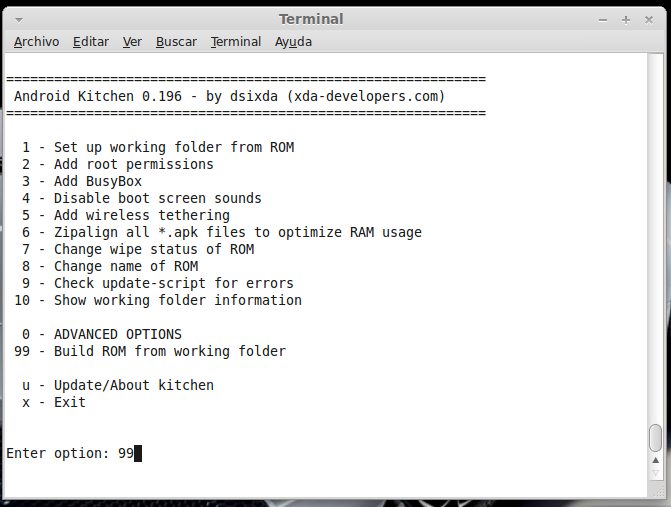 Seleccionamos 99 y Enter para continuar. 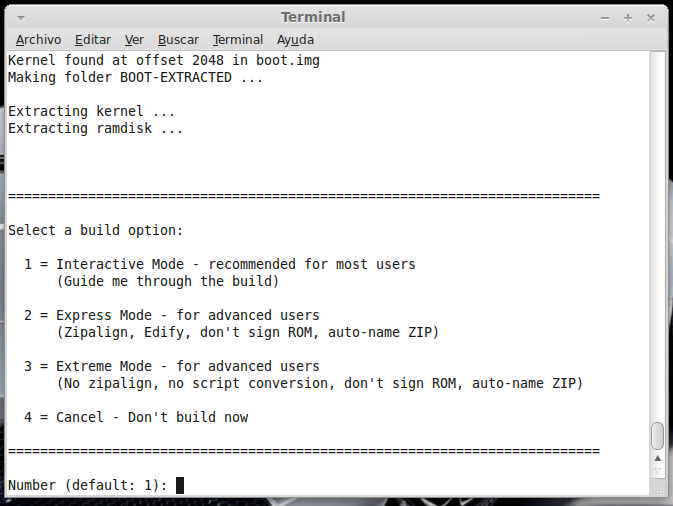 Elegimos la opción 1. Enter para continuar. 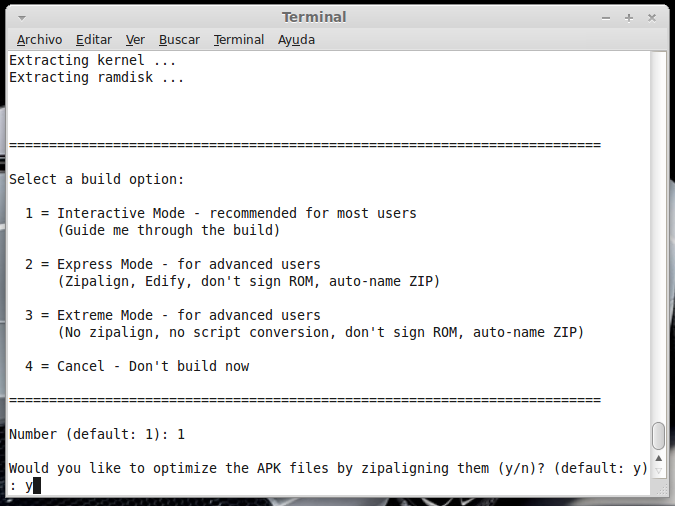 ¿Queremos zipaligning? SI! "y" y Enter para continuar 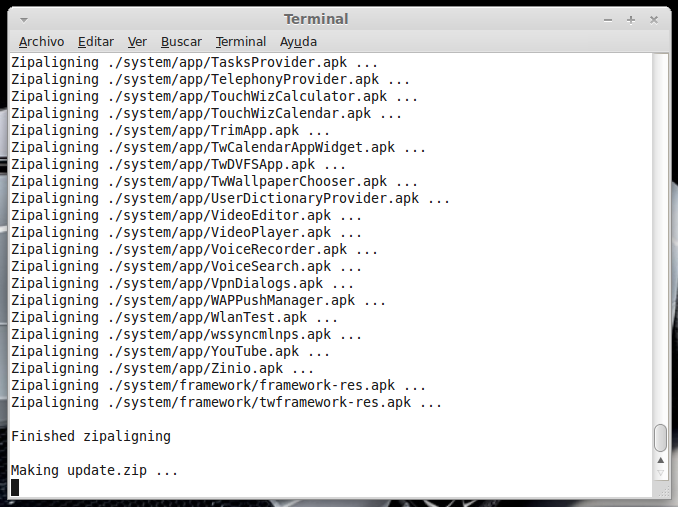 (Zip aliniando y creando ZIP) 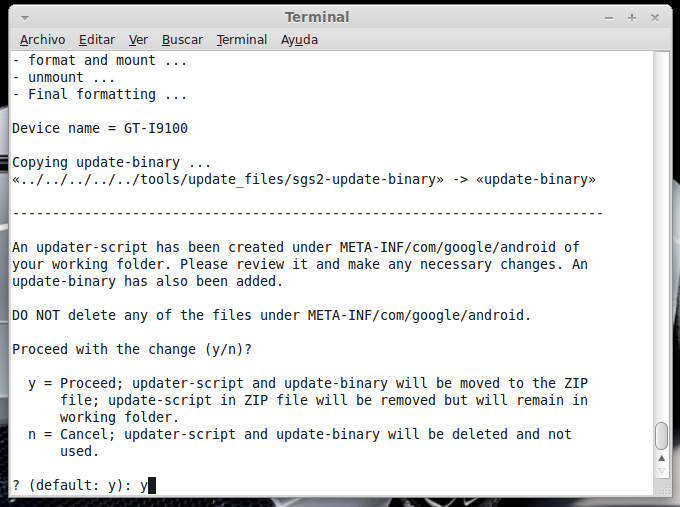 Pulsamos "y" y Enter para seguir. 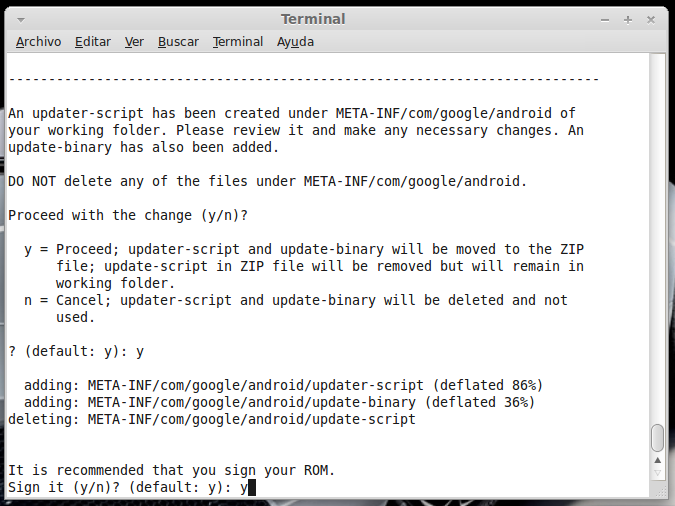 Nos recomienda firmar y le hacemos caso. "y" y Enter para seguir. 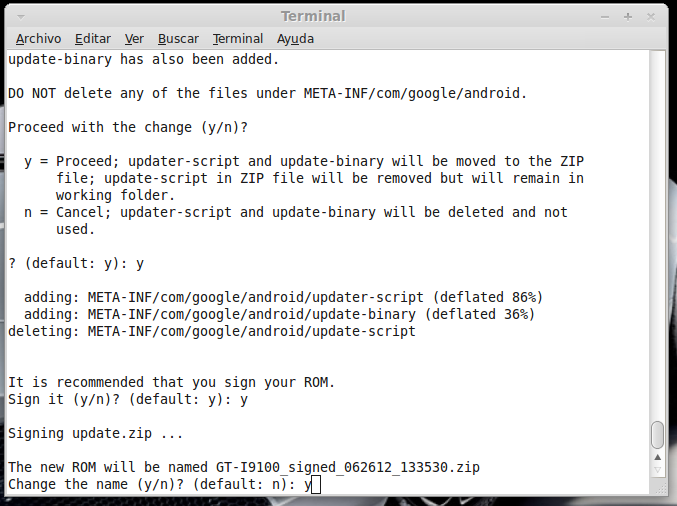 ¿Cambiamos nombre? ¡Sí! "y" y Enter para continuar. 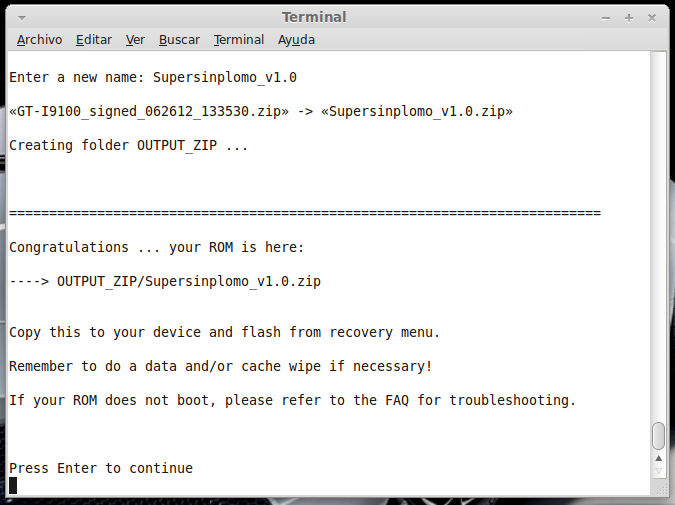 Escribimos el nombre, pulsamos Enter para confirmarlo y Enter de nuevo para continuar 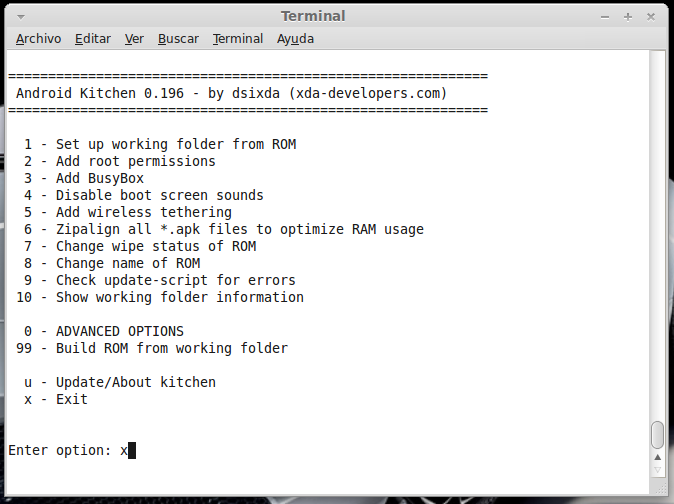 Finalmente pulsamos "x" para cerrar la cocina (gracias http://www.xda-developers.com) 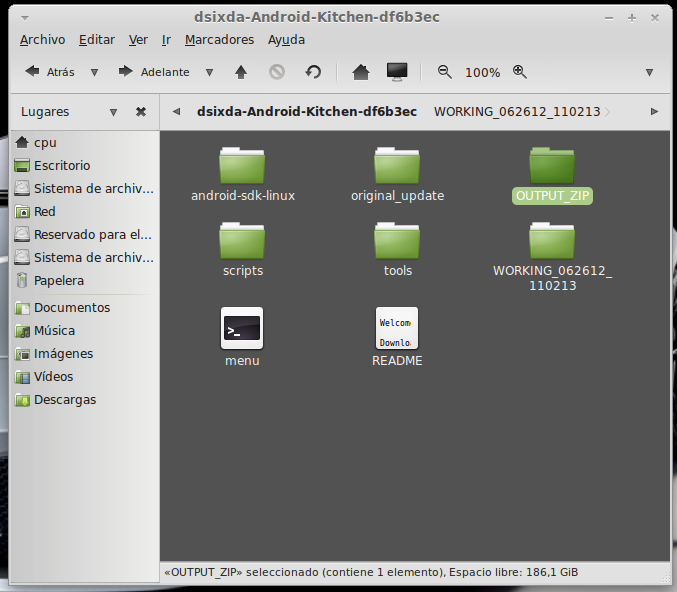 Se nos crea una nueva carpeta en nuestra cocina, se llama OUTPUT_ZIP 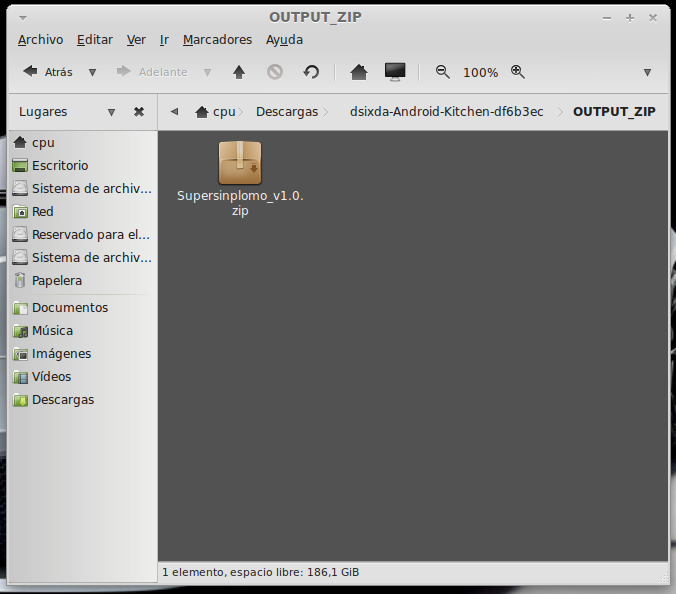 Dentro de OUTPUT_ZIP esta nuestra ROM en formato ZIP. Se tiene que copiar tal cual a la carpeta que más te guste dentro de tu móvil, vía usb. Paciencia tarda unos minutos. A continuación la puedes instalar desde Recovery.   Custom Roms SuperSinplomo por Victor Sin Plomo se encuentra bajo una LicenciaCreative Commons Reconocimiento-NoComercial-CompartirIgual 3.0 Unported.
__________________
|
| Los siguientes 46 usuarios han agradecido a supersinplomo su comentario: | ||
|
#3
26/06/12, 16:34:58
|
||||
|
||||
|
Que no se asuste nadie, que es largo pero por las fotos. Realmente es muy fácil y rápido de hacer!
Espero ayudar a alguien
__________________
|
| Los siguientes 12 usuarios han agradecido a supersinplomo su comentario: | ||
|
#5
26/06/12, 16:40:55
|
||||
|
||||
 Cita: Originalmente Escrito por Moreta Cita: Originalmente Escrito por Moreta

Pedazo de curro. Pido chinchetazo ya!

__________________

|
|
#7
26/06/12, 16:47:34
|
||||
|
||||
|
Cita: Originalmente Escrito por Moreta
Pedazo de curro. Pido chinchetazo ya!

__________________

|
|
#10
26/06/12, 17:01:52
|
||||
|
||||
|
Eres el P... Amo.
Yo también pido chinchetazo para éste post. Sin duda alguna eres un crack.
|
|
#12
26/06/12, 17:18:30
|
||||
|
||||
|
joder!! mercii a todosss! así da gusto pasar rato frente al ordeñador
__________________
|
|
#13
26/06/12, 17:33:37
|
||||
|
||||
|
Enorme!!! Mil gracias por el inmenso trabajazo que te has pegado. Seguro que a mucha gente, que está interesada en ésto, le vendrá genial. Lo dicho, mil gracias, ami me viene de fábula!!
Un saludo!!!
|
|
#15
28/06/12, 22:17:22
|
||||
|
||||
|
Lo primero pedazo tutorial!vaya crack
 Una duda que tengo que igual es una gilipolled. En el tuto partes de una rom stock que no esta deodexada? Si parto de una deodex descargada de este foro, puedo customizarla con el kitchen como explicas o solo valdria para tu metodo con el backup? Una duda que tengo que igual es una gilipolled. En el tuto partes de una rom stock que no esta deodexada? Si parto de una deodex descargada de este foro, puedo customizarla con el kitchen como explicas o solo valdria para tu metodo con el backup?
|
|
#16
29/06/12, 12:01:25
|
||||
|
||||
|
Te sirve cualquier Rom, yo digo que se haga con una stock porque partimos de lo más original posible. Pero puedes partir de cualquier Rom. Incluso en la KItchen tienes opciones para ODEX y tal.
__________________
|
| Gracias de parte de: | ||
|
#20
30/06/12, 09:56:44
|
||||
|
||||
|
+1 chincheta
|
|
 Estás aquí
|
||||||
|
||||||


![Array
[xs_avatar]](https://avatar.htcmania.com/avatares/avatar527532_2.gif)

![Array
[xs_avatar]](https://avatar.htcmania.com/avatares/avatar315609_12.gif)
![Array
[xs_avatar]](https://avatar.htcmania.com/avatares/avatar189855_2.gif)
![Array
[xs_avatar]](https://avatar.htcmania.com/avatares/unknown.gif)
![Array
[xs_avatar]](https://avatar.htcmania.com/avatares/avatar455330_60.gif)
![Array
[xs_avatar]](https://avatar.htcmania.com/avatares/avatar225509_1.gif)

![Array
[xs_avatar]](https://avatar.htcmania.com/avatares/avatar14642_2.gif)
![Array
[xs_avatar]](https://avatar.htcmania.com/avatares/avatar458030_205.gif)
![Array
[xs_avatar]](https://avatar.htcmania.com/avatares/avatar739250_1.gif)
![Array
[xs_avatar]](https://avatar.htcmania.com/avatares/avatar683682_6.gif)
 mil gracias! Chincheta!
 ![Array
[xs_avatar]](https://avatar.htcmania.com/avatares/avatar351680_1.gif)
