 |
|
||
|

|

|
|||||||
| Nexus 4 Todo sobre el nuevo smartphone de Google |
 |
|
|
Herramientas |
|
#1
 09/11/13, 16:50:23
|
||||
|
||||
|
Nexus 4 por MTP en XP/7 Nuevo método
Antes de comenzar, desinstalamos y/o deshacemos cualquier cosa que hayamos hecho con anterioridad.
1.- Conectamos el Nexus 4 al ordenador. Dejar la opción como tipo de Archivos MTP. 2.- Vamos a Panel de Control --> Sistema --> pestaña Hardware --> Administrador de dispositivos 3.- Ahora pulsamos botón derecho en el dispositivo MTP y entramos a propiedades. 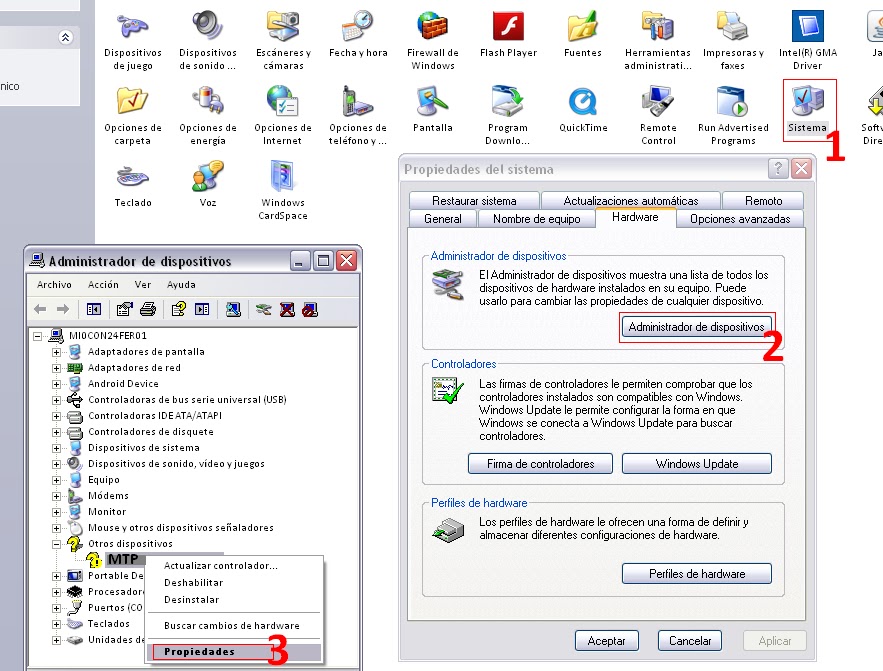 4.- En la ventana que se abre, entramos en la pestaña Detalles para ver la identificación de nuestro nexus. 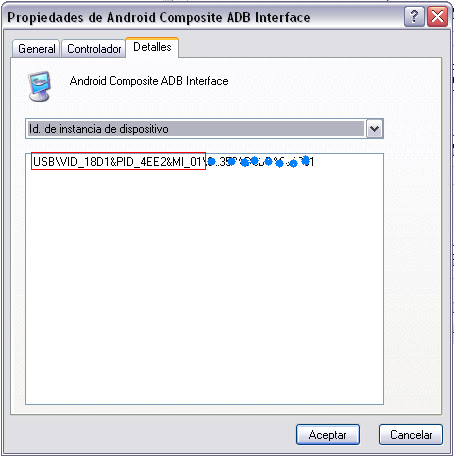 Copiamos dicha frase. Normalmente será esta misma para todos los Nexus 4. 5.- Desconectamos el Nexus y nos dirigimos a Mi PC y en disco duro local ingresamos en la carpeta WINDOWS. Es lo mismo que decir ir a la ruta C:\WINDOWS Aquí deberemos de activar la opción de ver carpetas y archivos ocultos. Esto se consigue en Herramientas --> Opciones de carpeta --> Pestaña Ver --> Marcar "Mostrar todos los archivos y carpetas ocultos" --> Aplicar y Aceptar 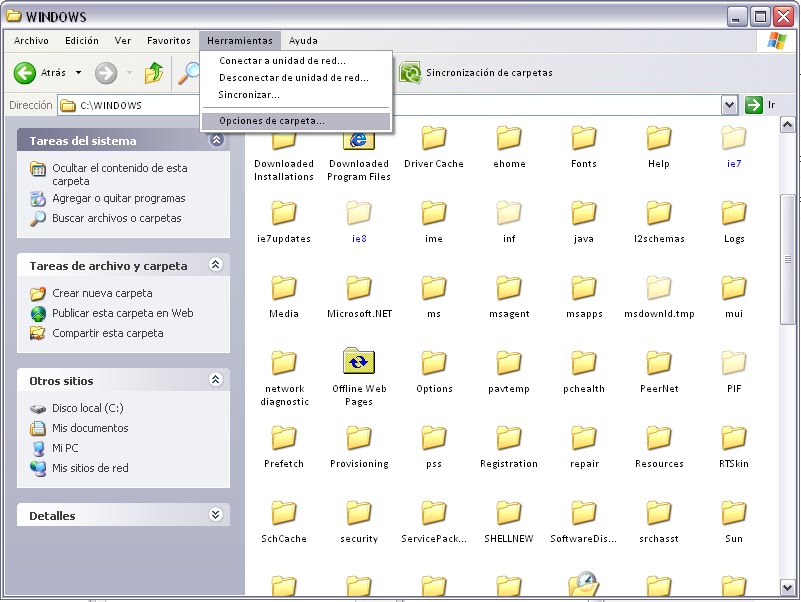 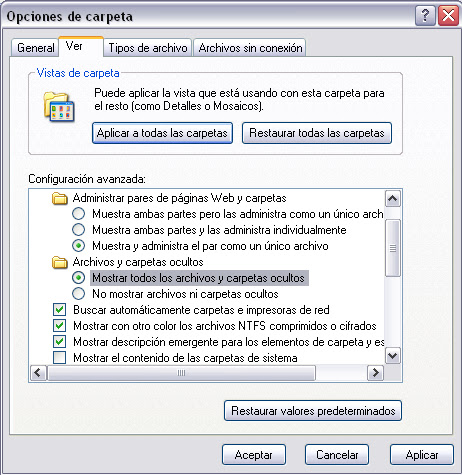 6.- Dentro de la misma buscamos el archivo wpdmtp.inf y pulsamos sobre el con el botón derecho y en Abrir con... Para selccionar el Bloc de notas y editarlo. 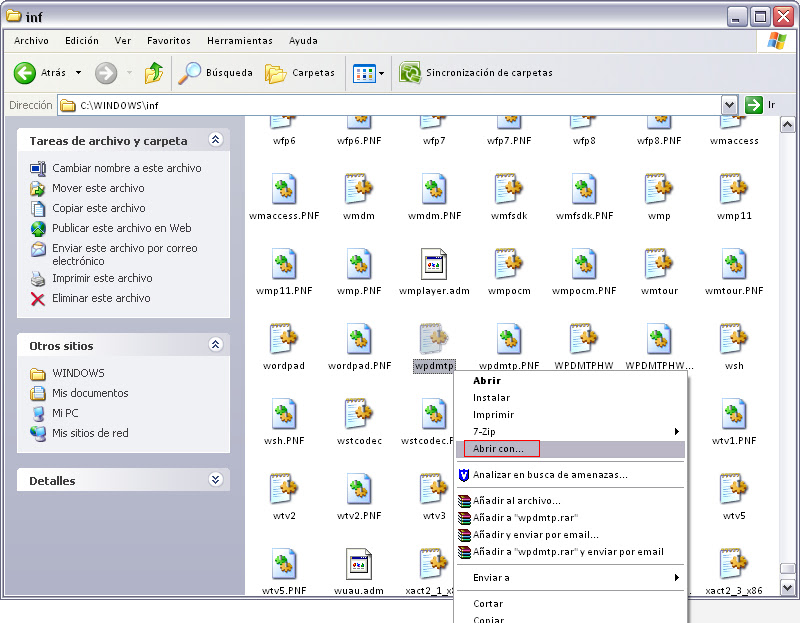 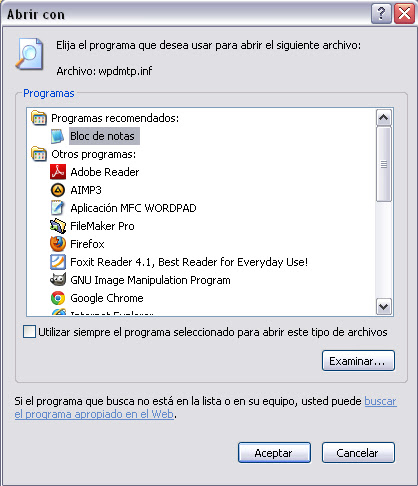 %GenericMTP.DeviceDesc%=MTP, USB\VID_18D1&PID_4EE2&MI_00La parte en roja debe de ser lo que nos pusiera en el paso 4 de este manual. Normalmente es esto mismo para todos los Nexus 4. Debería de quedar así 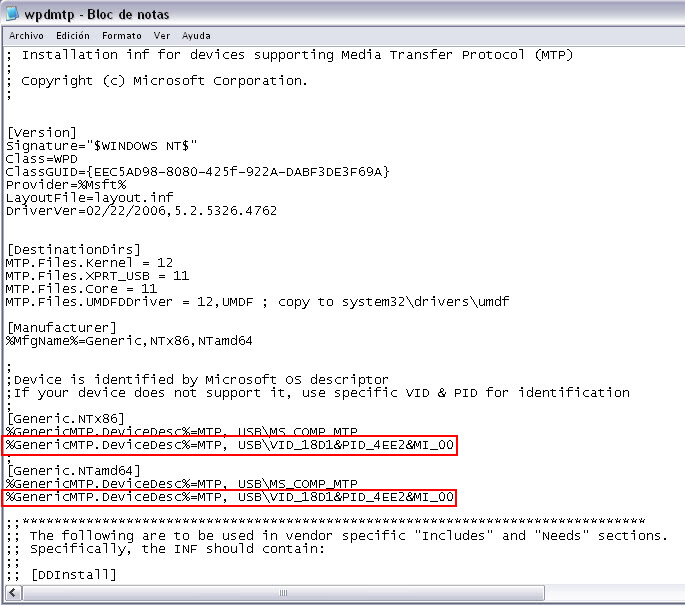 7.- Guardamos los cambios Archivo --> Guardar. 8.- Conectamos nuestro nexus. Ya debería de funcionar perfectamente y mostrarnos el asistente para instalar nuevo dispositivo. Si no saliera solo, podemos forzarlo a que funcione, vamos a Administrador de dispositivos (Como en el paso 2) para refrescar los dispositivos conectados. 9.- En la ventana para instalar nuevo dispositivo. Marcamos "No por el momento" y siguiente. 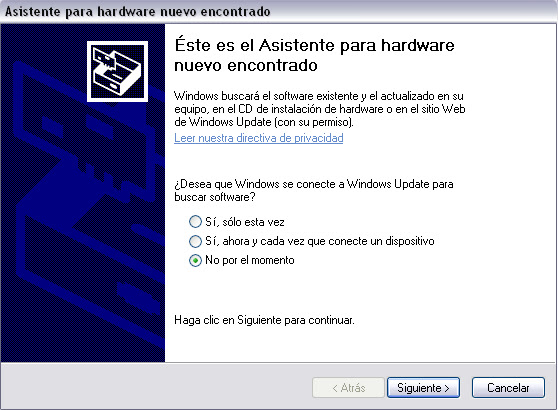 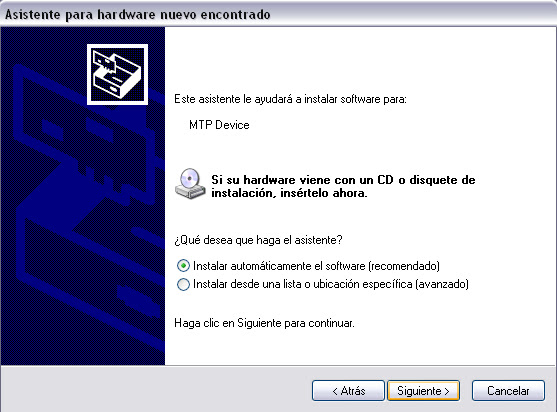 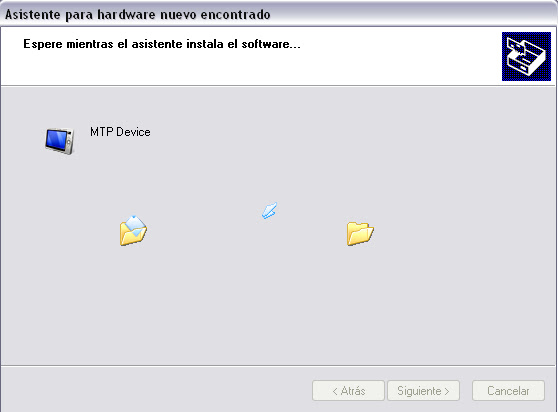 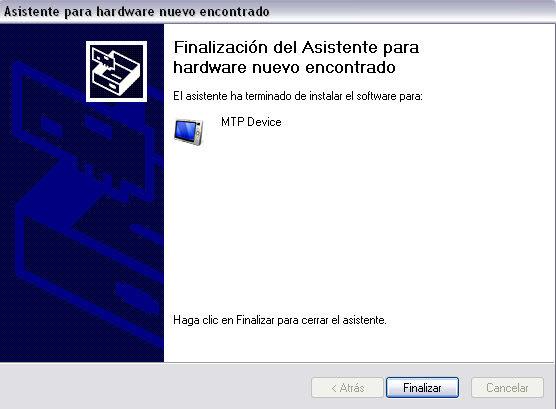 Ya veremos por fin nuestro Nexus 4 como cualquier dispositivo de almacenamiento extraíble MTP. 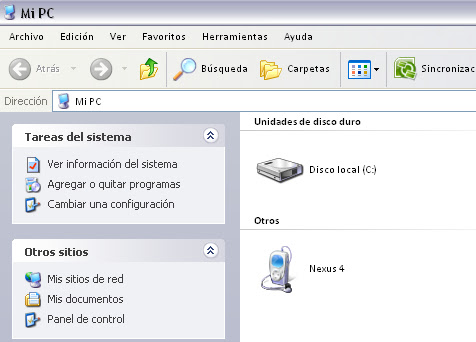 Ademas la velocidad de copiado y lectura es MUY MUY rápida con este método al ser de un modo nativo de windows. Ésto viene de aqui: http://frikinux.blogspot.com.es/2013...p-como-si.html Probado por mi y va de maravilla,mucho más rapido en todos los aspectos. **Posible solución si no os funciona, borrar todo lo relacionado con tu nexus desde el administrador de dispositivos**
__________________

Última edición por DavidEUS Día 15/11/13 a las 21:01:46. 
|
| Los siguientes 15 usuarios han agradecido a DavidEUS su comentario: | ||
|
|
|
#2
10/11/13, 22:49:50
|
||||
|
||||
|
¡Fantástico! ¡Muchas gracias por el aporte!
En mi caso tengo Windows 7 64 bit, y desde que le hice root al móvil, tenía que tenerlo con la depuración USB activada, porque si no, no había forma de que me lo reconociera el ordenador. Y ahora acabo de probar este método y ya me lo reconoce perfectamente en "Dispositivos portátiles" > "Nexus 4", tanto con la depuración USB activada como desactivada. Por si alguien más quiere probarlo en Windows 7, lo único que hay que tener en cuenta es que windows no permite modificar un archivo del sistema, así que lo que hay que hacer es localizar ese archivo, moverlo al escritorio, modificarlo y por último volver a moverlo a su carpeta original (c:\windows\inf).
|
| Gracias de parte de: | ||
|
#3
11/11/13, 10:34:57
|
||||
|
||||
|
Actualizado el título al verificar que éste método tb es válido para Windows 7.
Si alguien prueba con alguna otra versión, comentadlo por favor.
__________________
|
|
#8
11/11/13, 15:37:36
|
||||
|
||||
|
he hecho los pasos en windows 8, pero al contectr el nexus al pc despues de todo no me lo reconoce como dispositivo nuevo, sigue igual que siempre
 a ver si alguien que tenga tambien el 8 puede confirmarlo a ver si alguien que tenga tambien el 8 puede confirmarlo
|
|
#9
11/11/13, 19:07:34
|
||||
|
||||
|
Yo el problema que tengo es que en el archivo no me aparece asi, si no asi:
[Microsoft.NTx86] %GenericComposite.DeviceDesc%=Composite,COMP\WPD [Microsoft.NTamd64] %GenericComposite.DeviceDesc%=Composite,COMP\WPD
__________________
~ "Never put in doubts your dreams" ~ 
|
|
#10
11/11/13, 19:23:52
|
||||
|
||||
 Cita: Originalmente Escrito por 'Shiino Cita: Originalmente Escrito por 'Shiino

Yo el problema que tengo es que en el archivo no me aparece asi, si no asi:
[Microsoft.NTx86] %GenericComposite.DeviceDesc%=Composite,COMP\WPD [Microsoft.NTamd64] %GenericComposite.DeviceDesc%=Composite,COMP\WPD  Quiza sea una posible solución.
__________________
|
|
#11
11/11/13, 19:44:25
|
||||
|
||||
|
Cita: Originalmente Escrito por DavidEUS
Has probado a ponerlo como dice el tutorial?
Quiza sea una posible solución.
__________________
~ "Never put in doubts your dreams" ~
|
|
#12
11/11/13, 20:25:23
|
||||
|
||||
|
Antes de nada haz una copia del archivo por si las moscas, y después, viendo que parte de la línea de tu archivo coincide con el que esta colgado, puedes probar a añadirle a tu archivo la parte que le falta, o directamente, como tu dices, copiar toda la línea, que quizá sea menos laborioso.
Tan solo es una idea, ya que yo tengo xp, pero viendo que tb funciona en w7.... Edito: a veces me lio yo solo 
__________________
Última edición por DavidEUS Día 11/11/13 a las 20:46:24.
|
|
#15
14/11/13, 20:23:03
|
||||
|
||||
|
hola, he seguido este tutorial y no he tenido suerte, tengo windows xp y no hay forma, solo me reconoce el móvil en modo cámara, también he usado el método del nexus root toolkit..........alguna sugerencia ?????
nota: tengo el nexus Root, con esta ({ROM} 4.4 MAKO-odexed.NEXUS 5 PORT ...........AYUDAAAAAA.
|
|
#16
14/11/13, 20:47:43
|
||||
|
||||
|
Cita: Originalmente Escrito por josedelcarmen
hola, he seguido este tutorial y no he tenido suerte, tengo windows xp y no hay forma, solo me reconoce el móvil en modo cámara, también he usado el método del nexus root toolkit..........alguna sugerencia ?????
nota: tengo el nexus Root, con esta ({ROM} 4.4 MAKO-odexed.NEXUS 5 PORT ...........AYUDAAAAAA.
|
|
#17
14/11/13, 20:54:17
|
||||
|
||||
|
Cita: Originalmente Escrito por josedelcarmen
hola, he seguido este tutorial y no he tenido suerte, tengo windows xp y no hay forma, solo me reconoce el móvil en modo cámara, también he usado el método del nexus root toolkit..........alguna sugerencia ?????
nota: tengo el nexus Root, con esta ({ROM} 4.4 MAKO-odexed.NEXUS 5 PORT ...........AYUDAAAAAA.
__________________
|
|
#18
14/11/13, 21:06:27
|
||||
|
||||
|
Cita: Originalmente Escrito por DavidEUS
Quizá pueda ser por la rom, que no esté optimizada en este aspecto.
|
|
#19
14/11/13, 21:15:36
|
||||
|
||||
|
Cita: Originalmente Escrito por josedelcarmen
no, porque lo pruebo con un portátil con windows 7 y ningún problema.......creo k el problema está en los drivers, lo desistalo y los vuelvo a instalar y nada......
Has probado a borrar todo y empezar de 0?
__________________
|
|
|
|
#20
14/11/13, 21:37:24
|
||||
|
||||
|
Cita: Originalmente Escrito por DavidEUS
Pues tiene pinta de drivers si. En mi caso en un netbook con xp si me tira bien.
Has probado a borrar todo y empezar de 0?
|
|
 Estás aquí
|
||||||
|
||||||


![Array
[xs_avatar]](https://avatar.htcmania.com/avatares/avatar21206_13.gif)

![Array
[xs_avatar]](https://avatar.htcmania.com/avatares/unknown.gif)
![Array
[xs_avatar]](https://avatar.htcmania.com/avatares/avatar88262_2.gif)
![Array
[xs_avatar]](https://avatar.htcmania.com/avatares/avatar224157_2.gif)

![Array
[xs_avatar]](https://avatar.htcmania.com/avatares/avatar676350_17.gif)