 |
|
||
|

|

|
|||||||
| Avisos |
| ROMs y desarrollo Archos 70/101 ROMs y desarrollo Archos 70/101 |
 |
|
|
Herramientas |
|
#1
 17/08/11, 17:00:11
|
||||
|
||||
|
Instalar Urukdroid 1.5 y 1.6 mas sus actualizaciones en Archos 70/101 it
Os dejo un tutorial paso a paso de la instalación de Urukdroid 1.5 o 1.6, basandome en mis experiencias con mi Archos 70 it y los aportes y ayudas de varios usuarios de este foro y lo que he podido entender de XDA Developers y de los comentarios de Sauron, que es el creador de esta estupenda Rom.
Nueva versión de Urukdroid 1.6 final, se instala igual que la 1.5, recomiendo instalar 1.6, pero dejo los enlaces de la 1.5 por si tuvierais problemas. Ventajas: 1. Root Permanente. 2. hasta 2GB de espacio para aplicaciones, frente a los 256 Mb de Froyo. 3. Menu Backup, con lo que no es necesario reinstalar todo cuando se actualiza. 4. No se pierde el Android Froyo original, con lo que tienes 2 sistemas Android a elegir, ideal si utilizas el tablet como particular y empresa, o por si falla un sistema, siempre podras arrancar con el otro. 5. Mayor fluidez general, ya que Uruk utiliza particiones EXT4, mas rápidas que las EXT3 de Froyo. 6. Puedes instalarlo en la Memoria interna o en la SDCard. Incovenientes: Pierdes hasta 2,5 Gb para archivos en la memoria que lo instales. Para instalar Urukdroid tenemos que tener antes el SDE, podeis seguir este buen tutorial de Josan1990 para instalarlo. http://www.htcmania.com/showthread.php?t=168856 Aconsejo hacer copia de seguridad de todos los datos importantes del tablet y la SD, aunque en principio en la instalación simple no se pierden datos, pero por si acaso, mas vale prevenir. 1. Empezamos descargando los archivos necesarios: Urukdroid 1.5: http://sauron.pourix.com/UrukDroid/U....5-Install.rar Urukdroid 1.6: http://sauron.pourix.com/UrukDroid/U....6-Install.rar (Descomprimimos el archivo Urukdroid 1.5-Install.rar o Urukdroid 1.6-Install.rar en una carpeta que podamos recordar fácilmente. Obtendremos 3 archivos: Initframs.cpio.gz, UrukDroid-install.tgz y zImage. 2. Una vez tenemos todos los archivos, apagamos el Archos, conectamos la alimentación de 220 V. y el cable USB al PC y lo volvemos a encender en modo recovery (manteniendo pulsada la tecla Vol+ y pulsando el botón Power). Navegamos hasta Recovery System - Developer Edition Menu - Flash Kernel and Initframs y pulsamos enter. Se abrirá una ventana en el PC de nombre A70_REC o A101_REC, en ella copiamos los archivos Initframs.cpio.gz y zImage, y pulsamos Power en el tablet. Esperamos a que salga el mensaje “press the ON/OFF button to restart, y volvemos a pulsar Power. El tablet se reiniciará en el Android Froyo original, aparentemente sin cambios. 3. Volvemos a reiniciar el tablet en modo Recovery y esta vez elegimos la opción Developer Edition, en el siguiente menú nos aparecerá la opción de Install Urukdroid, la seleccionamos y pulsamos Power, nos preguntará que tipo de instalación queremos hacer Simple o Advanced, lo dejo a vuestra elección, os explico los dos tipos. MODO DE INSTALACIÓN SIMPLE En este tipo de instalación, se asignan automáticamente 512 Mb al sistema operativo y 1 Gb para la partición de aplicaciones y se instala al final de la tarjeta SDCard, con lo que no hay perdida de datos, siempre que haya espacio libre suficiente.IMPORTANTE: si en algún momento sale esta pantalla selecionamos NO y pulsamos Power.  Elegimos la instalación Simple y se abrirá una nueva ventana en el PC, en ella copiamos el archivo UrukDroid-install.tgz y pulsamos Power, En cualquier pantalla que salga pulsamos Power sin modificar la opción por defecto, al reiniciar se instalará Urukdroid con una barra de progreso hasta el 100 %, no toqueis nada hasta que termine. despues se reiniciará y empezara la post-instalación paso a paso. MODO DE INSTALACIÓN AVANZADA En este modo podemos aprovechar mas Urukdroid, ya que nos permite eligir la instalación en la memoria interna (storage) y el tamaño de las 2 particiones de datos hasta 1,5 Gb para Uruk y hasta 2 Gb para aplicaciones, con lo que no nos hará falta Spare Parts ni otro programa similar, ya que os van a caber cientos de aplis en esos 2 gb.NOTA: Si elegimos la instalación en la Memoria interna y no realizamos cambios en las particiones, no se pierden datos en dicha memoria, pero por si acaso, mejor hacer una copia de seguridad antes de empezar. El primer paso es ídentico que en la instalación simple. Una vez tenemos todos los archivos, apagamos el Archos, conectamos la alimentación de 220 V. y el cable USB al PC y lo volvemos a encender en modo recovery (manteniendo pulsada la tecla Vol+ y pulsando el botón Power). Navegamos hasta Recovery System - Developer Edition Menu - Flash Kernel and Initframs y pulsamos enter. Se abrirá una ventana en el PC de nombre A70_REC o A101_REC, en ella copiamos los archivos Initframs.cpio.gz y zImage, y pulsamos Power en el tablet. Esperamos a que salga el mensaje “press the ON/OFF button to restart, y volvemos a pulsar Power. El tablet se reiniciará en el Android Froyo original, aparentemente sin cambios. Volvemos a reiniciar el tablet en modo Recovery y esta vez elegimos la opción Developer Edition, en el siguiente menú nos aparecerá la opción de Install Urukdroid, la seleccionamos y pulsamos Power. Ahora elgimos la opción Advanced.  En este menú eligimos Install to Internal storage, aunque también podemos elegir la SDCard, los siguientes pasos son iguales.  En este otro menú yo he asignado 512 Mb para sistema operativo, ya que es mas que suficiente, y no merece la pena desperdiciar mas espacio.  Para la partición de Aplicaciones he seleccionado 2 Gb, me gusta probar todas las aplis posibles. ¡¡OJO!! Con este sistema se borra toda la memoria elegida para la instalación. 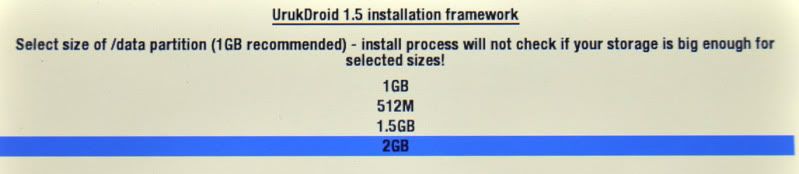 Despues confirmamos las particiones elegidas. Comenzará a hacer las particiones, y cuando acabe aparecerá una nueva ventana en el PC, donde copiaremos el archivo de instalación UrukDroid-install.tgz Una vez copiado pulsamos Power, al reiniciar se instalará Urukdroid con una barra de progreso hasta el 100 %, no toqueis nada hasta que termine y os haga esta pregunta a la que confirmaremos NO Despues de un par de mensajes más se reiniciará y empezará a instalarse. Cuando llegue al 100% se reiniciará y empezara la post-instalación paso a paso. En ninguno de los dos tipos de instalación se pierde el Android original pero para utilizarlo hay que arrancar el tablet en modo recovery y elejir la primera opción Android, para volver a a utilizar Urukdroid reiniciamos en modo recovery y elejimos la opción Developer Edition. Y ya estará instalado Urukdroid 1.5 en vuestro tablet.  Podeis apreciar la diferencia de velocidad de un sistema a otro: Podeis apreciar la diferencia de velocidad de un sistema a otro: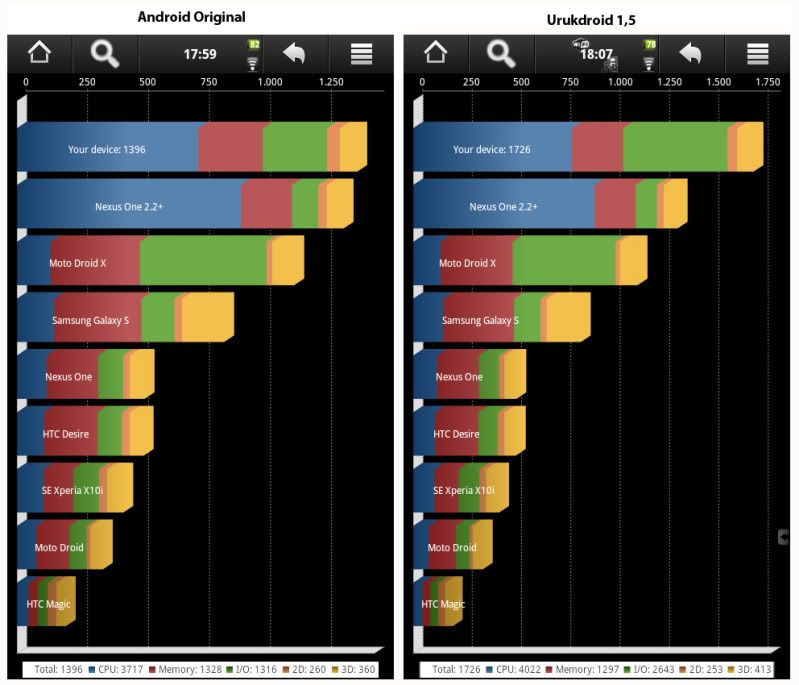 ACTUALIZACIONES Y MEJORAS Edito 25-11-11 : Debido a varias preguntas en todo el foro, debo aclarar que el firmware original de Archos no se puede actualizar en Urukdroid, hay que esperar a que Sauron saque la actualización en http://sauron.pourix.com/UrukDroid/UrukDroid-1.6 Kernel OC (OverClock): - Una vez instalado Urukdroid 1.5 podemos actualizar al Kernel OC que nos premitirá forzar un poco el procesador a 1.200 Mhz. Ojo porque esto puede reducir la vida útil de nuestro tablet, así que lo dejo a vuestra elección. Descargamos el Kernel OC de http://sauron.pourix.com/UrukDroid/U...-kernelOC.tbz2 y con Root explorer, copiamos tal cual este archivo en la carpeta \Data\UrukUpdate y una vez copiado, cerramos el Root Explorer y él solo se debería actualizar, aparecerá el símbolo de UrukConfig en la barra de tareas y debería aparecer el mensaje "Android Kernel update finished" si la actualización se realiza correctamente. Para aprovechar esta actualización, hay que instalar SetCPU y al abrirlo os debería dejar ajustar la velocidad del procesador a 1.200 Mhz de máxima. Si os diera error al intentar actualizar (aunque en la instalación de 17-8-2011 no debería dar problemas), hay que actualizar el archivo rootfs y cambiarlo por este otro: http://sauron.pourix.com/UrukDroid/U...tfs-update.tgz Hay que copiar este archivo tal cual en la partición raíz del tablet, en la carpeta “.upgrade” (si no existe, la creamos con un explorador de archivos que sea root (Root Explorer por ejemplo), después de copiarlo en esta carpeta, reiniciamos el tablet y veremos una barra de progreso que dice que esta actualizando el rootfs, y arrancará si cambios aparentes. entonces volvemos a copiar el archivo UrukDroid-1.5-kernelOC.tbz2 dentro de \Data\UrukUpdate y actualizará el kernel sin problemas. Botones de la barra principal mas pequeños: - Si una vez instalado Uruk 1,5 (en 1.6 ya esta modificada), quereis modificar la posición de la barra principal y colocarla en la parte superior y que se esconda automáticamente, teneis que abrir la aplicación Urukconfig y en la pestaña Options pulsar el botón Show Soft Buttons y despues de reiniciar el tablet, la barra estará arriba, aunque con los botones algo mas grandes, para reducir la barra, Sauron ha creado una actualización: http://sauron.pourix.com/UrukDroid/U...pxButtons.tbz2 Solo hay que copiar el archivo UrukDroid-1.5-30pxButtons.tbz2 sin descomprimir en la carpeta /data/Urukconfig y se actualizará solo, reiniciamos el tablet y tendremos estos botones a la mitad del tamaño anterior. En estas páginas Sauron va añadiendo actualizaciones, así que os recomiendo ir mirando por si sale algo nuevo: http://sauron.pourix.com/UrukDroid/UrukDroid-1.5 http://sauron.pourix.com/UrukDroid/UrukDroid-1.6 Última actualización 30-12-11 : UrukDroid-1.6RC7-update.tbz2 (colocar el archivo tal cual sin descomprimir en \Data\UrukUpdate, no tocar nada, al acabar de actualizar se reinicia solo el tablet) Para actualizar los archivos acabados en .tbz2, basta con copiarlos en la carpeta \Data\UrukUpdate y los archivos con extensión .tgz copiarlos en la carpeta \.upgrade (crearla si no existe) y reiniciar el tablet. HACER BACKUPS DE URUKDROID ANTES DE ACTUALIZAR Este apartado es muy importante seguirlo antes de actualizar Urukdroid en cualquier versión, y nos ahorrará muchisimo tiempo en caso de que algo saliera mal actualizando, he creado un tutorial especifico para ello: http://www.htcmania.com/showthread.php?t=315405 REINSTALAR URUKDROID CON EL ARCHIVO DE INSTALACION SIN PERDER DATOS Sigue el tutorial como si lo fueras a instalar desde cero, pero cuando llegues a esta pantalla 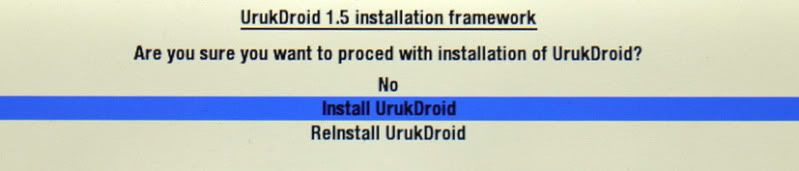 OTROS TUTORIALES: -Hacer Downgrade (instalar un Firmware anterior) en Archos 70-101 it. -Multiboot Archos 70/101 it con Debian, Android Gingerbread, Android Froyo y Linux Anstrom, etc. -Manual del Menu de rescate (Rescue Menu) de Urukdroid. Espero que os sirva, si es así podeis clicar en el botón "Gracias" y si teneis alguna sugerencia para mejorar el tuto, soy todo ojos ;). Última edición por maikelbus Día 12/01/12 a las 20:17:40. 
|
| Los siguientes 43 usuarios han agradecido a maikelbus su comentario: | ||
|
|
|
#2
17/08/11, 17:59:38
|
||||
|
||||
|
muchas gracias por tu clara explicación, es un gran aporte la verdad es que resulta muy lioso encontrar información de como actualizar o instalar urukdroid sin liarse, verás he hecho tu método pero yo tenía la versión 1.5b2 y quería pasar a la 1.5 y hacer el overclock, el caso es que he instalado sin problema la 1.5 pero al arrancar me arranca como si hubiera formateado el tablet vamos que todas las aplicaiones que tenía con la 1.5 b2 ya no están, y si busco en la raíz están todas las carpetas de las aplicaciones que tenía, vamos que no ha borrado nada pero al arrancar urukdroid no salen, hay algo que pueda hacer?, gracias de antemano y enhorabuena por tu explicación gracias a estos aportes el foro se mantiene vivo que lleva una temporada muy parado
|
|
#3
17/08/11, 18:41:00
|
||||
|
||||
|
Yo tambien instalé la beta 1A y despues la 1B y las dos me daban problemas con el wifi y el Navegador Android original no me funcionaba, así que cuando ví la versión 1,5 RC1 final que es la que he hecho el tuto, no dudé en actualizarlo. me funciona de perlas y sin ningún problema.
Urukdroid_1.5-Install es una instalación desde cero, no es una actualización, de ahí que te hayan desaparecido las aplicaciones que tenias, la instalación simple no borra los archivos de la carpeta Storage, por eso tienes los que te habian dejado las aplicaciones anteriores en esta carpeta, si vuelves a instalar estas aplicaciones sin borrar nada antes, es posible que las aplicaciones reconozcan los datos anteriores (algunas aplis si o otras seguramente no), pero lo que has de hacer es reinstalarlas de nuevo. Edito: Puedes probar a hacer una copia de seguridad de la carpeta Storage, despues instalar las aplicaciones, y una vez instaladas restaurar la copia de seguridad de Storage, seguramente te quedaran igual que antes. Solo es una idea, no aseguro que funcione con todas las aplis ¿ok? Salu2. Última edición por maikelbus Día 17/08/11 a las 19:00:53.
|
|
#4
18/08/11, 08:34:33
|
||||
|
||||
|
Muy buen tutorial.
Yo tambien tengo la 1.5 la Public Release ... vamos la ultima del 17 Agosto, con el OC. Y de momento todo perfecto.
__________________
Xiaomi Mi Note 3 Azul APPLE iPad 2007 32GB APPLE iPad Air 2 64GB APPLE iPad Mini APPLE iPad 1 64GB/3G APPLE TV 3 CHROMECAST TV SmartBand Honor Band 3 Apple Mac Mini Apple MacBook
http://canmercader.esforos.com
|
|
#5
18/08/11, 09:02:19
|
||||
|
||||
|
Muy buen tuto, todo perfectamente explicado. Es la primera modificación que le hago al 70ie y la instalación ha ido perfecta.
Solo una cosa, la aplicación de vídeo archos no me reproduce ningún vídeo, me sale que no se puede reproducir por "Error Desconocido" y las películas en .avi, no salen en el menú de vídeos. Hay que hacer algo para que funcione correctamente?? Gracias. Edito: El wifi tampoco funciona, voy a restablecer datos.
__________________
Unete a DropBox:
2 Gb + 500 Mg gratis Pincha en la imagen 
Última edición por aesaez Día 18/08/11 a las 09:26:20.
|
|
#6
18/08/11, 11:17:32
|
||||
|
||||
|
Después de varios formateos y algo de desesperación por varios FC, parece que todo funciona con normalidad.
Edito otra vez: Esto va fatal, no paran de salirme FC en un montón de aplis, alguien sabe solucionarlo o como puedo volver a la rom original de archos?
__________________
Unete a DropBox:
2 Gb + 500 Mg gratis Pincha en la imagen
Última edición por aesaez Día 18/08/11 a las 13:29:16.
|
|
#7
18/08/11, 16:21:37
|
||||
|
||||
|
No te entiendo, ¿que es FC?, a mi me va perfectamente, aunque tampoco me funciona la aplicación de video original, no lo habia probado porque hace tiempo que uso Rockplayer, lo reproduce todo sin problemas y es gratis.
Si has seguido bien el tuto, el Android Froyo original no lo has eliminado, pero para arrancarlo de nuevo tienes que encender el tablet en modo recovery y elegir la primera opción Android. Salu2. Última edición por maikelbus Día 18/08/11 a las 17:09:07.
|
|
#9
18/08/11, 23:42:43
|
||||
|
||||
 Cita: Originalmente Escrito por maikelbus Cita: Originalmente Escrito por maikelbus

No te entiendo, ¿que es FC?, a mi me va perfectamente, aunque tampoco me funciona la aplicación de video original, no lo habia probado porque hace tiempo que uso Rockplayer, lo reproduce todo sin problemas y es gratis.
Si has seguido bien el tuto, el Android Froyo original no lo has eliminado, pero para arrancarlo de nuevo tienes que encender el tablet en modo recovery y elegir la primera opción Android. Salu2.  Enviado desde mi A101IT usando Tapatalk
__________________
*** NO SE RESPONDEN DUDAS VÍA MENSAJE PRIVADO. USA EL FORO PÚBLICO PARA QUE TODOS PODAMOS APRENDER. GRACIAS. ***
 
|
|
#10
19/08/11, 01:08:37
|
||||
|
||||
|
Cita: Originalmente Escrito por khabox
Fc es froce close... osease error de cerrar app
Enviado desde mi A101IT usando Tapatalk 
|
|
#11
19/08/11, 01:13:02
|
||||
|
||||
|
Cita: Originalmente Escrito por aesaez
Después de varios formateos y algo de desesperación por varios FC, parece que todo funciona con normalidad.
Edito otra vez: Esto va fatal, no paran de salirme FC en un montón de aplis, alguien sabe solucionarlo o como puedo volver a la rom original de archos? 
|
|
#12
20/08/11, 09:56:04
|
||||
|
||||
|
Cita: Originalmente Escrito por maikelbus
He ampliado un poco el tutorial y he añadido algunas imagenes, ¿puede ser que en esta pantalla hayas elegido Yes?
__________________
Unete a DropBox:
2 Gb + 500 Mg gratis Pincha en la imagen
|
|
#13
20/08/11, 11:02:36
|
||||
|
||||
|
Muchiiiiiiiiiiiiisimas gracias por el tuto. Estaba esperando algo asi para decidirme, asi que entre hoy y mañana me pondre a ello.
Como proposición, estaria bien que pusieseis al final del articulo, un enlace al tuto que comenta aesaez, por si alguien quiere volver al firm oficial muchas gracias de nuevo y saludos
|
|
#15
20/08/11, 13:40:52
|
||||
|
||||
|
Ya hay actualizacion a 1.5.1 incluido kernel oc
Enviado desde mi A101IT usando Tapatalk
__________________
*** NO SE RESPONDEN DUDAS VÍA MENSAJE PRIVADO. USA EL FORO PÚBLICO PARA QUE TODOS PODAMOS APRENDER. GRACIAS. ***
|
|
#16
20/08/11, 14:42:33
|
||||
|
||||
|
Cita: Originalmente Escrito por 70ita
buena idea lo del pone el tuto para volver al adroid oficial.
para que se inicie urukdroid por defecto q hay que hacer??? saludos en el propio tutorial ya explico como cambiar de un Sistema a otro: Cita:En ninguno de los dos tipos de instalación se pierde el Android original pero para utilizarlo hay que arrancar el tablet en modo recovery y elejir la primera opción Android, para volver a a utilizar Urukdroid reiniciamos en modo recovery y elejimos la opción Developer Edition.

Última edición por maikelbus Día 20/08/11 a las 14:48:33.
|
|
#18
20/08/11, 16:21:07
|
||||
|
||||
|
Una vez instalas Urukdroid, arrancará por defecto hasta que no arranquemos en modo Recovery y seleccionemos Android, despues de arrancar Android original, arrancará por defecto hasta que volvamos a arrancar en modo Recovery y seleccionemos Developer Edition, no sé si me explico.
En mi firma he añadido los tutoriales que he hecho hasta hoy, en el de Hacer Downgrade, está la forma de reinstalar el Android original en caso de que se elimine por error, con este sistema se puede instalar cualquier firmware. Última edición por maikelbus Día 20/08/11 a las 16:24:22.
|
| Gracias de parte de: | ||
|
#19
21/08/11, 23:34:55
|
||||
|
||||
|
Buenas, acabo de instalar el urukdroid 1.5 y todo bien, va rapido, como un tiro. El problema que tengo es q no me deja formatear ni borrar la configuracion ni archivos. Le doy se reinicia, pero no hace nada. Alguno mas con este problema¿
|
|
|
|
#20
21/08/11, 23:49:11
|
||||
|
||||
|
Cita: Originalmente Escrito por ferdinandpc
Buenas, acabo de instalar el urukdroid 1.5 y todo bien, va rapido, como un tiro. El problema que tengo es q no me deja formatear ni borrar la configuracion ni archivos. Le doy se reinicia, pero no hace nada. Alguno mas con este problema¿
|
|
 Estás aquí
|
||||||
|
||||||


![Array
[xs_avatar]](https://avatar.htcmania.com/avatares/avatar219841_2.gif)

![Array
[xs_avatar]](https://avatar.htcmania.com/avatares/avatar420583_3.gif)
![Array
[xs_avatar]](https://avatar.htcmania.com/avatares/avatar39868_6.gif)
![Array
[xs_avatar]](https://avatar.htcmania.com/avatares/avatar329091_9.gif)
![Array
[xs_avatar]](https://avatar.htcmania.com/avatares/unknown.gif)
![Array
[xs_avatar]](https://avatar.htcmania.com/avatares/avatar327944_3.gif)