Antes de comenzar, descargue las siguientes utilidades:
- Balena Etcher: para crear el pendrive usb de arranque.
https://etcher.balena.io
- OpenCore- Simplify: para crear la configuración de la EFI facilmente.
https://github.com/lzhoang2801/OpCore-Simplify
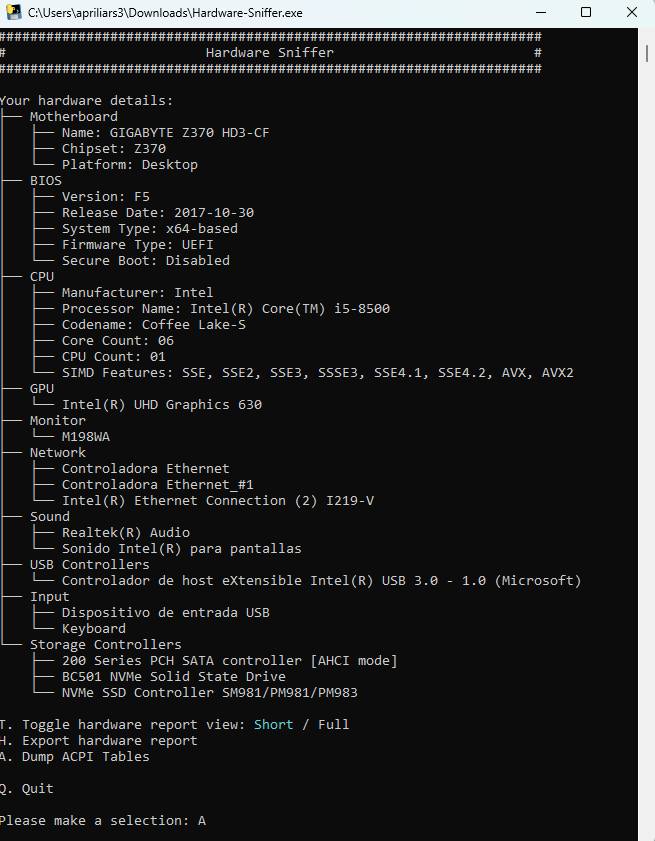
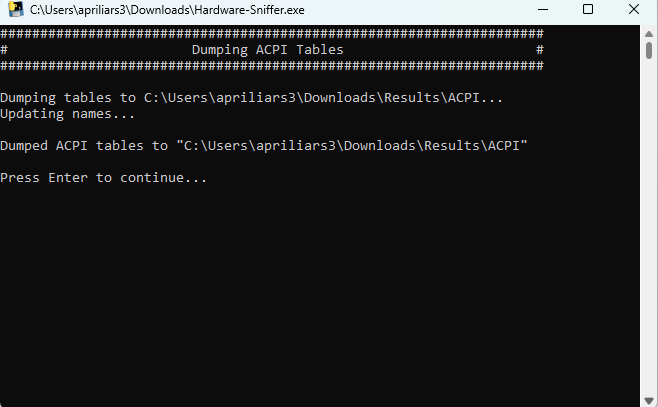
- Hardware Sniffer: para extraer las tablas ACPI de forma opcional al reporte de OC-Simplify.
https://github.com/lzhoang2801/Hardware-Sniffer
- macOS 26 Tahoe (RAW): Instalador de macOS Tahoe para grabar desde Windows o linux.
https://olarila.com/topic/6278-olari...os-raw-images
- MiniTool Partition Wizard: permite asignar letras a las particiones EFI para usar desde Windows.
https://www.partitionwizard.com/free...n-manager.html
- Explorer++: permite acceder a la EFI desde Windows.
https://explorerplusplus.com
- OpenCore Auxiliary Tools: permite actualizar los kext y versión de OpenCore de forma sencilla.
https://github.com/ic005k/OCAuxiliaryTools
Notas importantes
- Utilice siempre la EFI con el pendrive usb EFI hasta que se complete la instalación completa.
- Después de la instalación, se puede copiar la carpeta EFI en la partición EFI de su unidad interna para el arranque nativo.
- Si los puertos USB no funcionan, es posible que deba asignarlos usando USBToolBox (opcional).
Proceso de instalación paso a paso
Paso 1: Crear un USB de arranque de macOS usando Balena Etcher- Conecte una unidad USB de 32 GB o más (preferiblemente USB 3.0).
- Inicie el grabador Balena Etcher.
- Selecciona Flash de Archivo y elige la imagen de macOS 26 Tahoe.raw
- Seleccione la unidad USB como destino.
- Haga clic en Flash y espere (~25–30 minutos).
Paso 2: Crear EFI con OpenCore Simplify- Descargue y extraiga OpenCore Simplify.
- Ejecute la utilidad. Si Python no está instalado, lo instalará automáticamente.
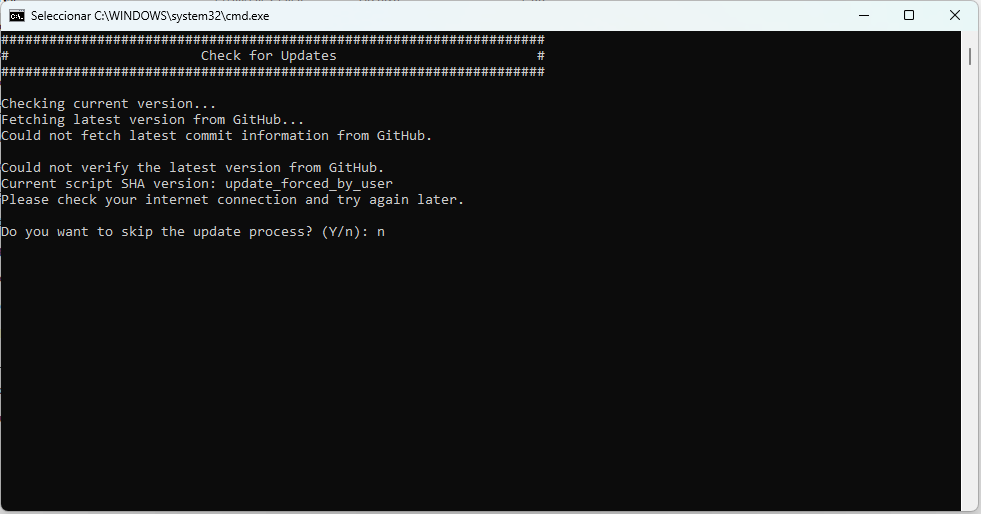
- Cuando se le solicite, omita la actualización escriba la primera vez N y pulse Enter.
- Una vez reiniciado, presione para iniciar la configuración escribiendo la opción 1 y Enter.
Puedes escoger entre:
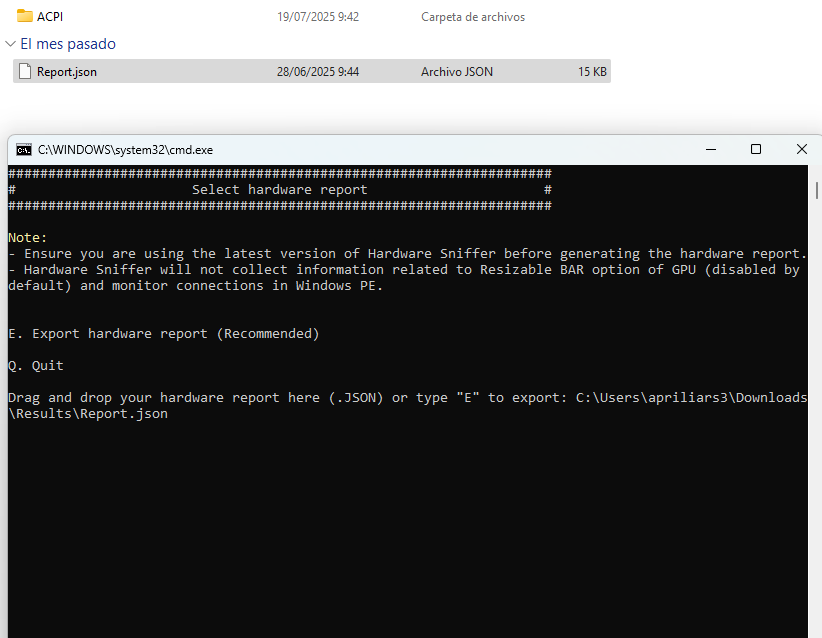
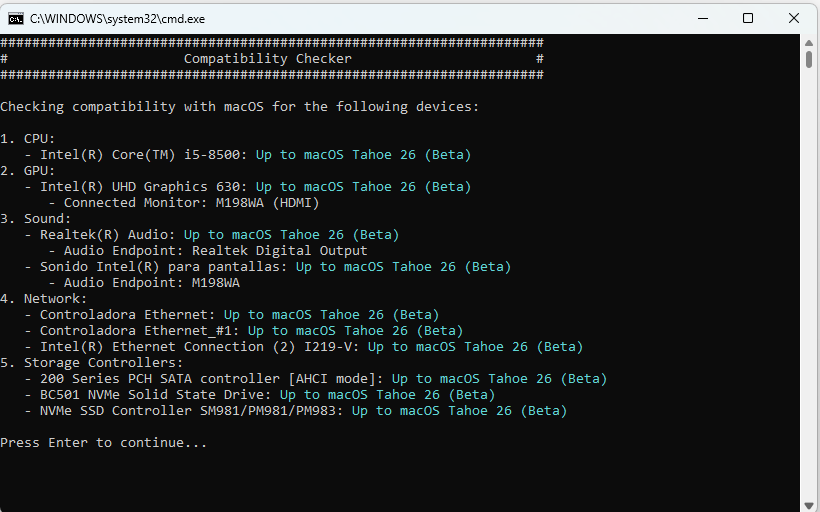
E → Informe de exportación de hardware (tarda entre 10 y 15 segundos). Verás un informe que confirma la compatibilidad de hardware. Es preferible Ethernet a Wi-Fi, a menos que su tarjeta sea compatible con macOS.
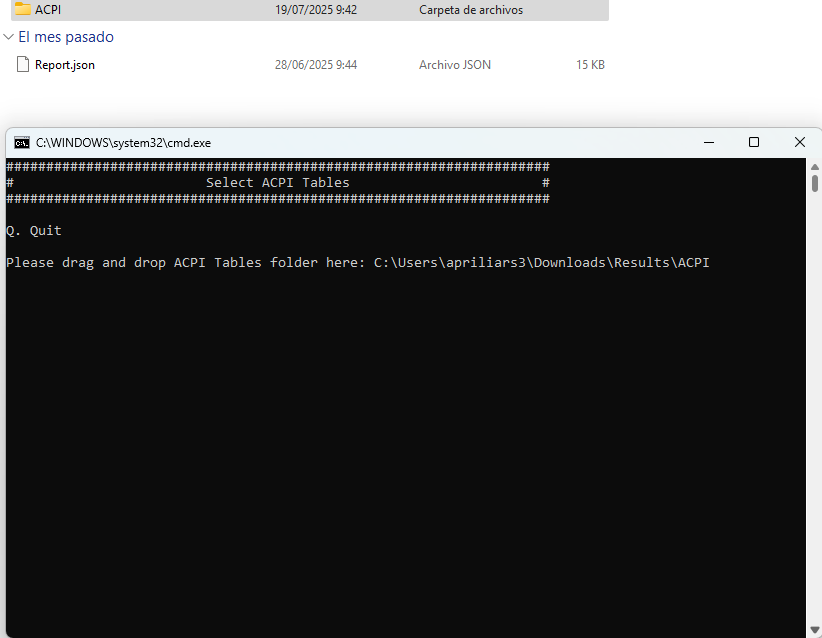
Usar Hardware Sniffer para extraer las tablas ACPI.
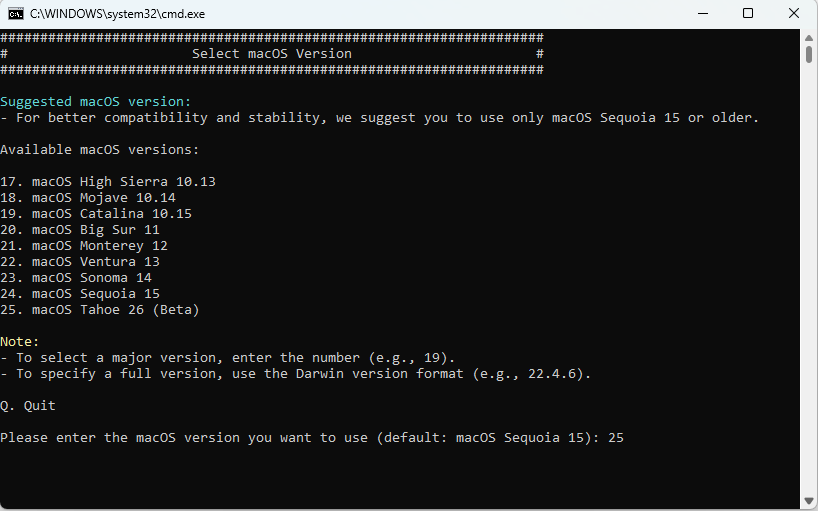
- Seleccione la versión de macOS escribiendo el número 25 para macOS 26 Tahoe.
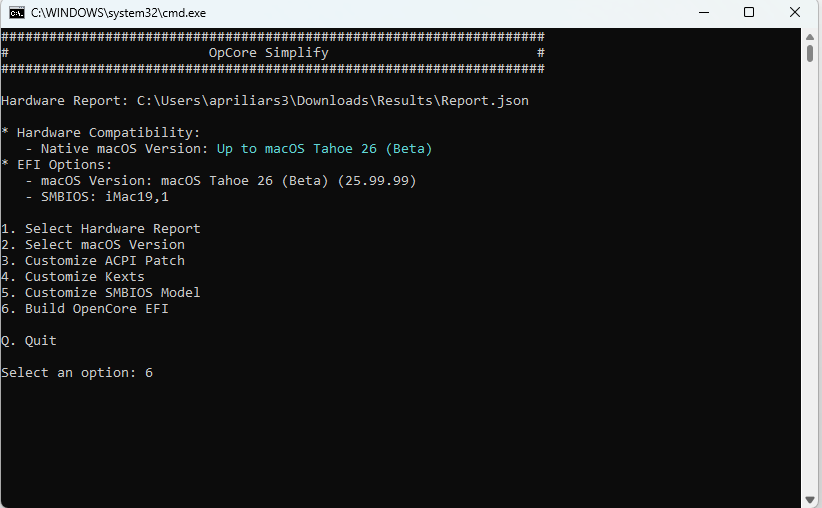
- Cambie SMBIOS a un modelo compatible escribiendo 5 y Enter para personalizar SMBIOS al iMac20.1 que es compatible con macOS 26.
- Escriba 6 y Enter para compilar EFI.
- Elija el valor predeterminado para audio (generalmente te lo da por defecto).
- La carpeta EFI ahora estará lista.
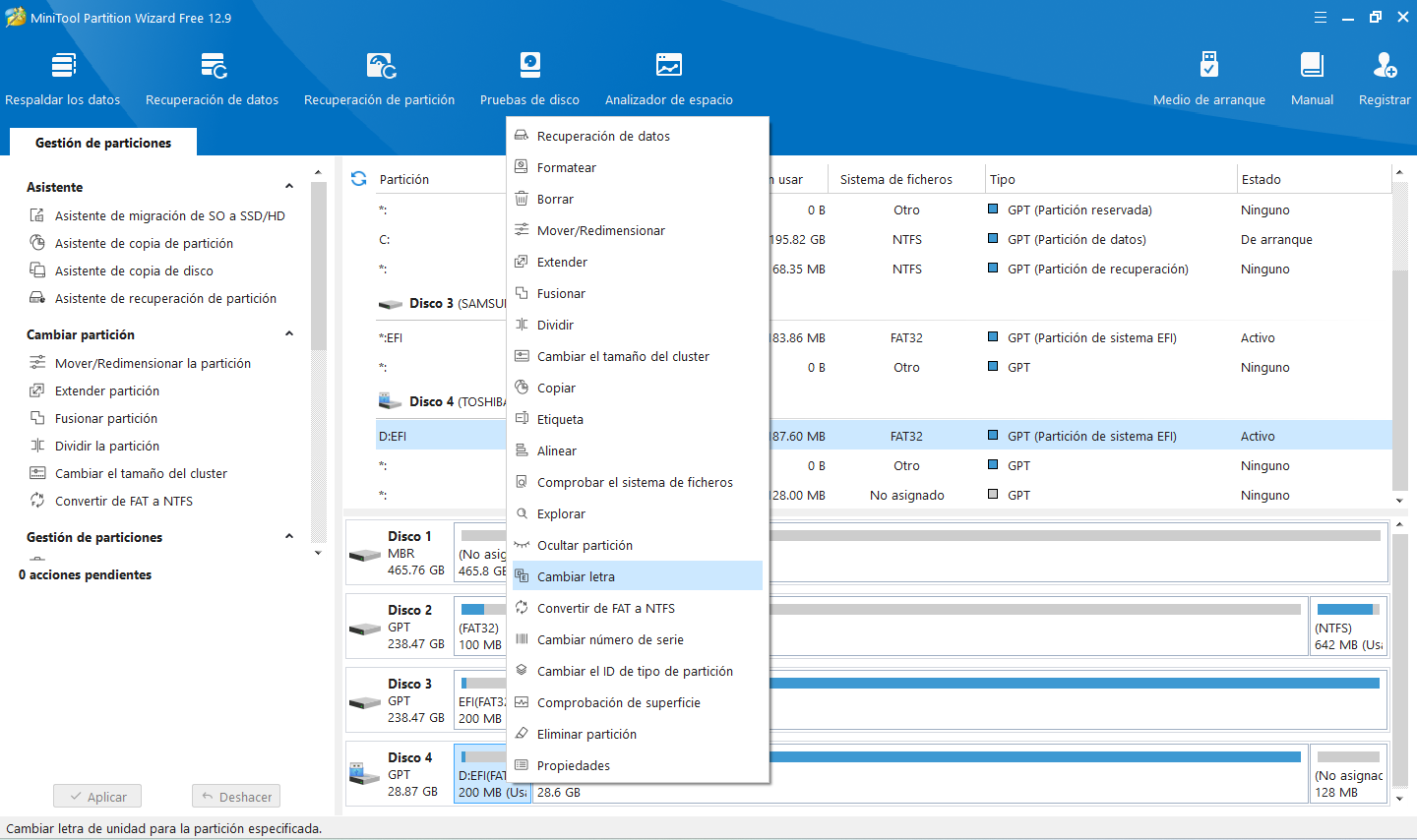
Paso 3: Montar la partición EFI en una unidad USB- Abre MiniTool Partition Wizard.
- Localice su unidad USB (verifique su unidad que tenga el tamaño correcto).
- Haga clic con el botón derecho en la partición EFI → seleccione Cambiar letra de unidad.
- Asigne una letra de unidad como por ejemplo D.
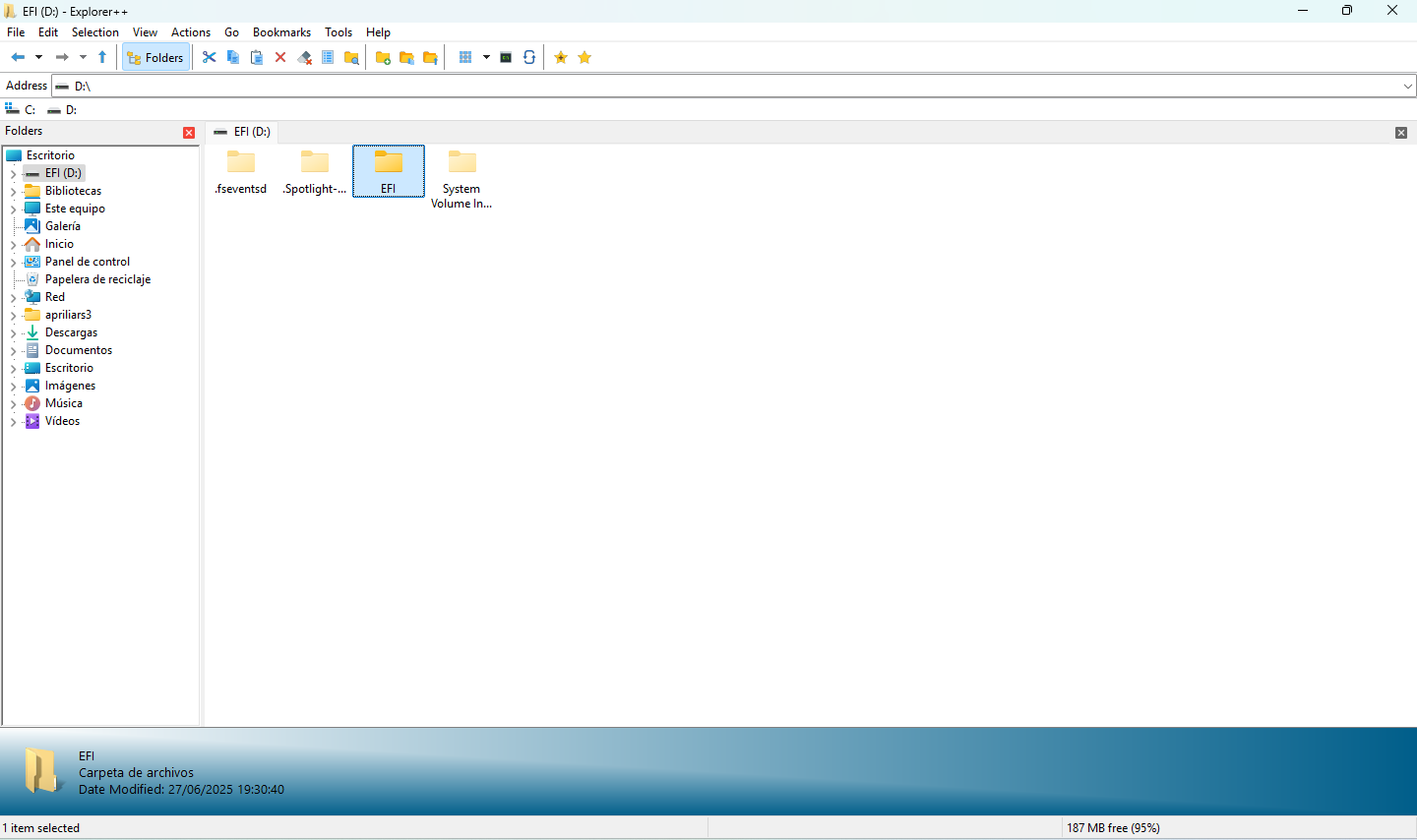
Paso 4: Copiar archivos EFI usando Explorer++- Ahora, como no se puede acceder a la partición EFI desde el Explorador de Windows, es necesario hacerlo con Explorer++.
- Navegue hasta la partición EFI asignada.
- Elimine todos los archivos existentes.
- Copie la nueva carpeta EFI de la salida de OpenCore Simplfy.
- Pégalo en la partición EFI del USB.
Paso 5: Configuración del BIOS- Reinicie su sistema e ingrese a la BIOS.
- En Configuración de SATA, establezca el modo en AHCI.
- Asigne 64 MB o 128 MB de memoria de vídeo preasignada en la configuración de gráficos.
- Deshabilite el arranque seguro (secure boot) en Seguridad.
- Establezca el modo de arranque en solo UEFI.
- Guarde los cambios y salga del BIOS.
Paso 6: Arranca desde USB y comienza la instalación de macOS- Conecte el USB y reinicie el sistema.
- Presione la tecla del menú de inicio.
- Selecciona el USB de tu instalador de macOS.
- Cuando aparezca el menú OpenCore, elija la entrada Instalador de macOS.
- Una vez que vea el logotipo de Apple y la barra de carga, espere hasta que se cargue macOS Recovery.
Paso 7: Instala macOS 26 Tahoe- Seleccione su idioma → Siguiente.
- Abre la Utilidad de Discos y seleccione el disco de destino, haga clic en Borrar con formato APFS, escriba un nombre (por ejemplo "macOS") y cierre la Utilidad de Discos.
- Haz clic en Instalar macOS Beta y acepte los términos, seleccione el disco formateado y pulsa continuar.
- Este proceso reiniciará su sistema varias veces. Cada vez que lo haga, arranque desde el USB y seleccione macOS Installer hasta que se complete la configuración completa.
- Una vez completado, aparecerá la entrada de arranque normal de macOS. Elígelo y tu sistema arrancará en macOS.
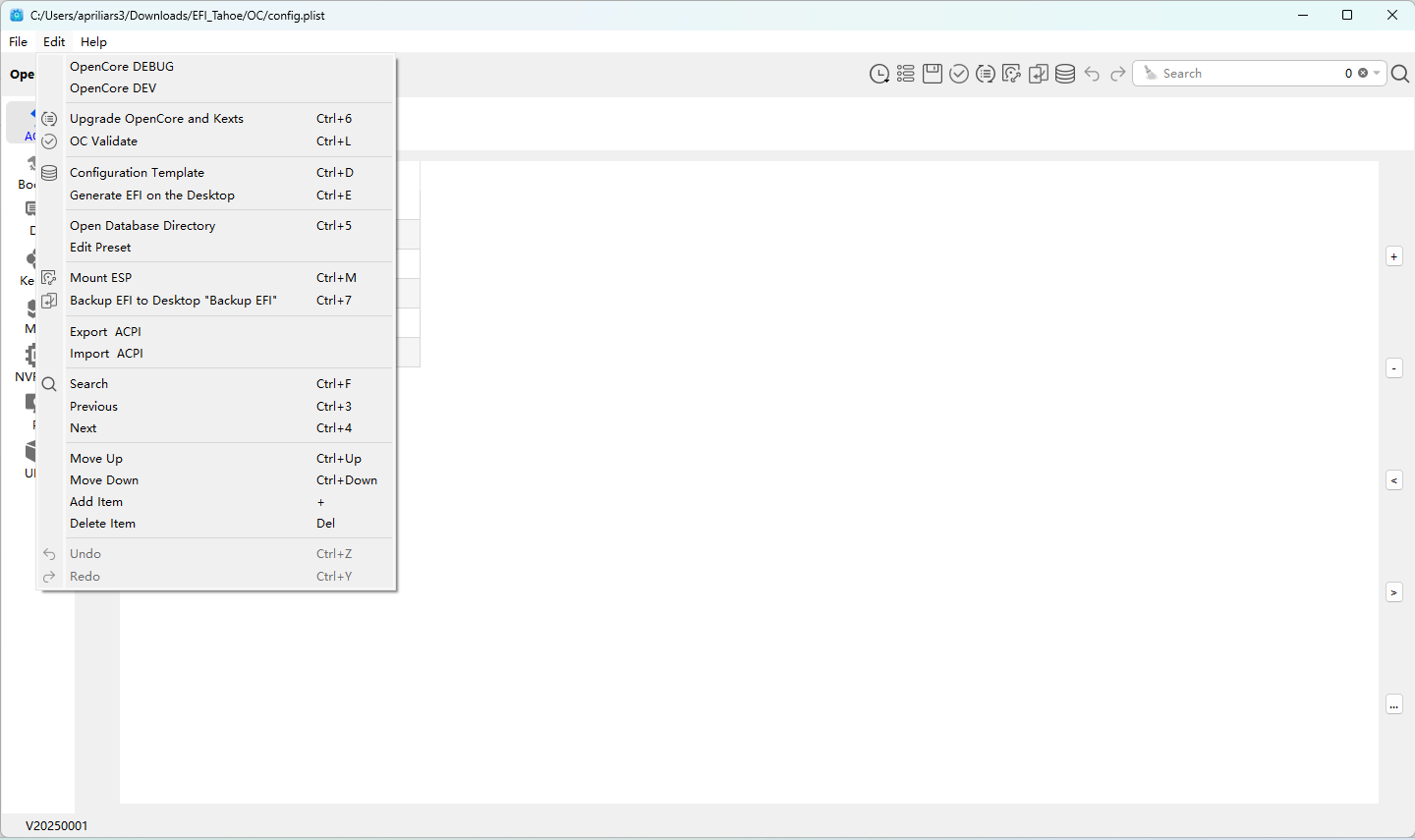
Opcional: Actualización de los kexts y versión de OpenCore- Abre OpenCore Auxiliary Tools (OCAT) descargado desde el repositorio oficial de GitHub.
- Monta la partición desde OCAT con Edit --- Mount ESP Partition.
- Abre el archivo config.plist que se encuentra dentro de la EFI/OC.
- Ve a Edit --- Upgrade OpenCore and Kexts.
- En la ventana emergente verás los kexts instalados, en rojo los desactualizados, marca todos los que necesites actualizar y selecciona Check for Kexts Updates. Luego pulsa Update Kexts para aplicar los cambios.
- Valida tu versión de OpenCore desde OC Validate y selecciona Start Sync.
- Guarda el config.plist actulizado con los cambios realizados.




 19/07/25, 12:48:02

 Estás aquí


![Array
[xs_avatar]](https://avatar.htcmania.com/avatares/avatar261753_1.gif)