 |
|
||
|

|

|
|||||||
| Samsung Galaxy S4 Para hablar del Samsung Galaxy S4 |
 |
|
|
Herramientas |
|
#1
 29/06/13, 00:27:59
|
||||
|
||||
|
queremos ver el pc en nuestro sgs4 ?
¿Cómo podemos tener un control total de del pc con nuestro querido Samsung sgs4 desde cualquier lugar?
para que nos entendamos: -esto no es un tutorial completo ni de coña. -simplemente quiero mejorar los conocimientos de aquellos que no saben hasta donde podemos llegar con estos bichitos. Hace tiempo con mi querido sgs2 intente hacer un trabajo que consistía en poder encender, apagar y visualizar nuestro pc desde cualquier sitio. Solo consegui esto desde mi red local ( wifi ),sin embargo en cuanto salia de casa…( catástrofe ). El tema ya lo tenia olvidado, pero….. actualmente he vuelto a las andadas y el resultado ha sido cojonudo, y funcionando al 100% . No voy a profundizar nada ni a dar ningún tutorial porque meteria la pata, principalmente porque todo esto es diferente en cada uno por el router, pc,so,configuraciones de todo como cada software que pongamos,etc,,etc. Yo he leído muchos tutoriales de como configurar un router para redireccionar puertos ,etc,etc y la verdad es que no es fácil. Asi que lo haremos mas fácil y que cada uno se acople a lo suyo. Aplicaciones: - primero decir que para visualizacion del pc tenemos las aplicaciones teamviewer y Splashtop2 que segun usuarios la prefieren. - para encender y apagar el pc tenemos pcmonitor que para mi es la mejor pues tiene muchas opciones para enviar , aunque tenemos otras con wake on lan - y por si tenemos la necesidad de saber rapidamente la ip y mac de la tarjeta de red tenemos la aplicacion Eznetscan que nos hara un chequeo rapido de redes wifi. -TEamviewer PARA PC: http://www.teamviewer.com/es PARA ANDROID: ( PLAYSTORE ) 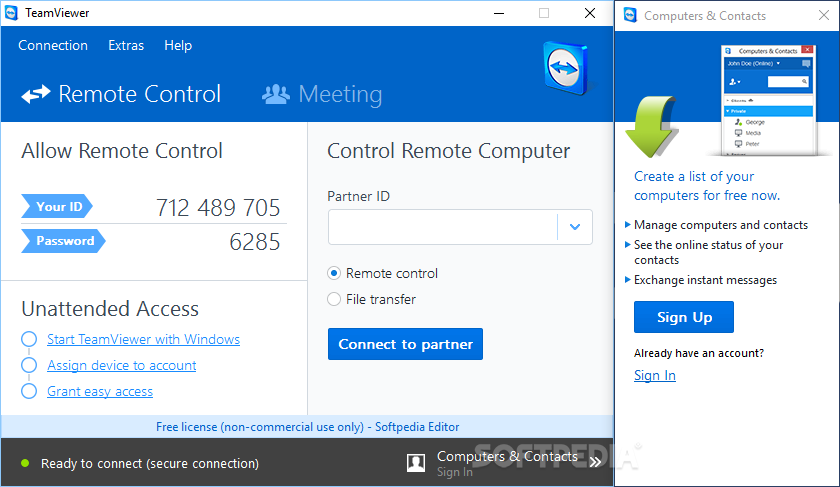  -Splashtop2 PARA PC: http://www.splashtop.com/splashtop2 http://www.neoteo.com/splashtop-2-ac...moto-ordenador PARA ANDROID: ( PLAYSTORE )   -PCMONITOR PARA PC: http://www.mobilepcmonitor.com/downloads PARA ANDROID: ( PLAYSTORE )   tenemos que instalar primero las aplicaciones en el pc y registrarnos . seguir el asistente . A continuación instalamos las apps en el terminal. - hay aplicaciones para escanear datos de nuestro pc ( ip y mac ) -ezNetScan ( PLAYSTORE )  Y si para acabar queremos imprimir algo y que salga en nuestra casa desde San petesburgo : -PRINTER SHARE PARA PC : http://www.printershare.com/download-windows.sdf PARA ANDROID : ( PLAYSTORE )  se me olvidaba... el pc debe estar en estado de hibernacion , creo que en suspension tambien aunque no lo he probado. si lo apagamos totalmente no funciona " en principio ". comprobado con router netgear de cable ono y windows 8 pro. a jugar. añadido : despues de investigar un poco sobre la bios de mi placa base , encuentro un pequeño tutorial para configuar wake on lan : http://dszigeti.wordpress.com/2010/1...ke-on-lan-wol sin embargo en mi caso , si apago con la opcion apagado total luego no arranca . la opcion hibernar es la correcta , pues el pc queda practicamente apagado y utiliza la memoria del disco duro solamente en un estado de suspension. por lo que el consumo del pc es practicamente nulo. aqui podemos conocer los 2 estados ( suspension e hibernacion ) en windows 8 y creo que en 7 es lo mismo : http://ar.answers.yahoo.com/question...2175748AAevcLd http://windows.microsoft.com/es-es/w...sked-questions saludos. Última edición por id_399319 Día 30/06/13 a las 17:32:12. 
|
| Los siguientes 3 usuarios han agradecido a su comentario: | ||
|
|
|
#2
29/06/13, 01:38:25
|
||||
|
||||
|
Gracias compi pero te aconsejo que pruebes la aplicación splashtop2 y splashtopwin8 para controlar pc desde android las veo más eficientes.
saludos
|
| Los siguientes 2 usuarios han agradecido a jatar su comentario: | ||
|
#4
29/06/13, 01:59:05
|
||||
|
||||
 Cita: Originalmente Escrito por jatar Cita: Originalmente Escrito por jatar

Gracias compi pero te aconsejo que pruebes la aplicación splashtop2 y splashtopwin8 para controlar pc desde android las veo más eficientes. saludos
 apagar y encender el pc, desde cualquier lugar via internet. gracias.
|
|
#5
29/06/13, 02:03:54
|
||||
|
||||
|
para eso las limitaciones te la marca tu placa base, pero esas no te lo permiten
Tienes que buscar aplicaciones tipo wake on lan yo uso la de coocorico Saludos
|
| Gracias de parte de: | ||
|
#6
29/06/13, 02:13:37
|
||||
|
||||
|
Cita: Originalmente Escrito por jatar
para eso las limitaciones te la marca tu placa base, pero esas no te lo permiten Tienes que buscar aplicaciones tipo wake on lan yo uso la de coocorico Saludos
y me refiero para apagar el pc totalmente. hay tutoriales que explican un puente dentro de la placa base para que a traves de la fuente de alimentacion nunca quede la targeta de red apagada. pero en placas actuales .. eso no es necesario. con poner el pc en hibernacion es mas que suficiente para que al mandar el comando wake se despierte. y el consumo de energia es practicamente nulo.
|
|
#7
29/06/13, 02:17:20
|
||||
|
||||
|
Dime tu placa y te lo digo.
Por lo general es tan sencillo como en la bios activar la funcion, y redirigir los puertos 6 y 9 a la ip fija del ordenador en la red. En el router registras esa ip fija. e instalas un programita para que apague el ordenador, puesto que para encenderlo lo que hace es recibir un pulso eléctrico. Saludos
|
|
#8
29/06/13, 02:46:47
|
||||
|
||||
|
gracias compañero.
te digo : placa base : p7p55d series de asus.
|
|
#9
29/06/13, 16:33:33
|
||||
|
||||
|
Cita: Originalmente Escrito por jatar
Dime tu placa y te lo digo. Por lo general es tan sencillo como en la bios activar la funcion, y redirigir los puertos 6 y 9 a la ip fija del ordenador en la red. En el router registras esa ip fija. e instalas un programita para que apague el ordenador, puesto que para encenderlo lo que hace es recibir un pulso eléctrico. Saludos
http://dszigeti.wordpress.com/2010/1...ke-on-lan-wol añadido en el primer post.
|
|
#11
29/06/13, 16:59:26
|
||||
|
||||
|
Cita: Originalmente Escrito por jatar
Gracias compi pero te aconsejo que pruebes la aplicación splashtop2 y splashtopwin8 para controlar pc desde android las veo más eficientes.
saludos
|
|
#12
29/06/13, 17:18:41
|
||||
|
||||
|
Cita: Originalmente Escrito por tonilo2009
aqui tengo informacion sobre mi placa , pero con todo esto sigo igual porque si apagas totalmente luego no enciende.
http://dszigeti.wordpress.com/2010/1...ke-on-lan-wol añadido en el primer post.
|
|
#13
29/06/13, 17:32:33
|
||||
|
||||
|
Cita: Originalmente Escrito por alvaro093
Tienes windows 8?
yo lo que hice es buscar una aplicacion que te pone el boton de inicio de toda la vida , y en ella si tienes la opcion de hibernar.
|
|
#15
29/06/13, 17:43:19
|
||||
|
||||
|
Cita: Originalmente Escrito por aikidoka90
M parece raro k no se nombre splashtop cuando para mí es con diferencia la mejor.
|
|
#16
29/06/13, 17:49:03
|
||||
|
||||
|
Cita: Originalmente Escrito por tonilo2009
si tengo windows 8 y he leido que se tiene que activar la opcion de hibernar aparte.
yo lo que hice es buscar una aplicacion que te pone el boton de inicio de toda la vida , y en ella si tienes la opcion de hibernar. Es simple, te vas al panel de control, opciones de energía y en el menú de la izquierda, donde pone comportamiento de inicio y apagado, y ahí desactivan inicio rápido. Si tienes el wake on lan todo configurado correctamente deberia de irte, yo lo tenia bien pero tras investigar me di cuenta de que el WOL es incomparable con ese modo de arranque, prueba y me cuentas.
|
| Gracias de parte de: | ||
|
#17
29/06/13, 17:51:25
|
||||
|
||||
|
Cita: Originalmente Escrito por alvaro093
Ya se cual es tu problema entonces, es el modo inicio rápido que trae incorporado Windows 8 y que es incompatible con wake on lan. Es simple, te vas al panel de control, opciones de energía y en el menú de la izquierda, donde pone comportamiento de inicio y apagado, y ahí desactivan inicio rápido. Si tienes el wake on lan todo configurado correctamente deberia de irte, yo lo tenia bien pero tras investigar me di cuenta de que el WOL es incomparable con ese modo de arranque, prueba y me cuentas.
aunque hace tiempo lo hice con windows 7 y me pasaba lo mismo .
|
|
#18
29/06/13, 18:22:19
|
||||
|
||||
|
Cita: Originalmente Escrito por alvaro093
Ya se cual es tu problema entonces, es el modo inicio rápido que trae incorporado Windows 8 y que es incompatible con wake on lan. Es simple, te vas al panel de control, opciones de energía y en el menú de la izquierda, donde pone comportamiento de inicio y apagado, y ahí desactivan inicio rápido. Si tienes el wake on lan todo configurado correctamente deberia de irte, yo lo tenia bien pero tras investigar me di cuenta de que el WOL es incomparable con ese modo de arranque, prueba y me cuentas.
he quitado la opcion de inicio rapido desde opciones de energia. ni con pc monitor ni con wake on lan se inicia el pc despues de un apagado total. de todos modos esto depende mucho de la placa base que tengamos cada uno. y la opcion hibernar en mi opinion es perfecta.
|
|
#19
29/06/13, 18:24:39
|
||||
|
||||
|
Cita: Originalmente Escrito por tonilo2009
pues ya he probado lo que dices y el resultado ha sido el mismo.
he quitado la opcion de inicio rapido desde opciones de energia. ni con pc monitor ni con wake on lan se inicia el pc despues de un apagado total. de todos modos esto depende mucho de la placa base que tengamos cada uno. y la opcion hibernar en mi opinion es perfecta. Tienes una entrada permanente en la tabla arp de tu router con la ip de tu pc? Tienes abiertos los puertos? Mandas el paquete correctamente, y con que programa lo mandas? Es raro, a mi me funciona, y sobre la placa base, a no ser que sea muy muy antigua, deberia tener integrado el wake on lan.
|
|
|
|
#20
29/06/13, 18:50:17
|
||||
|
||||
|
Cita: Originalmente Escrito por alvaro093
Algo haces mal entonces. Tienes una entrada permanente en la tabla arp de tu router con la ip de tu pc? Tienes abiertos los puertos? Mandas el paquete correctamente, y con que programa lo mandas? Es raro, a mi me funciona, y sobre la placa base, a no ser que sea muy muy antigua, deberia tener integrado el wake on lan.
el problema es que cuando esta el pc totalmente apagado , el router sige haciendo la misma funcion y manda el mismo paquete de datos a la ip del pc , pero este no se entera. la mejor aplicacion que veo tanto para apagar como para encender es pc monitor. este al registrar tu pc y movil en su web hace algo parecido o lo mismo que las web dynsdns . si no lo hiciesemos podriamos crear a traves del router el modo de redirigir a la ip del pc. pero claro que la ip del pc puede ser perfectamente una ip dinamica , por lo que al tiempo cambiaria. estas webs se dedican a crear un tipo de ip estatica y asi poder trabajar con ella. tambien tenemos aplicaciones tipo wake on lan , pero estas tienen menos opciones que el pc monitor. Última edición por id_399319 Día 29/06/13 a las 23:45:52.
|
|
 Estás aquí
|
||||||
|
||||||


![Array
[xs_avatar]](https://avatar.htcmania.com/avatares/unknown.gif)

![Array
[xs_avatar]](https://avatar.htcmania.com/avatares/avatar806042_5.gif)
![Array
[xs_avatar]](https://avatar.htcmania.com/avatares/avatar565999_4.gif)
![Array
[xs_avatar]](https://avatar.htcmania.com/avatares/avatar299053_4.gif)