 |
|
||
|
#61
 22/01/12, 12:29:16
|
||||
|
||||
|
Hola a todos
En primer lugar disculpad mi ignorancia, soy un novato total en todo esto pero ya estoy cansado de que el móvil vaya a pedales y me he decidido a flashearlo para cambiar la rom. Me gustaría saber dónde puedo descargar los programas que hacen falta para realizar los pasos del tuto (muy bueno por cierto). He probado a buscar en otras páginas pero la mayoría me redirigen a multiupload, cerrado por los yankis. Gracias de antemano. 
|
|
|
|
#63
23/01/12, 22:01:42
|
||||
|
||||
 Cita: Originalmente Escrito por punti1 Cita: Originalmente Escrito por punti1

Hola a todos
En primer lugar disculpad mi ignorancia, soy un novato total en todo esto pero ya estoy cansado de que el móvil vaya a pedales y me he decidido a flashearlo para cambiar la rom. Me gustaría saber dónde puedo descargar los programas que hacen falta para realizar los pasos del tuto (muy bueno por cierto). He probado a buscar en otras páginas pero la mayoría me redirigen a multiupload, cerrado por los yankis. Gracias de antemano.  Cita: Originalmente Escrito por demq Cita: Originalmente Escrito por demq
A ver yo estoy en RC7 siguiendo este tutorial, para instalar la RC8 no es lo mismo que para instalar la RC7? Macrut, pusiste en tu movil RC8, y si lo hiciste, como?
|
|
#64
24/01/12, 17:43:29
|
||||
|
||||
|
Para cambiar de ROM yo siempre aconsejo lo siguiente:
1º Instalar la base limpia (la que sea XXKPS, XXKPU, KPG...) 2º Hard reset tecleando *2767*3855# 3º Instalar los FeaMod`s (y si se hace vía Odin, pues como sea) 4º Hacer Factory Reset de nuevo desde CWM 5º Por último instalar la ROM en cuestión, seguido, si tiene o no tiene, updates o actualizaciones. No aconsejo sobreflashear ROMs, por ejemplo estando en RC7 pasar a RC8 flasheando el .zip. Se mezclan y se sobreescriben muchos archivos que luego son origen de FC`c y errores, bootloops, pantallazos negros... Siempre que cambio de ROM sigo estos pasos, llevo con Cranium desde la primera ROM que sacaron, y hasta día de hoy nunca me han dado problemas las instalaciones siguiendo esos pasos.
|
|
#65
24/01/12, 17:45:15
|
||||
|
||||
|
como se intala el ultimo kernel con odin?
|
|
#66
24/01/12, 17:54:38
|
||||
|
||||
|
Quieres, por favor, usar un poco el buscador, en vez de limitarte a preguntar?
Que yo sepa tienes las mismas posibilidades y recursos que los demás, aprovechalos. PD: Conexión a internet tienes, no? 
|
|
#67
24/01/12, 18:20:59
|
||||
|
||||
|
no lo he encontrado todos los tutos son de kernel desde CWM . tengo que poner el AriesVE.ops y el kernel en onepackage?
|
|
#68
24/01/12, 19:24:05
|
||||
|
||||
|
Hay veces que me pregunto, dónde buscaréis algunos....
ODIN One-package by nikagl Flash like normal "One Package" in Odin ¹² Reboot your device and after first FC (Force Close) restart into recovery (Feamod / CWM) using Vol-Up and Power combination) Select "wipe cache partition" Install Root (see this thread on xda-developers) Enjoy your new ROM  ¹ Open Odin, select AriesVE.ops as OPS, Click One Package Option to ON, Click One Package button and select ROM (see also this thread on xda-developers) ² Don't worry if you see the green Android with exclamation mark - that's normal with a custom Odin package that has a different Recovery. Just press your Home button (big square) and you'll be able to reboot the device using the CWM menu... Fuente
|
|
#69
24/01/12, 21:22:34
|
||||
|
||||
|
tengo instalada la cranium 8 . el kernel nuevo hay flashearlo con odin. tengo que ponerlo en onepackatge
|
|
#70
24/01/12, 22:01:21
|
||||
|
||||
|
Muy bien!
__________________
Un saludo.
Coordinador de HTCmanía. ...:::HTCMania Solidaria:::...Contra el cancer » Apadrinamiento » Dona sangre 
|
|
#71
25/01/12, 20:00:16
|
||||
|
||||
|
Yo tengo un problemilla,llevo dias intentando instarlo todo segun el tuto,pero cuando lo hago el odin se me queda en SETUP CONNETION y de hay no pasa,he mirado por la nube y he ledio que avia que entrar en administador para cerrar KIES,pero sigue igual no consigo hacerlo,aver si alguien me comenta alguna solucion
|
|
#72
26/01/12, 10:42:22
|
||||
|
||||
|
Quita Samsung Kies, y selecciona Almacenamiento masivo.
En Aplicaciones>Desarrollo>Activa Depuracion USB (debugg mode). Cuando entres al modo Download hazlo manualmente, no mediante un extended menu, pulsa vol - , boton de inicio (el del medio) y boton de encendido. Si todo esto no te funciona: -Reinstala Kies y vuelve a cargar los drivers -Prueba otro puerto USB -Prueba otro cable USB -Prueba otro PC Segurísimo que ahora sí que funciona.
|
|
#73
26/01/12, 12:00:23
|
||||
|
||||
|
Me autocito
Cita: Originalmente Escrito por alexis.
Quita Samsung Kies, y selecciona Almacenamiento masivo.
En Aplicaciones>Desarrollo>Activa Depuracion USB (debugg mode). Cuando entres al modo Download hazlo manualmente, no mediante un extended menu, pulsa vol - , boton de inicio (el del medio) y boton de encendido. Si todo esto no te funciona: -Reinstala Kies y vuelve a cargar los drivers -Prueba otro puerto USB -Prueba otro cable USB -Prueba otro PC Segurísimo que ahora sí que funciona.  ,me parece que ami este plus me dara la brasa con las actualizaciones y cambios de rom ,me parece que ami este plus me dara la brasa con las actualizaciones y cambios de rom
Última edición por camploy Día 27/01/12 a las 12:59:28.
|
|
#75
26/01/12, 16:59:41
|
||||
|
||||
|
Cita: Originalmente Escrito por juandean
sabeis como se sube el volumen del samsung galaxy s plus?
lo tengo al maximo y se oye poquisimo Una vez aquí puedes configurar el volumen de las llamadas, del multimedia, del sistema y de las notificaciones. Si sigue igual puede que sea otro el problema.
|
|
#76
26/01/12, 20:46:42
|
||||
|
||||
|
Amigo, la aplicación que dices para ahorrar batería se llama 'bataria' de Jappka.
Si lo quieres corregir, porque poniendo batería no sale en el buscador Un abrazo y mil gracias por este tutorial! 
|
|
#77
27/01/12, 10:21:01
|
||||
|
||||
|
Cita: Originalmente Escrito por Juanmiwow
Amigo, la aplicación que dices para ahorrar batería se llama 'bataria' de Jappka.
Si lo quieres corregir, porque poniendo batería no sale en el buscador Un abrazo y mil gracias por este tutorial! Saludos.
|
|
#78
27/01/12, 13:00:43
|
||||
|
||||
|
Me autocito,alguien me comenta como puedo conseguir que el odin pase de SETUP CONNETION
Cita: Originalmente Escrito por camploy
Hecho todo menos cambiar de pc porque no tengo mas y sigue sin ir ,me parece que ami este plus me dara la brasa con las actualizaciones y cambios de rom
|
|
#79
27/01/12, 19:11:32
|
||||
|
||||
|
Cita: Originalmente Escrito por Macrut
TUTORIAL SAMSUNG GALAXY S PLUS GT-I9001 AGRADECIMIENTOS A RETURN222 Y Cranium Rom • Descargamos este paquete Aquí • Descomprimimos el archivo. Nos quedará la carpeta "Cranium RC4 - Onepackage" • Apagamos nuestro Galaxy S Plus GT-I9001 • Nos aseguramos que está completo o con buena carga de batería • Nos aseguramos que el programa Kies de Samsung está cerrado • Abrimos Odin Multi Download • Pinchamos en la casilla que pone OPS (Select OPS) • Entramos en "Basic-Rom" dentro de la carpeta "Cranium RC4 - Onepackage" • Ahora, en la izquierda marcamos la casilla "One Package" • Veremos cómo al marcar One Packcage en la parte inferior de Odin se habilita la casilla con el mismo nombre "One Package" justo debajo de Select Integrated Package. • Ahora pinchamos en esa casilla nueva inferior que pone One Package • Seguidamente seleccionamos la ROM oficial que está dentro de Basic-Rom: • II9001ZSKP6_I9001OZSKP6_I9001ZSKP6_HOME.tar • Veremos cómo en el cuadro de la izquierda de "Message" nos da el OK de la carga de ese archivo • Ahora encendemos nuestro Galaxy S Plus en modo Download (" botón volumen -", "botón central" y "botón encendido") • Conectamos ahora (y nunca antes) por USB nuestro Galaxy S Plus a la PC con Odin abierto y los archivos anteriores ya cargados en Odin • Todo debe quedar así: 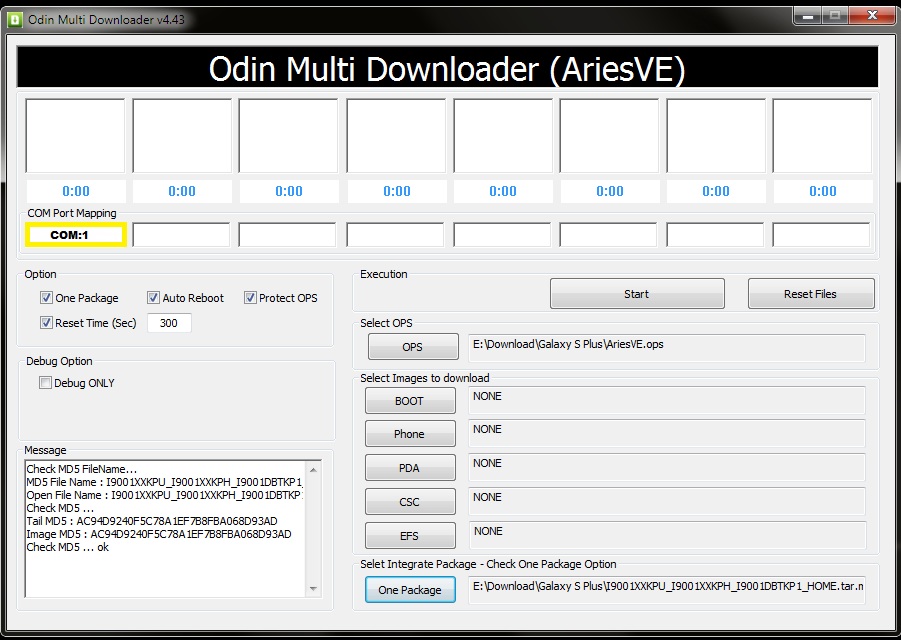 • Asegúrate que Kies está completamente cerrado • Asegúrate que tu terminal tenía la carga completa • Asegúrate que nada interrumpirá el proceso de instalación (cables bien conectados, etc...) • Si tienes algún alimentador para asegurar el funcionamiento de la PC en caso de caida de luz, mejor • Ahora dale a Start • El proceso de instalación lleva entre 10 y 20 minutos. Algunas instalaciones requieren de más tiempo, así que tómate un respiro • En ningún caso desenchufar o interrumpir durante el proceso de instalación • Una vez termines la instalación, en la casilla de arriba del COM:1 saldrá en verde como PASS. • El terminal reiniciará solo de forma automática • Mientras está reiniciando ya puedes desenchufar el terminal de la PC por USB. • Ahora que tienes tu ROM 2.3.6 instalada en tu Galaxy S Plus GT-I9001. Tómate tu tiempo para conocerla, y conocer las mejoras que pueda traer consigo. Cuando estés preparado para continuar, retoma este tutorial donde lo dejaste. HACER ROOT NUESTRO GALAXY S PLUS GT-I9001 Este será el primer paso de modificación que realicemos con nuestro Samsung Galaxy S Plus. El ser Superusuario / Root de nuestro terminal es un paso casi obligado para todo poseedor del mismo que quiera adentrarse en la comunidad de desarrollo. El acceso Root / Superuser nos da privilegios sobre nuestro terminal que de serie vienen cerrados y restringidos para todos nosotros. Gracias a estos privilegios podremos acceder a menús y funciones importantes de nuestro terminal, además de poder usar aplicaciones desde el Android Market muy interesantes, que sin acceso Root no funcionarían. Para poder acceder a los permisos de Superusuario/Root es imprescindible tener habilitado el ClockWorkMod Recovery (desde ahora CWM Recovery). Esta herramienta es una modificación potenciada del Recovery mode original de nuestro Galaxy S Plus GT-I9001. Desde el CWM Recovery podremos acceder a nuevas opciones, como por ejemplo instalar archivos comprimidos .zip, habilitar tweaks, acceder a la tarjeta interna y externa, limpieza de datos, etc. Así que el siguiente paso imprescindible que nos ocupa es el instalar en nuestro Galaxy S Plus el CWM Recovery. Por favor, leer detenidamente cada paso y no saltarse nada. INSTALAR CWM RECOVERY COMO PASO PREVIO AL ROOT • Apagamos nuestro Galaxy S Plus GT-I9001 • Nos aseguramos que está completo o con buena carga de batería • Nos aseguramos que el programa Kies de Samsung está cerrado • Abrimos Odin Multi Download • Pinchamos en la casilla que pone OPS (Select OPS) • Seleccionamos el archivo AriesVE.ops que está en la carpeta "clockworkmod" • Ahora, en la izquierda marcamos la casilla "One Package" • Veremos cómo al marcar One Packcage en la parte inferior de Odin se habilita la casilla con el mismo nombre "One Package" justo debajo de Select Integrated Package. • Ahora pinchamos en esa casilla nueva inferior que pone One Package • Seguidamente seleccionamos FeadModRecovery1.2.tar.md5 que está también en la carpeta "clockworkmod" • Veremos cómo en el cuadro de la izquierda de "Message" nos da el OK de la carga de ese archivo • Ahora reiniciamos nuestro Galaxy S Plus en modo Download • Conectamos ahora (y nunca antes) por USB nuestro Galaxy S Plus a la PC con Odin abierto y los archivos anteriores ya cargados en Odin • Todo debe quedar así:  • Asegúrate que Kies está completamente cerrado • Asegúrate que tu terminal tenía la carga completa • Asegúrate que nada interrumpirá el proceso de instalación (cables bien conectados, etc...) • Si tienes algún alimentador para asegurar el funcionamiento de la PC en caso de caida de luz, mejor • Ahora dale a Start • El proceso de instalación lleva unos 15 segundos. • En ningún caso desenchufar o interrumpir durante el proceso de instalación • Una vez termines la instalación, en la casilla de arriba del COM:1 saldrá en verde como PASS. • El terminal reiniciará solo de forma automática • Mientras está reiniciando ya puedes desenchufar el terminal de la PC por USB. • Una vez reinicie tu Galaxy S Plus déjalo encendido • Ahora ya tienes FeaMod Recovery (CWM Recovery) instalado en tu Galaxy S Plus INSTALAR ROOT Y CUSTOM ROM RC4 DESDE EL CWM RECOVERY Ahora que ya tenemos FeaMod Recovery (versión personificada para nuestro Galaxy S Plus del CWM Recovery) procederemos a instalar en nuestro Galaxy S Plus los archivos para Root / Superusuario además de otros archivos para mejora de rendimiento de nuestro terminal (Tweaks) llamado Universal Adrenaline. A partir de aquí ya no necesitaremos más el software Odin Multi Download, ya que todo lo haremos desde nuestro propio Galaxy S Plus utilizando las herramientas del CWM Recovery (FeaMod Recovery). • Nos aseguramos que la carga de batería de nuestro Galaxy S Plus está al máximo • Nos aseguramos que Odin Multi Download está cerrado • Entramos en la carpeta "Zips" dentro de la carpeta "Cranium RC4 - Onepackage", pasa esos archivos .zip sin descomprimir a la sd interna de tu Galaxy S Plus a una carpeta o raíz donde te sea fácil localizarlos • Apaga tu Galaxy S Plus • Una vez completa apagado, entra en modo Recovery ("botón volumen +" y "botón encendido") • Entrarás en el CWM Recovery (versión FeaMod Recovery) • Con las teclas de volumen desplázate por las opciones del CWM Recovery hasta la opción "install zip from sdcard" y entra pusando en el botón "MENU" que está al lado del botón "HOME" • Desplázate nuevamente hasta la opción que esta debajo del todo "choose.... • Valida y accede al siguiente menú y busca el archivo "Root-i9001-signed.zip" • Selecciónalo y acepta su instalación • A continuación hacemos lo mismo con "updateFMR_cfs_1.3.1.zip" • Hacemos los mismo con "rc3signed_Cranium_i9001_2.3.6" • Una vez instalados, vuelve a reiniciar el Galaxy S Plus • Entra de nuevo en el modo Recovery he instala el Zip "Cranium_i9001_rc4_fixed_framework.zip" ROM MODIFICADAS (CUSTOM ROM) Y KERNEL MODIFICADOS (CUSTOM KERNEL) Una rom cocinada (modificada), la gran mayoría (excepto las de un grupo de programación llamado Cyanogen o las de MIUI, por ejemplo) son ROMs oficiales, como la de arriba, pero modificadas por un programador libre, a la cual le añade cambios/mejoras personificadas, algunas veces esos cambios son a petición de la gente. A esto le llamamos una "rom cocinada". Se pueden instalar por Odin (siguiendo los mismos pasos de arriba), pero la inmensa mayoría se instalan por el modo Recovery. Los firwmares y ROMs de stock (origen) que nos ofrecen los dispositivos móviles, en la mayoría de los casos son suficientes para una experiencia normal de uso, pero suelen estar limitadas en cuanto a prestaciones y mejoras. Una ROM modificada puede traer consigo muchas mejoras, tanto de rendimiento como estéticas. Es cierto, y en ello hicimos hincapié en el prólogo, que también existen ROMs customizadas sin acabar del todo, y aún con esto son publicadas, trayendo con esas ciertos fallos o inestabilidades, por eso desde Return sólo daremos soporte a las que estén completas y sin fallos. Lo mismo para los Kernels. Un servidor que escribe estas líneas, da mucha, muchísima, importancia a los Kernels modificados, más incluso que a las propias ROMs. Entiendo que no fue necesario explicar qué es una ROM, pero quizá sí lo es para un Kernel. El Kernel es el núcleo del sistema operativo y la parte más importante del mismo. Es el encargado de gestionar el funcionamiento y comandos del sistema operativo basados en Linux. Gracias a él, el sistema (S.O.) tiene acceso seguro a nuestro Galaxy S. En resumidas cuentas, el Kernel es quien guía a nuestro S.O. en la forma de trabajar. En los Kernels modificados por la comunidad libre de Android para nuestro Galaxy S II podemos encontrar multitud de añadidos y mejoras respecto al Kernel de origen. Desde accesos a Superusuario (Root), hasta diferentes sistemas de archivos, pasando por mejoras en el audio, vídeo, rendimiento del sistema, overclock y undervolt para los cambios de frecuencias y voltajes de la CPU, etc... Como podéis observar la importancia del Kernel es total, y en él cae casi todo el peso del resultado final de nuestra ROM customizada. Por lo tanto, y en lo que respecta a nuestro Samsung Galaxy S Plus, su versión de ROM y Kernel de origen, tanto su tematización y lanzador, puede ser suficiente en diseño y rendimiento para muchos usuarios, pero quizá otros muchos también busquen experiencias superiores, tanto en navegación de la interface, como en diseño y rendimiento final. • Para pasar a RC7 solo tenéis que descargarlo desde Aquí y lo metéis sin descomprimirlo en la raíz del móvil igual que se hizo anteriormente con los otros archivos. INFORMACION: - En estabilidad va muy fluido aunque detecte un error del bluetooth al conectar con el manos libres la primera vez que forzó el cierre pero ya no me volvió a ocurrir. - La memoria ram está bastante libre llegnado a ocupar menos de 200Mb cuando lo instalé, aunque ya está más petada por las aplicaciones que tengo instaladas. - Bastante buena la duración de la batería, desde el día 9 a las 15:00 hasta hoy día 11 a la 1:00 con un 15% de batería restante, se puede decir que puede aguantar 2 días y medio sin carga y haciendo bastantes cosillas. Parece que la Rom RC7 va de lujo. CONSEJOS: - Instalar la aplicación "no-frills" de market ya que el kernel viene por defecto en 1.9Ghz y es aconsejable ponerlo a la velocidad de 1.4Ghz o solo un poco más ya que el procesador sufre bastante y see recorta la vidad y la batería no durará mucho. - Instalar la aplicación "batería" de JAPPKA en market conseguiréis más de 48 horas de batería. - Desactivas el 3G (Ajustes/Conexiones inalámbricas/Redes móviles/Usar paquete de datos) si no lo necesitáis ya que es lo que más consume del móvil. - Si queréis un aspecto más bonito del móvil bajaros la aplicación "Go Launcher extreme" de market. CAPTURAS DE ROM RC7      PASAR A RC8 Solo tenéis que bajaros este enlace desde Aquí y meterlo en la raiz del movil y es lo mismo que con RC7. NO ME RESPONSABILIZO DE LOS FALLOS QUE PUEDAN PROBOCAR EL TUTORIAL, YO LO HE REALIZADO Y ME FUNCIONA CORRECTAMENTE. Espero que esto no siente mal a nadie, solo quiero facilitar lo que ami me costo hacer. queria comentar si puedo seguir o hacer este tuto teniendo la broddrom rc2. gracias y un saludo
|
|
|
 |
 Estás aquí
|
||||||
|
||||||


![Array
[xs_avatar]](https://avatar.htcmania.com/avatares/unknown.gif)

![Array
[xs_avatar]](https://avatar.htcmania.com/avatares/avatar674535_1.gif)
![Array
[xs_avatar]](https://avatar.htcmania.com/avatares/avatar642805_10.gif)
![Array
[xs_avatar]](https://avatar.htcmania.com/avatares/avatar399535_1.gif)
![Array
[xs_avatar]](https://avatar.htcmania.com/avatares/avatar581672_10.gif)
![Array
[xs_avatar]](https://avatar.htcmania.com/avatares/avatar313673_4.gif)