 |
|
||
|

|

|
|||||||
| Avisos |
| ROMs y desarrollo Honor 6 ROMs y desarrollo Honor 6 |
 |
|
|
Herramientas |
|
#1
 21/07/26, 18:38:34
|
||||
|
||||
 Como desbloquear Bootloader, instalar Recovery y conseguir root en Android 6.0
Tras años intentándolo por fin en 2026 he conseguido desbloquear el bootloader del Honor 6 H60 con Android 6.0
Este móvil aun es completamente funcional, si bien no existen custom ROM con Android 6.0 o superior debido a las particularidades ocultas del procesador Kirin 920. Indico el procedimiento por el que he desbloqueado la versión internacional europea compilación H60-L04C432b862. En síntesis: 1º Instalar drivers Huawei 2º Verificar o instalar drivers y comandos ADB y Fastboot 3º Desbloquear bootloader con DC-Unlocker (cuesta entre 4 y 12 €, si alguien conoce otro método que comente) Descargar: https://www.dc-unlocker.com/downloads/get/xxknlFeQ Compra de créditos alternativa oficial con PayPal: https://gsmserver.es/dc-unlocker-server-credits Manual oficial de instalación y desbloqueo en Huawei aquí: https://www.dc-unlocker.com/how-to-r...er-unlock-code 4º Instalar el recovery TWRP 3.1.1.0 desde el bootloader https://twrp.me/huawei/huaweihonor6.html (en primera instalación no se requieren versiones previas de TWRP) (es necesario entrar inmediatamente en el recovery tras la instalación, antes de que se inicie Android o hay que repetir el proceso) 5º Flashear Magisk 20.4 (versión recomendada) desde TWRP https://github.com/topjohnwu/Magisk/releases/tag/v20.4 Explicación en detalle en los primeros comentarios. Última edición por Cixert Día 22/07/26 a las 03:13:38. 
|
|
|
|
#2
21/07/26, 19:08:50
|
||||
|
||||
|
Instalación correcta de los drivers Huawei y desbloquear bootloader:
El programa DC-Unlocker sirve para desbloquear el operador y leer el código del bootloader. Para el Bootloader se usa el programa para conseguir leer el código del dispositivo y luego, con este código introducir mediante CMD el comando de desbloqueo: Por ejemplo si el programa da "Bootloader code: 8x8xx47xx42xx2x2" Hay que introducir este comando: <fastboot oem unlock 8x8xx47xx42xx2x2> 1- Verificar que el bootloader está bloqueado Iniciar el modo Fastboot pulsando con el teléfono apagado el botón de "Bajar Volumen" y, sin soltarlo, pulsa el botón de "Encendido" hasta que salga la pantalla de Fastboot (con un texto en inglés y un robot Android) -Si abajo del todo dice en color verde Phone Locked es que está bloqueado. -Si abajo del todo dice en rojo Phone Unlocked es que supuestamente está desbloqueado. OJO, aunque en mi Honor 6 decía Phone Unlocked estaba bloqueado, por lo que se debe de verificar si lo está realmente. Lo mismo sucede con el comando: fastboot getvar unlocked · unlocked: yes → Bootloader desbloqueado · unlocked: no → Bootloader bloqueado 2- Verificar que el dispositivo es compatible con los desbloqueos de DC-Unlocker. El programa funciona por un sistema de créditos. Cada crédito cuesta 1 euro. Ver créditos necesarios aquí: https://www.dc-unlocker.com/buy/user_prices Ver características de desbloqueo soportadas aquí: https://www.dc-unlocker.com/android-feature-table 3- Activar Depuración USB Iniciar el teléfono y en el menú "Modo de desarrollador" activar "Depuración USB". (para ver el menú pulsar 7 veces en el menú Acerca del teléfono hasta que aparezca la frase "Ahora eres desarrollador") 4- Habilitar Manufacturer mode -Ejecutar este código MMI en marcación de llamadas *#*#2846579#*#* -Aparecerá el menú "ProjectMenu" -Ir a Background Settings > USB Ports Settings y marcar "Manufacture mode". 5- Instalar los drivers del teléfono en el ordenador. Instalar HiSuite o drivers sueltos. Si se instala HiSuite, una vez iniciado cerrar el programa desde la barra de tareas. Los drivers deben de aparecer así o al menos aparecer en la sección puertos: 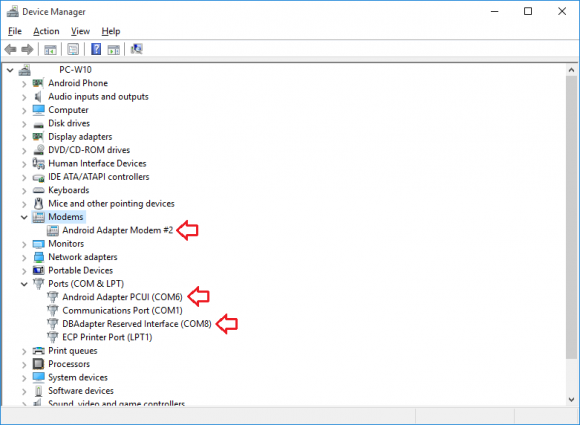 Si no aparecen en la sección puertos o aparece una sección H60-L04 con asterisco amarillo y el error "No están instalados los controladores para este dispositivo (Código 28)" hacer clic derecho sobre el dispositivo con la alerta amarilla y seleccionar: -Actualizar controlador. -Examinar mi PC en busca de controladores. -Elegir de una lista de controladores disponibles en el equipo. -Selecciona Puertos (COM y LPT) -Selecciona fabricante Huawei y escoger HUAWEI Mobile Connect - Application Interface Nota: Parece que instalando Huawei_Android_phone_drivers 2.01.02.00 (2016-07-12) no sucede este problema. 6- Descargar y ejecutar DC-Unlocker Descargar desde la web oficial https://www.dc-unlocker.com/downloads/get/xxknlFeQ Descomprimir el programa y ejecutarlo como administrador. -Seleccionar la marca Huawei phones y en modelo poner "_Auto detect (recommended)_" -Hacer clic en la Lupa (Phone Detect) para detectar el dispositivo. Si dice "Phone not found !" revisar los drivers. 7- Comprar los créditos pagando con PayPal en un revendedor autorizado. -Si los pasos anteriores se realizan correctamente entonces proceder a comprar los créditos. -En la web oficial no se admite Paypal y no conozco los otros sistemas de pago por lo que usaré un revendedor autorizado que admite Paypal. -Solo he encontrado este revendedor cuya compra mínima es de 10 créditos pese a que solo necesito 4 créditos, además dice cobrar 2 euros adicionales por pagar con Paypal pero al final han sido 97 céntimos más. https://gsmserver.es/dc-unlocker-server-credits -Aunque se ponga un nombre de usuario para el registro en la web el usuario final es el correo electrónico dado y la contraseña que se indique. -Al hacer la compra en "Retrocomunicación" hay que seleccionar "No dongle (preferred username)". (el dongle es para conectar un dongle USB que verifique el programa y hay varias opciones más que no entiendo, seguramente con este deben de salir así los créditos más baratos pero hay que pagar el dongle) -En número de serie / username si no se posee dongle hay que introducir un nombre de usuario como "Cixert". -Entonces aparece la confirmación de pago de 12 euros (10 euros de créditos más 2 euros de Paypal, pero al pagar en PayPal solo aparece 10,97 euros) -Una vez pagado pueden llegar varios correos electrónicos, pero solo uno contiene el nombre de usuario y una nueva contraseña. -Es posible que los créditos y la cuenta de usuario desaparezcan al cabo de un tiempo si no se entra en la web o se usan (unos dicen 6 meses / 1 año / 2 años y otros sin límite) -OJO, aunque el pago sea correcto, en la web puede decir que no se ha completado el pago incitando a volver a pagar. 8- Iniciar sesión en el programa -Ir a la pestaña Server e iniciar sesión con el usuario seleccionado y la contraseña recibida para validar los créditos. 9- Obtener el código de desbloqueo del bootloader Ir a la pestaña Unlocking y pulsar Read Bootloader Code para obtener la clave de 16 dígitos. 10- Activar el modo Fastboot por el método de conectar el teléfono Pulsar solo "Bajar Volumen" e introducir el cable USB, debe de aparecer el modo fastboot 11- Introducir el código para desbloquear el bootloader: fastboot oem unlock CODIGO_DE_16_DIGITOS (si no se reconoce el dispositivo es que no están correctamente instalados los drivers ADB) Referencias: https://www.dc-unlocker.com/how-to-r...er-unlock-code Última edición por Cixert Día 21/07/26 a las 19:27:09.
|
|
#3
21/07/26, 20:33:14
|
||||
|
||||
|
Instalación correcta de los "Driver Android genéricos universales ADB / Fastboot" e instalación del recovery TWRP.
DRIVERS ADB / FASTBOOT En las últimas versiones de drivers proporcionados por los distintos fabricantes suelen venir también los drivers necesarios para trabajar con los protocolos de comunicación ADB y Fastboot. Para la instalación correcta de estos drivers la clave está en saber que con el dispositivo conectado con Android arrancado debe de aparecer el driver "Android ADB Interface" en el "Administrador de dispositivos", pues desde Android trabajaremos con el protocolo ADB, y con el dispositivo conectado en el modo Bootloader en vez de aparecer este driver debe de aparecer el driver "Android Bootloader Interface", pues desde el Bootloader trabajaremos con el protocolo Fastboot. Si con los drivers proporcionados por el fabricante no aparecen automáticamente estos drivers tenemos dos opciones, buscar el driver "Huawei ADB" / "Huawei bootloader" manualmente o instalar una compilación oficial o de terceros de los "Driver Android genéricos universales ADB / Fastboot". Los drivers universales oficiales nunca reconocen automáticamente dispositivos distintos del Google Nexus y unos pocos más que han caído en gracia a Google. Siempre debe de asignarse el driver manualmente. En el caso de los drivers oficiales de Google debemos además de conseguir el archivo "platform-tools.zip" y descomprimirlo en un directorio desde el que trabajaremos en CMD con los comandos adb.exe y fastboot.exe. Alternativamente existen compilaciones de terceros que inyectan adb.exe y fastboot.exe para usar CMD desde cualquier directorio cómo el clásico "15 seconds ADB Installer" o el actualizado "ADB & Fastboot Installer++ (AFI++)" que además tiene por propósito identificar los dispositivos para instalar los drivers automáticamente. Nota: Algunas versiones antiguas de drivers de terceros han sido criticadas por carecer de algunas de las funciones de los comandos adb.exe y fastboot.exe Indico procedimiento para trabajar con drivers y comandos de Google: 1- Activar la depuración USB en el dispositivo en el menú modo de desarrollador. 2- Instalar los drivers sin conectar el dispositivo. 3- Los drivers universales pueden ser antiguos, la única diferencia es que el dispositivo se asigne automáticamente porque está listado en el inf o que haya que asignarle el driver manualmente. ¡¡¡Generalmente siempre hay que asignar el driver manualmente!!! 4- Conectar el dispositivo con Android arrancado, debe de aparecer "Android ADB Interface" en el apartado Windows Phone o Android Device de Windows 10, si no aparece con este nombre asignarlo manualmente siguiendo el asistente de esta manera: -Actualizar software de controlador. -Buscar software de controlador en el equipo. -Elegir una lista de controladores de dispositivo en el equipo. -Aquí pueden aparecer como fabricantes ClockWorkMod o Google u otro que este instalado. -Escoger el que contenga "Android ADB Interface" e instalarlo. 5- Verificar que se reconoce el dispositivo desde CMD con este comando ejecutado desde el directorio platform-tools: <adb devices> (puede tardar un rato en funcionar tras arrancar Windows) (abrir CMD en este directorio desde el explorador de Windows pulsando la tecla Mays y haciendo a la vez clic derecho en un espacio en blanco para pulsar en el menú emergente "Abrir ventana de comandos aquí") 6- Ahora reiniciar el dispositivo y entrar en el modo bootloader con este comando: <adb reboot-bootloader> 7- Realizar el mismo procedimiento para verificar que el driver está correctamente instalado, pero ahora debe de aparecer "Android Bootloader Interface" en vez de "Android ADB Interface" si no aparece con este nombre seguir el procedimiento anteriormente indicado pero ahora escogiendo este otro driver. 8- Verificar que se reconoce el dispositivo con el comando: fastboot devices Nota: No confundir con otros drivers como Almacenamiento masivo MSC / MTP / PTP que generalmente dependen solo de los drivers de Windows. RECOVERY TWRP Vamos a sustituir el recovery original por un recovery personalizado de terceros. Para el Honor 6 H60 existen varios, pero solo uno funciona desde Android 6.0, este es TWRP. Lo descargamos desde la versión oficial para Honor 6 aquí: https://twrp.me/huawei/huaweihonor6.html Las instrucciones oficiales indican que hay que tener previamente instalado TWRP 2.8.4 pero en la práctica compruebo que funciona la instalación directa, qué no existe TWRP 2.8.4 oficial para Honor 6 y qué no funciona la instalación de la versión no oficial "twrp_2.8.7.0_hwh6_5.1.img" con Android 6.0. Por lo que parece esa instrucción se refiere a la versión mínima de actualización sobre una versión anterior, no es un requisito de primera instalación. El recovery twrp-3.1.1-0-mogolia.img fechado el 18 de Mayo de 2017 se puede instalar directamente si bien debo de indicar que aun funcionando en su mayor parte hay una opción que no funciona. No se puede hacer desde Android un restablecimiento de fábrica marcando la opción "Borrar memoria interna". Ver solución al final del post*. Instalación de TWRP ¡Ojo este procedimiento puede resetear los datos de usuario, hacer copia de seguridad antes! 1- Asegurarse que Android está indicando la fecha y hora correctas en la zona horaria GMT correcta, ya que no se sincroniza correctamente el cambio de hora desde TWRP. 2- Copiar a la carpeta platform-tools del ordenador la descarga de TWRP 3.1.1.0-mogolia.img 3- Iniciar el dispositivo en modo Bootloader presionando con el teléfono apagado la tecla bajar volumen a la vez que el botón encendido hasta que este se inicie. 4- Antes de instalar el recovery TWRP lo ideal sería hacer una copia de seguridad del recovery original pero lamentablemente el comando para hacerlo está eliminado del procesador Kirin 920, consistiría en iniciar temporalmente TWRP sin instalarlo con el comando <fastboot boot twrp-3.1.1-0-mogolia.img> Y luego hacer una copia de seguridad desde adb adb shell su dd if=/dev/block/platform/hi_mci.0/by-name/recovery of=/storage/external_SD/recovery_original.img Pero como el comando <fastboot boot> está deshabilitado la única manera que tenemos de restablecer el recovery original en caso de error es teniendo el recovery original extraido de la ROM original con "Huawei Update Extractor Tool V0.9.9.5 by Worstenbrood" 5- Flasheamos TWRP con el comando: <fastboot flash twrp-3.1.1-0-mogolia.img> 6- Si hay éxito lo primero es reiniciar en el modo recovery porque si no el recovery stock original se restablece automáticamente En otro dispositivo introduciríamos el comando <fastboot reboot recovery> pero de nuevo vemos que este ha sido eliminado del Kirin 920. Así que tenemos que reiniciar en recovery manualmente: Desde el bootloader pulsamos el botón de apagado a la vez que la tecla subir volumen hasta que aparezca el recovery. Opcionalmente podemos soltar la tecla de apagado una vez que el teléfono vibre durante el encendido y seguir pulsando la tecla subir volumen. Si no conseguimos entrar a la primera en el recovery y se inicia Android debemos de volver a flashsear TWRP ya que se habrá restablecido el recovery de fábrica. 7- Una vez iniciado TWRP lo primero que hacemos es una copia de seguridad de todo el sistema para restablecer en caso de error. -Se recomienda mantener el idioma original en inglés para que no haya dudas en los menús de TWRP (es un inglés muy fácil) -Ajustamos la zona horaria en el menú "Settings + icono reloj" indicando el GMT de nuestra zona horaria y si estamos en horario de verano marcamos "Use daylight savings time (DST)" -Si aun así la hora es incorrecta solo podemos cambiarla desde Android ya que si desde TWRP usamos el comando <date MMDDhhmmYYYY> (Mes, Día, hora, minuto, Año) después no podemos fijarla en el RTC con <hwclock -w> (no funciona) y al arrancar Android puede marcar 1 o 2 horas más según estemos en horario de invierno o de verano. -Entramos en el menú "Backup" -Entramos en el menú "Select Storage" y escogemos "MicroSDCard" + OK. -En la pestaña Options preferentemente en esta primera copia no marcamos "Enable compression", si además marcamos "Skip MD5 generation during backup" la copia se hará más rápido. -En la pestaña Backup marcamos todas las casillas de las particiones y para iniciar la copia deslizamos la flecha "Swipe to Backup". *Solución a [No se puede hacer desde Android un restablecimiento de fábrica marcando la opción "Borrar memoria interna"]. Sin marcar esta opción el restablecimiento de fábrica sí funciona. Si además queremos borrar la partición /Data deberemos de borrar desde el propio TWRP estas particiones desde el menú Wipe: -Davilk /ART Cache -Cache -Data Para ello pulsaremos directamente en la opción inicial por defecto del menú Wipe "Swipe to Factory Reset" o las seleccionaremos manualmente desde la opción "Advanced Wipe". En la práctica esto es equivalente a un restablecimiento de fábrica con la opción "Borrar memoria interna" del menú Android. ¡¡¡OJO, no borrar otras particiones sin copia de seguridad del conjunto del sistema o nos quedaremos sin Android si no tenemos la ROM original!!! Última edición por Cixert Día 22/07/26 a las 03:11:44.
|
|
#4
22/07/26, 00:01:38
|
||||
|
||||
|
INSTALAR MAGISK PARA CONSEGUIR ACCESO ROOT
He probado varias versiones y solo una no me ha funcionado en el Honor 6. 14.5 funciona 20.4 funciona 21.4 No funciona Al iniciarse Android aparece Magisk Manager 8.0.7 con un icono estándar de Android y no arranca. Si se reinstala encima esa misma versión sí abre pero no otorga bien los permisos root. Además el desinstalador por flash "Magisk-v21.4-uninstaller-20210117" no funciona. Es necesario desinstalarla desde el apk, en caso de problemas reinstalar Magisk Manager o el propio zip instalador. 30.7 Funciona. Generalmente Magisk consigue root parcheando la imagen de la partición boot. Según la versión de Magisk se instala por uno u otro método: -Hasta la versión 21.4 se instala por ZIP desde el recovery -Desde la versión 22.0 se instala de manera más complicada pero que obliga a realizar una copia de seguridad de la partición boot: "Extrayendo una imagen del boot desde el recovery, parcheándola desde Android e introduciéndola desde el recovery una vez parcheada con el apk". -También se puede parchear el boot extraído de la ROM original con el riesgo de que descarguemos la ROM incorrecta. Indico el procedimiento correcto para instalar la versión que más me ha convencido, la 20.4 Método desde ZIP: Este método funciona para conseguir root desde Magisk-v8 hasta Magisk-v21.4 si bien la última versión que funciona correctamente en dispositivos más antiguos como el Honor 6 es Magisk-v20.4 siendo incluso más recomendable para algunos dispositivos más antiguos usar Magisk-v14.5 Una vez finalizado el procedemiento aparecerá la app Magisk Manager en Android, la cual es actualizable con archivos apk sueltos hasta su última versión 8.0.7 Este apk por si mismo no concede privilegios root, solo es un gestor de superusuario. No es hasta Magisk 22.0 cuando se hace todo desde el apk. En teoría podemos desinstalar Magisk por completo desde Magisk Manager pero, por si falla algo, antes de proceder realizaremos una copia de la imagen boot.img para restaurarla en caso de error. REQUISITOS: - Drivers ADB y Fastboot instalados correctamente en el PC. - Directorio con los comandos adb.exe y fastboot.exe en el PC. (algunos drivers universales lo crean ellos mismos, otros como los oficiales de Google requieren descargar y descomprimir el archivo "Platform-Tools.zip") - En el dispositivo debe de estar instalado un recovery de terceros (TWRP, CWM u otro compatible). En el caso del Honor 6 con Android 6.0 debe de estar TWRP 3.1.1.0-mogolia. - Modo de depuración activado en el dispositivo. - Instalador zip por recovery de Magisk "Magisk-vxx.x.zip" https://github.com/topjohnwu/magisk/releases PROCEDIMIENTO: 1- Conectar el dispositivo al ordenador y encender en modo recovery (botón encendido + volumen arriba en la mayoría de dispositivos) 2-Copiar el instalador zip "Magisk-vxx.x.zip" en la tarjeta SD o en la memoria interna. (con el recovery iniciado los sistemas operativos compatibles con MTP muestran las particiones "Memoria Interna" y "tarjeta SD", si no copiar con otros métodos) Para descargar la versión 20.4 (recomendada) pinchar aquí: https://github.com/topjohnwu/Magisk/releases/tag/v20.4 3- En el ordenador abrir la ventana CMD de comandos en la carpeta que contiene adb.exe y fastboot.exe (tecla Shift + Clic derecho en zona en blanco del explorador de archivos + Abrir ventana de comandos aquí) 4- Verificar que hay conexión con el dispositivo ejecutando el comando <adb devices>. 5- Extraer como copia de seguridad desde CMD una imagen de la particion boot "boot.img": -Para copiarla en la tarjeta SD ejecutar: <adb shell dd if=/dev/block/platform/hi_mci.0/by-name/boot of=/external_sd/boot_original.img> -Para copiarla en la memoria interna ejecutar: <adb shell dd if=/dev/block/platform/hi_mci.0/by-name/boot of=/sdcard/boot_original.img> -Esperar unos segundos para que efectivamente termine la copia, aunque diga finalizado. -Guardar la copia en el PC. 6- Flashear "Magisk-vxx.x.zip" en el dispositivo. En TWRP entrar en el menú Install y escoger "Magisk-vxx.x.zip" sin marcar "Install Image" que es para archivos.img 7- Reiniciar en Android y verificar root abriendo Magisk Manager, debe de aparecer un rabito verde indicando "Magisk instalado", en caso contrario aparece una "x" en fondo rojo diciendo "Magisk no instalado". En el menú Superuser veremos las app a las que vayamos dando root. 8- En caso de problemas para desinstalar hay varias opciones: -Desinstalar desde el propio Magisk, en el menú principal debe aparecer un menú en rojo que dice Uninstaller Magisk (si hay problemas puede desaparecer). -Desinstalar flasheando desde el recovery el desinstalador zip "Magisk-vxx.x-uninstaller-xxxxxxxx.zip" (puede fallar) -Restaurar el archivo boot desde el bootloader con CMD: Para verificar que hay conexión: <Fastboot devices> Para restaurar la imagen: <Fastboot flash boot boot_original.img> Última edición por Cixert Día 22/07/26 a las 02:32:56.
|
|
 Estás aquí
|
||||||
|
||||||


![Array
[xs_avatar]](https://avatar.htcmania.com/avatares/unknown.gif)
