 |
|
||
|
#1
 Hoy, 08:44:10
|
||||
|
||||
 Análisis del NAS TerraMaster F4-425 Pro
Análisis del NAS TerraMaster F4-425 Pro  El TerraMaster F4-425 Pro es un NAS que, desde el primer momento, deja claro que juega en una liga bastante seria. Su diseño impone, la construcción transmite una sensación fantástica y el conjunto tiene ese aire de producto profesional que no siempre encontramos en este tipo de dispositivos. Pero este modelo no quiere ser simplemente “un sitio donde guardar archivos”. Con sus 4 bahías para discos, 16GB de RAM y un sistema operativo propio muy visual, el F4-425 Pro se presenta como un pequeño servidor doméstico o profesional capaz de gestionar copias de seguridad, almacenamiento en red, servicios multimedia, aplicaciones, sincronización de archivos y muchas otras posibilidades. En esta review vamos a centrarnos en la experiencia general con el equipo: diseño, instalación, sistema operativo, uso con discos duros y sensaciones tras probarlo durante varios días. Vamos a verlo.  Esta es la caja que hemos recibido.  Veamos el interior, que logicamente, viene muy bien protegido ante posibles golpes.  Este es todo el contenido. Vamos a revisar todos los elementos.  Entre los accesorios encontramos unas pequeñas etiquetas para identificar cada disco duro instalado. Es un detalle sencillo, pero bastante práctico si vamos a utilizar varias unidades en el NAS ya que permite marcar la capacidad o el uso de cada HDD y tenerlo todo más controlado desde el primer momento.  La documentación incluida es sencilla y directa, con una guía rápida de instalación en varios idiomas para poner en marcha el TerraMaster F4-425 Pro sin demasiadas complicaciones.  Se incluye una pequeña herramienta de plástico para las bandejas de los discos, útil para manipular o desbloquear los compartimentos frontales del NAS.  También se incluyen tornillos para fijar unidades de 2,5 pulgadas, tanto discos duros pequeños como SSD SATA, algo útil si queremos montar almacenamiento sólido en las bandejas principales.  Encontramos un cable de red Cat 6, un detalle importante en un NAS de este nivel, ya que permite aprovechar sin problema conexiones rápidas como 2.5GbE siempre que nuestro router, switch o equipo también sean compatibles.   La alimentación corre a cargo de un adaptador externo de 90W, acompañado por su correspondiente cable de corriente europeo.   Es una solución habitual en este tipo de NAS, ya que permite mantener la fuente fuera del chasis y ayuda a reducir calor dentro del propio equipo.  El TerraMaster F4-425 Pro causa una primera impresión realmente potente. Es un NAS de tamaño considerable, pero no resulta aparatoso ni tosco. Al contrario, transmite una sensación muy cuidada, con un diseño sobrio, elegante y bastante profesional. El frontal negro contrasta muy bien con el cuerpo en tono gris metálico, y las cuatro bahías quedan perfectamente integradas en el conjunto, dando esa imagen de producto serio que busca estar funcionando muchas horas sin llamar demasiado la atención. La construcción es uno de los aspectos que más sorprende nada más tenerlo delante. Se nota robusto, bien rematado y con una presencia superior a la de muchos NAS domésticos más sencillos. No es un dispositivo pensado para esconderlo necesariamente en un rincón, porque visualmente tiene bastante empaque, aunque lo lógico será colocarlo cerca del router o en una zona bien ventilada. En el frontal encontramos las cuatro bandejas para discos, el botón de encendido y un puerto USB, todo colocado de forma limpia y accesible. La sensación inicial es la de estar ante un equipo más cercano a un pequeño servidor personal que a un simple disco duro de red. Y eso, antes incluso de encenderlo, ya deja bastante claro por dónde quiere ir este F4-425 Pro.  El frontal está dominado por las cuatro bandejas para discos, cada una con el logotipo de TerraMaster integrado de forma discreta. El acabado negro rugoso ayuda a reforzar esa sensación de producto robusto y profesional, además de disimular bastante bien huellas y pequeñas marcas del uso diario.  En la parte derecha del frontal encontramos el botón de encendido y un puerto USB de acceso rápido, muy útil para conectar una unidad externa de forma puntual o realizar copias directas sin tener que acudir a la parte trasera del equipo. Todo queda bien integrado en el diseño, manteniendo ese aspecto limpio y profesional.  El chasis del NAS combina un cuerpo gris metálico con un frontal negro, una mezcla bastante reconocible dentro de la marca y que aquí le sienta especialmente bien. El acabado es sobrio, limpio y elegante, sin estridencias, pero con suficiente presencia como para transmitir que estamos ante un equipo serio. No parece un simple accesorio de escritorio, sino un pequeño servidor pensado para estar funcionando de forma continua.  En cuanto al tamaño, es evidente que no estamos ante un dispositivo compacto, pero tampoco resulta desproporcionado teniendo en cuenta que hablamos de un NAS con cuatro bahías para discos de 3,5 pulgadas. La profundidad del chasis es generosa, como es lógico en este tipo de productos, aunque el diseño redondeado y la ausencia de elementos innecesarios ayudan a que visualmente no parezca un bloque enorme.  La comparación con mi mano deja claro que ocupa su espacio, pero sigue siendo perfectamente asumible para colocarlo en una mesa, una estantería o junto al router. La sensación general es muy buena: robusto, bien rematado y con una construcción que inspira confianza desde el primer contacto. Es de esos productos que ganan bastante cuando los tienes delante.  La parte trasera deja claro que no estamos ante un NAS básico. Lo primero que llama la atención es el enorme ventilador central, encargado de mover aire por todo el interior del chasis y mantener bajo control la temperatura de los discos. Es una decisión lógica en un equipo pensado para trabajar durante muchas horas seguidas, especialmente si instalamos varias unidades mecánicas. A la izquierda se concentra toda la conectividad, con una disposición bastante ordenada. Encontramos un pequeño botón de reset, salida HDMI, dos puertos de red 5GbE, dos USB-A de 10Gbps, un USB-C también de 10Gbps y la entrada de alimentación.  La presencia de doble Ethernet de alta velocidad es especialmente interesante, porque permite sacar mucho más partido al NAS que con una conexión Gigabit tradicional, siempre que nuestra red esté preparada para ello.  Como veis, la zona trasera está bien aprovechada y refuerza esa idea de producto avanzado: buena ventilación, conectividad generosa y puertos suficientes para trabajar con unidades externas, copias rápidas o accesorios adicionales sin quedarse corto a las primeras de cambio.  En la zona inferior encontramos varias rejillas de ventilación, una etiqueta con información del equipo y cuatro patas de goma que ayudan a mantenerlo estable sobre la mesa, además de elevar ligeramente el chasis para favorecer la circulación de aire.   También se aprecian los tornillos que permiten retirar esta cubierta. Como veremos más adelante, al quitarla se accede a la parte interna donde se encuentran las ranuras para unidades M.2 y la memoria RAM, algo muy interesante si queremos ampliar o revisar algunos componentes del NAS.  Las cuatro bahías frontales son una de las partes más importantes del equipo, porque aquí es donde instalaremos las unidades principales de almacenamiento.  Cada bandeja se extrae desde el frontal de forma sencilla, sin necesidad de desmontar el NAS completo, algo fundamental en un dispositivo pensado para trabajar con varios discos a la vez.  Estas bahías están preparadas principalmente para discos duros SATA de 3,5 pulgadas, que son los HDD mecánicos habituales de escritorio y los más recomendables para este tipo de producto si buscamos mucha capacidad, buena relación precio/TB y funcionamiento continuado. Lo ideal es utilizar unidades específicas para NAS, como las conocidas gamas WD Red, Seagate IronWolf o Toshiba N300, ya que están pensadas para trabajar muchas horas, soportar vibraciones y funcionar en configuraciones RAID. También es posible instalar unidades SATA de 2,5 pulgadas, como SSD o discos duros de portátil, aunque en ese caso hay que fijarlas a la bandeja con los tornillos incluidos en la caja. Esta opción puede resultar interesante si buscamos más silencio o tiempos de acceso más rápidos, aunque para almacenamiento masivo sigue teniendo más sentido apostar por discos mecánicos de 3,5 pulgadas.  Conviene aclarar que estas bandejas no son para unidades M.2 NVMe, esas van en otra zona interna del dispositivo, ni tampoco sirven para discos IDE/PATA antiguos. Aquí necesitamos unidades SATA modernas.  Una vez montados los discos, el sistema podrá utilizarlos de distintas formas, por ejemplo como almacenamiento independiente o mediante configuraciones RAID, que permiten combinar varias unidades para ganar seguridad, rendimiento o capacidad según lo que necesitemos.  Vamos a ver alguna foto más del dispositivo. Como he comentado, gana en directo.       Antes de continuar, vamos a echar un vistazo en video. Llegados a este punto, conviene explicar bien qué es exactamente un NAS y por qué un equipo como este no debe verse simplemente como “un disco duro caro”. Un NAS, siglas de Network Attached Storage, es básicamente un sistema de almacenamiento conectado a la red. La idea es sencilla: en lugar de tener nuestros archivos repartidos entre varios ordenadores, discos USB, móviles o servicios en la nube, podemos centralizarlo todo en un único dispositivo accesible desde casa, desde la oficina o incluso desde fuera si lo configuramos para ello. La gran diferencia frente a un disco externo tradicional es que aquí el almacenamiento no depende de estar conectado por USB a un ordenador concreto.  El NAS funciona de forma independiente, conectado al router o a un switch de red, y puede estar encendido las 24 horas. Desde un PC, un Mac, un móvil, una tablet o incluso una Smart TV podemos acceder a carpetas compartidas, copias de seguridad, fotos, vídeos, documentos o servidores multimedia. Para el usuario menos técnico, se podría resumir como una nube privada instalada en casa, pero con bastante más control sobre los datos. Además, este tipo de equipos permite trabajar con varios discos a la vez. 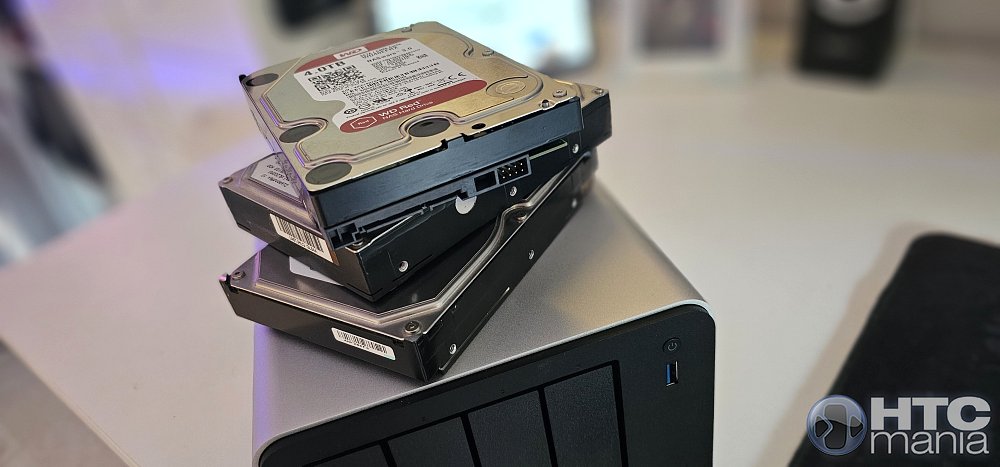 Eso abre la puerta a configuraciones RAID o sistemas similares, donde las unidades pueden combinarse para ganar velocidad, capacidad o seguridad frente a fallos. Por ejemplo, podemos hacer que parte de la información se duplique entre discos para que, si una unidad se avería, no perdamos los datos inmediatamente. Esto no sustituye a una copia de seguridad externa, pero sí aporta una capa de tranquilidad muy importante frente a usar un único disco suelto. En el caso de este modelo, TerraMaster plantea un NAS bastante más ambicioso que los dispositivos básicos de entrada. Hablamos de un equipo con cuatro bahías SATA para discos duros o SSD de 2,5 y 3,5 pulgadas, 16GB de memoria RAM DDR5, procesador Intel N350 de 8 núcleos, doble puerto de red 5GbE, conexiones USB de alta velocidad, salida HDMI y tres ranuras M.2 para unidades SSD NVMe. Es decir, no está pensado únicamente para guardar archivos, sino también para mover servicios, aplicaciones y tareas más exigentes. Y aquí es donde empieza a tener sentido el concepto de pequeño servidor doméstico o profesional. Con este hardware podemos montar copias de seguridad automáticas, una nube privada, un servidor multimedia, sincronización entre equipos, carpetas compartidas para varios usuarios, descargas, servicios web, bases de datos, contenedores Docker, herramientas de domótica o incluso aplicaciones más avanzadas. Evidentemente, no vamos a analizar una por una todas las posibilidades, porque cada aplicación daría para un artículo independiente, pero sí conviene tener claro que el potencial del aparato va bastante más allá del almacenamiento puro.  También es importante el sistema operativo. TerraMaster utiliza TOS, una interfaz a la que se accede desde el navegador y que se comporta de forma muy parecida a un escritorio propio, con ventanas, iconos, centro de aplicaciones, panel de control y herramientas de monitorización. No estamos ante Windows ni macOS instalado dentro del NAS, pero la experiencia visual recuerda más a un sistema de escritorio moderno que al típico panel frío de administración de red. Eso ayuda mucho a que usuarios no especialmente expertos puedan moverse con cierta comodidad desde el primer momento. Antes de instalar los discos principales, vamos a aprovechar para abrir el equipo y echar un vistazo a su interior. El proceso es bastante sencillo: basta con retirar cuatro tornillos de la zona inferior para liberar la carcasa y poder acceder a algunos de los componentes internos. No es algo que vayamos a hacer todos los días, pero se agradece que el acceso no sea especialmente complicado.   En esta zona encontramos la memoria RAM y tres ranuras para unidades M.2 NVMe. En un NAS como este no tienen por qué usarse necesariamente como almacenamiento principal al estilo de un disco duro normal, sino que pueden tener un papel muy interesante como caché SSD.  La idea de la caché es sencilla: los discos duros mecánicos de 3,5 pulgadas ofrecen mucha capacidad a buen precio, pero no son tan rápidos como un SSD, sobre todo cuando hay muchos archivos pequeños, accesos repetidos o varias tareas funcionando a la vez. Una unidad M.2 puede ayudar al sistema a acelerar determinadas operaciones, guardando temporalmente datos de uso frecuente para que el acceso sea más rápido. En la práctica, esto puede notarse especialmente en escenarios con varias aplicaciones, bases de datos, carpetas muy usadas, servicios multimedia, copias frecuentes o contenedores. No hay que confundirlo con “poner un SSD y que todo el NAS sea automáticamente más rápido”. Si copiamos un archivo enorme una sola vez, el límite puede venir antes por la red o por los propios discos. Pero en un uso real, con varias tareas funcionando, accesos repetidos y servicios instalados, disponer de una caché rápida puede ayudar a que el equipo responda con más soltura.   En nuestra unidad hemos aprovechado estas ranuras para instalar una unidad M.2 de 512GB y probar esta posibilidad. Es un detalle que encaja muy bien con el enfoque del producto, porque combina lo mejor de ambos mundos: discos duros tradicionales para almacenar muchos terabytes y SSD internos para acelerar determinadas tareas del sistema. 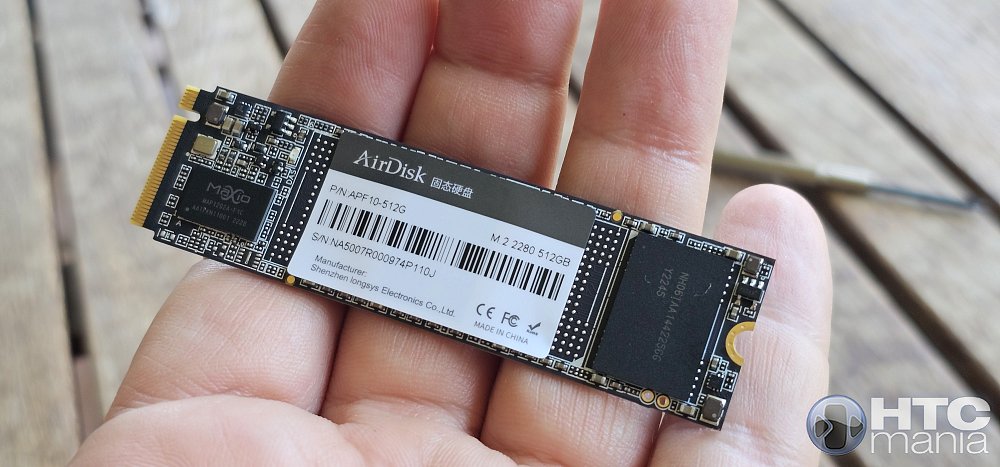 Listo.  También encontramos aquí el módulo de memoria RAM. En nuestra unidad se trata de un módulo DDR5 SO-DIMM de 16GB. Es un detalle importante, porque esta cantidad de RAM da bastante margen para trabajar con varias aplicaciones, servicios en segundo plano, copias de seguridad, contenedores o tareas simultáneas sin que el equipo vaya justo de recursos. Diría que se puede ampliar hasta los 32GB sin problema.  Para las pruebas vamos a utilizar cuatro discos duros de diferentes marcas y capacidades, algo que no sería necesariamente la configuración ideal para un uso definitivo, pero que nos permite comprobar el funcionamiento general del NAS, la instalación de unidades, la creación de volúmenes y la experiencia con varios discos instalados al mismo tiempo. La unidad principal será este WD Red de 4TB, un disco duro mecánico de 3,5 pulgadas pensado específicamente para sistemas NAS. En este tipo de equipos tiene bastante sentido utilizar unidades de este estilo, ya que están diseñadas para trabajar durante muchas horas, convivir con otros discos dentro del mismo chasis y ofrecer una buena relación entre capacidad, fiabilidad y precio. A diferencia de un SSD, un HDD mecánico no busca ofrecer los mejores tiempos de acceso, pero sigue siendo la opción más lógica cuando queremos muchos terabytes para copias de seguridad, archivos personales, multimedia o almacenamiento compartido. En un NAS de cuatro bahías, además, podemos combinar varias unidades para crear configuraciones RAID o similares, ganando seguridad frente a fallos o aprovechando mejor la capacidad disponible.  La instalación de los discos resulta bastante sencilla y no requiere complicarse demasiado. Cada bahía utiliza una bandeja extraíble en la que colocaremos la unidad antes de introducirla en el NAS. En el caso de los discos duros de 3,5 pulgadas, el sistema es muy cómodo: basta con retirar los soportes laterales de la bandeja, colocar el disco en la posición correcta, volver a encajar esos soportes y deslizar de nuevo la bandeja en su ranura.  Es importante fijarse en la orientación del disco, ya que el conector SATA debe quedar mirando hacia el interior del equipo para acoplarse correctamente al fondo de la bahía.  Una vez colocado, la bandeja entra de forma suave y queda bien ajustada, sin sensación de holgura. Es un proceso bastante intuitivo incluso para usuarios que no hayan montado antes un NAS, y permite instalar o sustituir unidades sin tener que abrir todo el dispositivo.  Vamos a introducir cuatro discos.  La puesta en marcha no tiene demasiado misterio. Sólo tenemos que conectar el adaptador de corriente, enchufar el cable Ethernet al router o switch de red y pulsar el botón de encendido del frontal. A partir de ahí, el equipo inicia su arranque y queda listo para ser detectado desde el navegador o mediante las herramientas de TerraMaster.  En el frontal veremos también los indicadores LED correspondientes a las bahías instaladas. Según el número de discos que hayamos colocado, se iluminarán más o menos testigos, lo que permite comprobar de un vistazo qué unidades están presentes y activas. Si alguno de estos LED parpadea, es señal de que ese disco está registrando actividad en ese momento.  Para comenzar con la configuración, TerraMaster recomienda utilizar la aplicación TNAS Mobile, disponible para el móvil. El proceso es bastante sencillo: con el NAS encendido y conectado por cable Ethernet a nuestra red, abrimos la app desde un smartphone conectado a la misma WiFi y el dispositivo debería aparecer automáticamente en la lista de equipos locales. En nuestro caso fue detectado sin complicaciones, mostrando su dirección IP, la interfaz de red utilizada y el estado inicial del sistema, todavía sin inicializar. Aunque la app móvil permite localizar el NAS fácilmente en la red, el propio sistema nos invita a continuar la configuración desde el navegador de un ordenador, algo bastante lógico teniendo en cuenta que vamos a introducir datos, crear usuarios y configurar almacenamiento. Basta con acceder a la dirección IP que nos muestra la aplicación para entrar en el asistente inicial de TOS. El primer paso consiste en crear el usuario administrador del sistema, junto con su contraseña y los datos básicos de acceso. Este será el perfil principal desde el que gestionaremos el NAS, instalaremos aplicaciones, crearemos carpetas compartidas, configuraremos permisos y administraremos los discos. El proceso está bastante guiado y no resulta complicado, aunque conviene utilizar una contraseña segura, ya que estamos hablando del dispositivo donde probablemente acabaremos guardando buena parte de nuestra información importante. Una vez completada la configuración inicial de TOS, el sistema nos guía directamente hacia uno de los pasos más importantes: crear el almacenamiento. Para poder utilizar los discos instalados no basta con que el NAS los detecte, primero hay que crear un grupo de almacenamiento y después un volumen sobre el que se guardarán los datos. El asistente resulta bastante claro incluso para usuarios poco acostumbrados a este tipo de dispositivos. En nuestro caso, el sistema detectó correctamente las unidades instaladas, mostrando el modelo, la capacidad y el estado de cada disco. A partir de ahí podemos seleccionar qué unidades queremos utilizar y decidir cómo se organizarán. Este punto es importante porque no es lo mismo usar los discos de forma independiente que combinarlos en una configuración RAID o similar, donde se puede priorizar capacidad, seguridad frente a fallos o rendimiento.  También hay que tener en cuenta que, si usamos discos de distintas marcas y capacidades, como en nuestras pruebas, la capacidad final disponible dependerá de la configuración elegida. No siempre se aprovecha el 100% del espacio bruto de todas las unidades, especialmente si buscamos protección frente al fallo de un disco. Durante el proceso también se nos pide elegir el sistema de archivos. TOS recomienda Btrfs, una opción moderna que permite funciones avanzadas como instantáneas del sistema y copias de seguridad más completas. También aparece ext4, una alternativa más clásica y muy extendida en sistemas Linux. Para la mayoría de usuarios, lo lógico será dejar la opción recomendada salvo que tengan una necesidad concreta.    El siguiente paso es crear las carpetas compartidas. Aunque el volumen ya esté creado, todavía necesitamos definir dónde se van a guardar los archivos y cómo vamos a acceder a ellos desde otros dispositivos. Estas carpetas serán las que luego veremos desde Windows, macOS, el móvil o cualquier equipo conectado a la red.  El concepto es sencillo: podemos crear una carpeta para copias de seguridad, otra para fotos, otra para vídeos, otra para documentos o cualquier estructura que nos resulte cómoda. Cada carpeta compartida puede tener sus propios permisos, de modo que no todos los usuarios tienen por qué acceder a todo. Por ejemplo, podemos permitir que un usuario sólo lea archivos, que otro pueda modificarlos o que determinadas carpetas sean privadas. Este paso es importante porque convierte el almacenamiento interno del NAS en algo realmente útil dentro de la red. A partir de aquí, el equipo deja de ser sólo un conjunto de discos configurados y pasa a comportarse como un servidor de archivos accesible desde diferentes dispositivos.    Antes de continuar con la configuración, merece la pena detenerse un momento en el concepto de RAID, porque es una de las claves de este tipo de dispositivos. Dicho de forma sencilla, RAID es una tecnología que permite combinar varios discos duros para que funcionen como un único sistema de almacenamiento. Dependiendo de cómo se configure, podemos buscar más velocidad, más seguridad frente a fallos o una mezcla de ambas cosas. Por ejemplo, en una configuración sencilla podríamos usar cada disco de forma independiente, pero eso no aprovecha realmente las posibilidades de un NAS con varias bahías. Con RAID 0 se reparte la información entre varios discos para ganar rendimiento, aunque no ofrece protección si una unidad falla. RAID 1, en cambio, duplica los datos en dos discos, de modo que si uno se estropea seguimos teniendo la información en el otro. RAID 5 utiliza al menos tres discos y permite que el sistema siga funcionando si falla una unidad, mientras que RAID 6 aumenta esa protección y puede soportar el fallo de dos discos. RAID 10 combina duplicación y reparto de datos, buscando seguridad y rendimiento, aunque exige más unidades y aprovecha menos capacidad.  La idea importante es que RAID no convierte los discos en “indestructibles”. Sirve para protegernos frente a determinados fallos físicos y para que el sistema pueda seguir funcionando si una unidad se avería, pero no sustituye a una copia de seguridad. Si borramos un archivo por error, si hay corrupción de datos o si el equipo sufre un problema grave, seguiremos necesitando un backup externo o en otra ubicación. En el caso de TerraMaster, además de los modos RAID tradicionales, encontramos TRAID, que es su propio sistema flexible de gestión de discos. La ventaja de TRAID es que está pensado para simplificar la vida al usuario, especialmente cuando no todos los discos tienen la misma capacidad. En un RAID tradicional, mezclar discos de tamaños distintos puede hacer que se desaproveche bastante espacio, porque muchas configuraciones toman como referencia el disco más pequeño. TRAID intenta gestionar esa situación de forma más inteligente, combinando automáticamente el espacio disponible y manteniendo protección frente al fallo de una unidad cuando hay al menos dos discos instalados. Esto resulta especialmente interesante para usuarios domésticos o pequeñas oficinas que van ampliando el NAS poco a poco. Podemos empezar con unos discos concretos y más adelante sustituirlos por otros de mayor capacidad o añadir nuevas unidades, dejando que el sistema gestione la expansión de forma más sencilla. También existe TRAID+, una variante orientada a quienes buscan más seguridad, ya que permite tolerar el fallo de dos discos, aunque requiere más unidades y reduce la capacidad útil disponible. En nuestras pruebas, donde utilizamos discos de diferentes marcas y tamaños, TRAID tiene bastante sentido precisamente por esa flexibilidad. No es la única opción disponible, pero sí probablemente la más cómoda para quien quiere empezar a usar el NAS sin tener que estudiar a fondo cada tipo de RAID tradicional. Esta infografía puede ayudar a entenderlo todo mejor.  Una vez creado el volumen y las carpetas compartidas, ya podemos acceder al escritorio principal de TOS, el sistema operativo de TerraMaster. La primera impresión es bastante positiva, porque la interfaz se aleja del típico panel de administración frío y se parece más a un escritorio moderno, con fondo de pantalla, ventanas, iconos y accesos directos en la parte superior. Desde esa barra superior tenemos a mano buena parte de las herramientas importantes: gestión de archivos, panel de control, almacenamiento, aplicaciones, terminal, Docker y otros accesos del sistema. Todo está presentado de forma visual y bastante ordenada, algo que ayuda mucho si no estamos acostumbrados a movernos por un NAS.  A la derecha encontramos una barra lateral con accesos rápidos a información del sistema, notificaciones, búsqueda y ayuda. Desde ahí podemos consultar datos básicos del hardware, como carga del sistema, uso de CPU, memoria disponible, actividad de red o información de la conexión LAN.  En general, TOS transmite una sensación bastante cuidada. No estamos ante Windows ni macOS, pero sí ante un entorno web muy visual que hace que la administración del equipo resulte bastante más amable de lo que podría parecer en un producto de este tipo.  Llegados a este punto, conviene dejar algo claro: intentar repasar una por una todas las opciones que ofrece este equipo haría la review interminable. TOS incluye muchas herramientas, ajustes y aplicaciones posibles, así que en este análisis vamos a centrarnos en una visión general de lo que encontramos y en cómo se siente el sistema durante el uso diario, sin convertir el artículo en un manual técnico interminable. Uno de los apartados más importantes de TOS es el Gestor de almacenamiento, desde donde podemos controlar todo lo relacionado con los discos instalados. Esta pantalla resume muy bien cómo queda organizado el almacenamiento dentro de TOS. En la parte superior vemos que el sistema detecta los cuatro discos SATA instalados y también una unidad M.2, utilizada en nuestras pruebas para crear la caché SSD. En la zona inferior aparece el flujo completo: los discos físicos se agrupan en un bloque de almacenamiento mediante TRAID, después se crea el volumen principal en Btrfs y, finalmente, se añade Hyper Cache para acelerar determinadas operaciones con ayuda del SSD. En nuestro caso, el volumen principal queda con 3,38TB disponibles, una cifra lógica teniendo en cuenta que estamos usando discos de diferentes capacidades y una configuración con protección de datos. También se muestra el Hyper Cache con 476,72GB, correspondiente a la unidad SSD instalada. Esta vista es bastante clara incluso para usuarios no demasiado expertos, porque permite entender de un vistazo qué discos hay instalados, cómo se están utilizando y qué papel cumple cada parte dentro del sistema.  El apartado de copias de seguridad es uno de los más completos de TOS, hasta el punto de que puede resultar algo abrumador. TerraMaster incluye varias herramientas orientadas a escenarios distintos, desde copias de equipos Windows o servidores, hasta sincronización entre dispositivos, backups hacia la nube, instantáneas del sistema o copias directas desde unidades USB. Dentro de este bloque encontramos soluciones como Centralized Backup, Duple Backup, TerraSync, CloudSync, Snapshot, USB Copy o TFM Backup, entre otras. No todas están pensadas para el mismo tipo de usuario: algunas tienen un enfoque más doméstico, como sincronizar archivos entre ordenadores o guardar copias en la nube, mientras que otras apuntan claramente a pequeñas empresas o entornos donde se necesita una estrategia de respaldo más seria.  La sensación es que hay herramientas para prácticamente cualquier necesidad relacionada con la protección de datos. Podemos usar el NAS como destino centralizado para copias de seguridad, sincronizar carpetas entre equipos, crear instantáneas para recuperar versiones anteriores o incluso plantear esquemas de recuperación ante desastres con otro dispositivo o servicios en la nube. En esta review no vamos a profundizar en cada una de estas opciones, porque darían para un análisis independiente, pero sí queda claro que el sistema viene muy preparado para convertirse en el centro de nuestras copias de seguridad.   El Panel de control vuelve a reforzar esa sensación de estar ante un sistema operativo bastante completo. Desde aquí se concentran buena parte de los ajustes importantes del NAS, organizados por categorías como usuarios, grupos, carpetas compartidas, red, servicios de archivos, terminal, seguridad, notificaciones, tareas programadas, registros del sistema o monitorización del dispositivo. La cantidad de opciones impresiona, pero la presentación ayuda a no perderse demasiado. Todo aparece distribuido mediante iconos grandes y secciones claras, con un buscador en la parte superior para localizar ajustes concretos sin tener que recorrer cada menú. Es evidente que quien sólo quiera usar el equipo para guardar archivos no necesitará tocarlo todo, pero también se agradece que haya margen para configurar el sistema con bastante profundidad si queremos sacarle más partido.   Otro punto que me ha gustado es la cantidad de información que ofrece el sistema sobre el estado del NAS. Desde el propio panel podemos consultar datos de red, dirección IP, MAC, estado de las conexiones LAN, uso de CPU, memoria, temperatura del dispositivo, velocidad del ventilador, ocupación del volumen, estado de los discos y actividad de lectura o escritura. La presentación es bastante visual, con gráficos y paneles fáciles de entender, pero sin renunciar a datos técnicos para quien quiera profundizar un poco más.   Uno de los apartados más interesantes del sistema es la posibilidad de instalar aplicaciones y convertir el NAS en algo mucho más versátil que un simple espacio de almacenamiento. Desde el centro de aplicaciones encontramos herramientas para gestionar fotos, hacer copias de seguridad, sincronizar archivos, trabajar con servicios multimedia o ampliar las funciones del equipo según nuestras necesidades. Aquí entran opciones muy conocidas como servidores multimedia tipo Plex o Jellyfin, soluciones de nube privada, herramientas de sincronización, aplicaciones de backup y servicios pensados para tener el equipo trabajando de forma continua en segundo plano. Para un usuario doméstico, esto puede significar centralizar fotos, vídeos, documentos y copias de seguridad. Para alguien más avanzado, el NAS puede convertirse en una pequeña plataforma de servicios funcionando 24/7.  Además, al contar con Docker y acceso a herramientas más avanzadas, también se abre la puerta a instalar soluciones como Home Assistant para domótica o incluso proyectos más específicos como agentes y servicios personalizados, siempre que sepamos configurarlos correctamente. No vamos a profundizar en cada aplicación porque sería interminable, pero sí queda claro que el ecosistema de software es una de las grandes bazas del equipo.  Como curiosidad, he instalado OpenClaw, un agente IA bastante popular entre usuarios más avanzados, y ha funcionado sin problemas con el hardware del NAS. No vamos a entrar en su instalación ni en su configuración, porque se sale del objetivo de esta review, pero sirve como buen ejemplo del margen que ofrece el equipo para ejecutar servicios más específicos más allá de las aplicaciones clásicas de almacenamiento, copias de seguridad o multimedia.   También he instalado Hermes mediante Docker y ha funcionado igualmente a la perfección. Más allá de las aplicaciones multimedia o de copia de seguridad, el NAS también puede utilizarse para otros servicios bastante interesantes. Por ejemplo, podemos configurar herramientas relacionadas con VPN, ya sea para acceder de forma segura a nuestra red desde fuera de casa o para crear conexiones privadas entre dispositivos. Es uno de esos usos que encajan muy bien en un equipo que va a estar encendido todo el día y conectado directamente a la red. Otro ejemplo muy útil son las soluciones de bloqueo de publicidad y filtrado DNS, tipo Pi-hole o AdGuard Home, normalmente instalables mediante Docker si no aparecen directamente en la tienda de aplicaciones. Con este tipo de servicios, el NAS puede actuar como filtro para toda la red doméstica, bloqueando muchas peticiones publicitarias o rastreadores antes incluso de que lleguen al móvil, al ordenador o a la Smart TV. No sustituye a todas las protecciones del navegador, pero es una función muy práctica para quien quiera tener más control sobre su red. También podemos encontrar o instalar servicios de descargas, gestores de contraseñas autoalojados, servidores web, bases de datos, herramientas de desarrollo, sistemas de domótica, paneles de monitorización o aplicaciones para sincronizar archivos entre equipos. Y aquí es donde el equipo empieza a parecerse más a un pequeño servidor doméstico que a un simple sistema de almacenamiento. Evidentemente, no todas estas posibilidades están pensadas para el mismo tipo de usuario. Quien sólo quiera guardar fotos y documentos tendrá suficiente con las funciones básicas, pero quien disfrute cacharreando tiene muchísimo margen para experimentar. Esa flexibilidad es, probablemente, una de las partes más atractivas del sistema.  Por cierto, así se ve el escritorio completo de TOS.  Al igual que ocurre en sistemas de escritorio como Windows o macOS, TOS permite personalizar el aspecto visual del entorno. Desde los ajustes de usuario podemos cambiar entre modo claro y modo oscuro, modificar el color de acento de la interfaz e incluso elegir otro fondo de pantalla o subir uno propio. No es una función imprescindible en un NAS, evidentemente, pero ayuda a reforzar esa sensación de estar usando un sistema operativo completo y no simplemente una página de configuración avanzada.  Vamos finalizando. Una vez creadas las carpetas compartidas, podemos acceder a ellas desde otros equipos de la red de forma muy sencilla. En mi caso, desde un iMac basta con conectarse a la IP local del NAS mediante el Finder para que macOS muestre los recursos compartidos disponibles. A partir de ahí podemos montar carpetas como “Jorge”, “Photos”, “public” o “Shared” y trabajar con ellas como si fueran unidades de red tradicionales. La integración con macOS ha sido totalmente correcta, permitiendo acceder a los archivos, copiar contenido y utilizar las carpetas del NAS directamente desde el escritorio. Para el usuario, la experiencia es muy parecida a conectar un disco externo, sólo que en este caso el almacenamiento está centralizado en la red y puede estar disponible para varios dispositivos al mismo tiempo.  Para medir el rendimiento en red realizamos una prueba con CrystalDiskMark desde un equipo Windows conectado por cable Ethernet, utilizando una carpeta compartida del NAS como destino. En esta configuración, limitada por una conexión Gigabit, obtuvimos velocidades secuenciales de aproximadamente 116 MB/s tanto en lectura como en escritura. Son cifras muy buenas para una red de 1Gbps, ya que se sitúan prácticamente en el máximo real que puede ofrecer este tipo de conexión. Esto significa que, en nuestro escenario de prueba, el cuello de botella no está tanto en los discos ni en el propio NAS, sino en la red utilizada. Para exprimir mejor los puertos de alta velocidad del equipo sería necesario contar también con un ordenador, adaptador y switch compatibles con velocidades superiores. En cualquier caso, para copias de seguridad, transferencia de archivos grandes, almacenamiento compartido y uso doméstico o de pequeña oficina, el rendimiento obtenido resulta más que suficiente y demuestra que el sistema trabaja de forma estable cuando se accede a él desde la red local.  Hemos aprovechado las pruebas de rendimiento para comprobar la temperatura exterior del equipo con una cámara térmica. Las mediciones no muestran nada preocupante: el chasis se mantiene en cifras bastante moderadas, generalmente en la franja de los 31 a 35 grados, con zonas algo más cálidas cerca de la parte trasera y del ventilador, donde llegamos a ver picos cercanos a los 38 grados. Teniendo en cuenta que las pruebas se realizaron con varios discos instalados, transferencia de datos en marcha y en una época ya bastante cercana al verano, la sensación general es positiva. El sistema de ventilación parece hacer bien su trabajo y no hemos apreciado un calentamiento exagerado en la carcasa. Como es lógico, conviene dejar espacio alrededor del NAS y no encerrarlo en un mueble sin ventilación, pero en condiciones normales el comportamiento térmico nos ha parecido correcto. El ruido también es bastante bajo, se aprecia un ligero zumbido pero nada molesto.    Para ir terminando, vamos con un resumen de lo bueno y lo menos bueno. Lo mejor
 Lo menos bueno
Aun así, si buscamos un NAS potente, bien construido, con muchas opciones de ampliación y un sistema operativo sorprendentemente completo, este modelo nos ha encantado. No es barato, pero también transmite en todo momento la sensación de estar ante un equipo serio, preparado para mucho más que guardar archivos. Para usuarios avanzados, pequeñas oficinas o entusiastas del self-hosting, es una propuesta realmente atractiva. Aquí tenéis la ficha completa
|
|
|
 |
 Estás aquí
|
||||||
|
||||||


![Array
[xs_avatar]](https://avatar.htcmania.com/avatares/avatar1638141_1.gif)


