 |
|
||
|

|

|
|||||||
| Xiaomi Mi Watch Xiaomi Mi Watch |
 |
|
|
Herramientas |
|
#1
 05/01/21, 11:58:46
|
||||
|
||||
|
Como hacer operativo Xiaomi Mi Watch en Iphone/IOS
Buenos días compeñ@s ya que este gran foro me ha ayudado muchas veces en mis dudas hoy os voy a decir cómo he conseguido hacer funcionar el Xiaomi Mi watch en Iphone/IOS.
Vamos a ir por partes, yo tenía un móvil con Android pero cambié hace poco a IOS, y me vi en la situación de tener este reloj operativo con mi antiguo móvil pero un pisapapeles con el nuevo. Leyendo ví que el reloj si era funcional con Iphone/IOS, así que me dispuse a trastear. Lo primero que hice fué resetear el reloj, dejarlo a 0, como recién salido de la caja. Cuando lo volví a encender estaba en chino e inglés, lo dejé en inglés. Ahora llega la hora de emparejar el reloj con Iphone/IOS: 1º Te descargas WEAR OS en la appstore, ántes de emperajarlo con el teléfono. 2º Abres WEAR OS y sigues los pasos para emparejar el reloj, si te da algún error te saldrá una pantalla tal que así 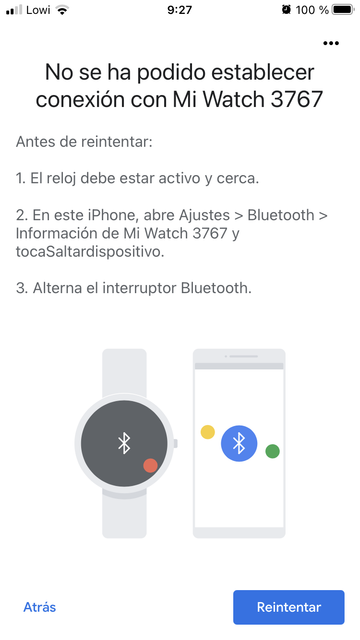 fotos fotos de fotos fotos deSi te sale esto simplemente ve a ajustes-bluetooh-información del mi watc que tengas conectado-omitir dispositivo Despues te vas directamente a la app WEAR OS y lo vuelves a enlazar YA TENEMOS EL RELOJ ENLAZADO A NUESTRO IPHONE   Lo siguiente es ponerlo en castellano que es muy sencillo, además los siguientes pasos os servirán también para instalar cualquier app en el reloj ¿Cómo ponemos el reloj en castellano? Haciendo los siguientes pasos desde nuestro PC: 1º Primero nos vamos a la siguiente página para descargar el programa que nos va a servir para instalar apk en nuestro reloj, APKINSTALLER https://apkinstaller.com/downloads Descargamos APK INSTALLER for WINDOWS, es un ejecutable 2º Una vez descargada APK INSTALLER, nos vamos a la siguiente página https://alberto115.com/wearstore Y nos descargamos INSTALLABLE APK Éste apk much@s lo conoceréis porque es la wearstore de Alberto, un conocido desarrollado para nuestro reloj. A PARTIR DE AQUÍ YA VALE PARA CUALQUIER APK QUE QUERÁIS PROBAR EN VUESTRO RELOJ 3º Una vez hechas las dos descargas vamos a proceder a instalar la apk wear store en nuestro reloj. Abrimos el ejecutable APK INSTALLER Concectamos nuestro reloj vía usb al PC Pero ántes debemos haberle dado permisos: Desde el reloj ir a Configuración> Sistema/System> Acerca de/About> Número de compilación/Build number (toca 10 veces mas o menos la pantalla hasta que te salga un aviso que has habilitado opciones de desarrollador) y después ir a configuración> opciones de desarrollador/Developer options (que antes no salía, si no te sale es que justo el paso anterior no lo has realizado bien) y activa "ADB Debugging" y "Debug over Wifi" En APKINSTALLER le damos arriba a la derecha en DEVICES y nos debería aparecer nuestro reloj, si no refresca, y si no comprueba el paso anterior y vuelve a conectar el reloj al PC Cuándo nos aparezca nuestro reloj en DEVICES le damos a OK y ya podemos instalar cualquier apk, le damos abajo a la izquierda a TOOLS y open APK files y buscamos la apk de la wear store que por defecto se llamará store.apk, y así también con cualquier apk que queramos instalar. La abrimos y en APKINSTALLER a la derecha de la apk que queremos instalar marcamos el cuadrado y abajo a la derecha le damos a INSTALL Esperamos que acabe y listo compañer@s, cuando termine deberíais tener la apk de wear store en vuestro reloj TODOS ESTOS PASOS ANTERIORES SIRVEN PARA INSTALAR CUALQUIER APK EN NUESTRO RELOJ COMO HE INDICADO ANTERIORMENTE Ahora vamos ya a poner el reloj en castellano: Os vais al reloj a configuración>conectividad/connectivity>Bluetooth>desactivais el Buetooth del reloj (ESTO HAY QUE HACERLO SIEMPRE QUE QUERAIS INSTALAR CUALQUIER APP DE LA WEAR STORE, SI NO SUELE DAR FALLOS) y comprobáis que teneis los servicios de desarrollador activados "ADB Debugging" y "Debug over Wifi" Ahora ya si abrís la ap de wear store que os debería aparecer como una bolsa con una calavera de android, al abrirla os pedirá permisos le dais a OK Todo lo que os aparecen son app que podéis ir probando, pero lo que nos interesa es poner el reloj en castellano, desplazais la pantalla de arriba a abajo para que os salga una nueva ventana y le dais al símbolo de la izquierda que son los scripts, aquí tenéis aplicaciones como xiaomi removers que os quitan las app chinas del reloj (creo que sólo las quita del menu para qe no aparezcan pero no las borra), y la que nos interesa que es LOCALE le dais para instalarla la dejáis hasta que la instale y salís de la wear store, entonces os debería salir una pantalla con los idiomas directamente, elegís el español/Spanish y listo, reloj en castellano como nuestros compañer@s de Android. Ahora ya es cuestión de ir probando apk que veamos que funcionan, yo he instalado varias de la wear store y funcionan sin problemas, y aquí os dejo unas páginas en las que podéis descargaros apk para inslarlas siguiendo los pasos anteriores y podemos ir diciendo que apk funcionan sin problemas http://kithub.cf/Karl/MiWatchKleaner-APKs https://www.apkmirror.com UN SALUDO, Y ESPERO QUE ESTE PEQUÑO TUTORIAL OS SEA DE AYUDA A TOD@S 
__________________
De Lo BuEnO Lo MeJoR, De Lo MeJoR Lo $uPeRioR
  Última edición por calamarley Día 05/01/21 a las 13:28:10. 
|
| Gracias de parte de: | ||
|
|
|
#2
05/01/21, 13:18:46
|
||||
|
||||
 Cita: Originalmente Escrito por calamarley Cita: Originalmente Escrito por calamarley

Buenos días compeñ@s ya que este gran foro me ha ayudado muchas veces en mis dudas hoy os voy a decir cómo he conseguido hacer funcionar el Xiaomi Mi watch en Iphone/IOS.
Vamos a ir por partes, yo tenía un móvil con Android pero cambié hace poco a IOS, y me vi en la situación de tener este reloj operativo con mi antiguo móvil pero un pisapapeles con el nuevo. Leyendo ví que el reloj si era funcional con Iphone/IOS, así que me dispuse a trastear. Lo primero que hice fué resetear el reloj, dejarlo a 0, como recién salido de la caja. Cuando lo volví a encender estaba en chino e inglés, lo dejé en inglés. Ahora llega la hora de emparejar el reloj con Iphone/IOS: 1º Te descargas WEAR OS en la appstore, ántes de emperajarlo con el teléfono. 2º Abres WEAR OS y sigues los pasos para emparejar el reloj, si te da algún error te saldrá una pantalla tal que así fotos fotos deSi te sale esto simplemente ve a ajustes-bluetooh-información del mi watc que tengas conectado-omitir dispositivo Despues te vas directamente a la app WEAR OS y lo vuelves a enlazar YA TENEMOS EL RELOJ ENLAZADO A NUESTRO IPHONE Lo siguiente es ponerlo en castellano que es muy sencillo, además los siguientes pasos os servirán también para instalar cualquier app en el reloj ¿Cómo ponemos el reloj en castellano? Haciendo los siguientes pasos desde nuestro PC: 1º Primero nos vamos a la siguiente página para descargar el programa que nos va a servir para instalar apk en nuestro reloj, APKINSTALLER https://apkinstaller.com/downloads Descargamos APK INSTALLER for WINDOWS, es un ejecutable 2º Una vez descargada APK INSTALLER, nos vamos a la siguiente página https://alberto115.com/wearstore Y nos descargamos INSTALLABLE APK Éste apk much@s lo conoceréis porque es la wearstore de Alberto, un conocido desarrollado para nuestro reloj. A PARTIR DE AQUÍ YA VALE PARA CUALQUIER APK QUE QUERÁIS PROBAR EN VUESTRO RELOJ 3º Una vez hechas las dos descargas vamos a proceder a instalar la apk wear store en nuestro reloj. Abrimos el ejecutable APK INSTALLER Concectamos nuestro reloj vía usb al PC Pero ántes debemos haberle dado permisos: Desde el reloj ir a Configuración> Sistema/System> Acerca de/About> Número de compilación/Build number (toca 10 veces mas o menos la pantalla hasta que te salga un aviso que has habilitado opciones de desarrollador) y después ir a configuración> opciones de desarrollador/Developer options (que antes no salía, si no te sale es que justo el paso anterior no lo has realizado bien) y activa "ADB Debugging" y "Debug over Wifi" En APKINSTALLER le damos arriba a la derecha en DEVICES y nos debería aparecer nuestro reloj, si no refresca, y si no comprueba el paso anterior y vuelve a conectar el reloj al PC Cuándo nos aparezca nuestro reloj en DEVICES le damos a OK y ya podemos instalar cualquier apk, le damos abajo a la izquierda a TOOLS y open APK files y buscamos la apk de la wear store que por defecto se llamará store.apk, y así también con cualquier apk que queramos instalar. La abrimos y en APKINSTALLER a la derecha de la apk que queremos instalar marcamos el cuadrado y abajo a la derecha le damos a INSTALL Esperamos que acabe y listo compañer@s, cuando termine deberíais tener la apk de wear store en vuestro reloj TODOS ESTOS PASOS ANTERIORES SIRVEN PARA INSTALAR CUALQUIER APK EN NUESTRO RELOJ COMO HE INDICADO ANTERIORMENTE Ahora vamos ya a poner el reloj en castellano: Os vais al reloj a configuración>conectividad/connectivity>Bluetooth>desactivais el Buetooth del reloj (ESTO HAY QUE HACERLO SIEMPRE QUE QUERAIS INSTALAR CUALQUIER APP DE LA WEAR STORE, SI NO SUELE DAR FALLOS) y comprobáis que teneis los servicios de desarrollador activados "ADB Debugging" y "Debug over Wifi" Ahora ya si abrís la ap de wear store que os debería aparecer como una bolsa con una calavera de android, al abrirla os pedirá permisos le dais a OK Todo lo que os aparecen son app que podéis ir probando, pero lo que nos interesa es poner el reloj en castellano, desplazais la pantalla hacia de arriba a abajo para que os salga una nueva ventana y le dais al símbolo de la izquierda que son los scripts, aquí tenéis aplicaciones como xiaomi removers que os quitan las app chinas del reloj (creo que sólo las quita del menu para qe no aparezcan pero no las borra), y la que nos interesa que es LOCALE le dais para instalarla la dejáis hasta que la instale y salís de la wear store, entonces os debería salir una pantalla con los idiomas directamente, elegís el español/Spanish y listo, reloj en castellano como nuestros compañer@s de Android. Ahora ya es cuestión de ir probando apk que veamos que funcionan, yo he instalado varias de la wear store y funcionan sin problemas, y aquí os dejo unas páginas en las que podéis descargaros apk para inslarlas siguiendo los pasos anteriores y podemos ir diciendo que apk funcionan sin problemas http://kithub.cf/Karl/MiWatchKleaner-APKs https://www.apkmirror.com UN SALUDO, Y ESPERO QUE ESTE PEQUÑO TUTORIAL OS SEA DE AYUDA A TOD@S  Excelente 
|
|
#3
05/01/21, 17:10:40
|
||||
|
||||
|
Cita: Originalmente Escrito por calamarley
Buenos días compeñ@s ya que este gran foro me ha ayudado muchas veces en mis dudas hoy os voy a decir cómo he conseguido hacer funcionar el Xiaomi Mi watch en Iphone/IOS.
Vamos a ir por partes, yo tenía un móvil con Android pero cambié hace poco a IOS, y me vi en la situación de tener este reloj operativo con mi antiguo móvil pero un pisapapeles con el nuevo. Leyendo ví que el reloj si era funcional con Iphone/IOS, así que me dispuse a trastear. Lo primero que hice fué resetear el reloj, dejarlo a 0, como recién salido de la caja. Cuando lo volví a encender estaba en chino e inglés, lo dejé en inglés. Ahora llega la hora de emparejar el reloj con Iphone/IOS: 1º Te descargas WEAR OS en la appstore, ántes de emperajarlo con el teléfono. 2º Abres WEAR OS y sigues los pasos para emparejar el reloj, si te da algún error te saldrá una pantalla tal que así fotos fotos deSi te sale esto simplemente ve a ajustes-bluetooh-información del mi watc que tengas conectado-omitir dispositivo Despues te vas directamente a la app WEAR OS y lo vuelves a enlazar YA TENEMOS EL RELOJ ENLAZADO A NUESTRO IPHONE Lo siguiente es ponerlo en castellano que es muy sencillo, además los siguientes pasos os servirán también para instalar cualquier app en el reloj ¿Cómo ponemos el reloj en castellano? Haciendo los siguientes pasos desde nuestro PC: 1º Primero nos vamos a la siguiente página para descargar el programa que nos va a servir para instalar apk en nuestro reloj, APKINSTALLER https://apkinstaller.com/downloads Descargamos APK INSTALLER for WINDOWS, es un ejecutable 2º Una vez descargada APK INSTALLER, nos vamos a la siguiente página https://alberto115.com/wearstore Y nos descargamos INSTALLABLE APK Éste apk much@s lo conoceréis porque es la wearstore de Alberto, un conocido desarrollado para nuestro reloj. A PARTIR DE AQUÍ YA VALE PARA CUALQUIER APK QUE QUERÁIS PROBAR EN VUESTRO RELOJ 3º Una vez hechas las dos descargas vamos a proceder a instalar la apk wear store en nuestro reloj. Abrimos el ejecutable APK INSTALLER Concectamos nuestro reloj vía usb al PC Pero ántes debemos haberle dado permisos: Desde el reloj ir a Configuración> Sistema/System> Acerca de/About> Número de compilación/Build number (toca 10 veces mas o menos la pantalla hasta que te salga un aviso que has habilitado opciones de desarrollador) y después ir a configuración> opciones de desarrollador/Developer options (que antes no salía, si no te sale es que justo el paso anterior no lo has realizado bien) y activa "ADB Debugging" y "Debug over Wifi" En APKINSTALLER le damos arriba a la derecha en DEVICES y nos debería aparecer nuestro reloj, si no refresca, y si no comprueba el paso anterior y vuelve a conectar el reloj al PC Cuándo nos aparezca nuestro reloj en DEVICES le damos a OK y ya podemos instalar cualquier apk, le damos abajo a la izquierda a TOOLS y open APK files y buscamos la apk de la wear store que por defecto se llamará store.apk, y así también con cualquier apk que queramos instalar. La abrimos y en APKINSTALLER a la derecha de la apk que queremos instalar marcamos el cuadrado y abajo a la derecha le damos a INSTALL Esperamos que acabe y listo compañer@s, cuando termine deberíais tener la apk de wear store en vuestro reloj TODOS ESTOS PASOS ANTERIORES SIRVEN PARA INSTALAR CUALQUIER APK EN NUESTRO RELOJ COMO HE INDICADO ANTERIORMENTE Ahora vamos ya a poner el reloj en castellano: Os vais al reloj a configuración>conectividad/connectivity>Bluetooth>desactivais el Buetooth del reloj (ESTO HAY QUE HACERLO SIEMPRE QUE QUERAIS INSTALAR CUALQUIER APP DE LA WEAR STORE, SI NO SUELE DAR FALLOS) y comprobáis que teneis los servicios de desarrollador activados "ADB Debugging" y "Debug over Wifi" Ahora ya si abrís la ap de wear store que os debería aparecer como una bolsa con una calavera de android, al abrirla os pedirá permisos le dais a OK Todo lo que os aparecen son app que podéis ir probando, pero lo que nos interesa es poner el reloj en castellano, desplazais la pantalla de arriba a abajo para que os salga una nueva ventana y le dais al símbolo de la izquierda que son los scripts, aquí tenéis aplicaciones como xiaomi removers que os quitan las app chinas del reloj (creo que sólo las quita del menu para qe no aparezcan pero no las borra), y la que nos interesa que es LOCALE le dais para instalarla la dejáis hasta que la instale y salís de la wear store, entonces os debería salir una pantalla con los idiomas directamente, elegís el español/Spanish y listo, reloj en castellano como nuestros compañer@s de Android. Ahora ya es cuestión de ir probando apk que veamos que funcionan, yo he instalado varias de la wear store y funcionan sin problemas, y aquí os dejo unas páginas en las que podéis descargaros apk para inslarlas siguiendo los pasos anteriores y podemos ir diciendo que apk funcionan sin problemas http://kithub.cf/Karl/MiWatchKleaner-APKs https://www.apkmirror.com UN SALUDO, Y ESPERO QUE ESTE PEQUÑO TUTORIAL OS SEA DE AYUDA A TOD@S Para la parte de instalar las apk desde el reloj también se puede utilizar una aplicación llamada fastmiwatch de otro gran desarrollador para el reloj cuyo nick es gabiwan kenobi De nuevo felicidades por el tuto y a ver si me animo y saco un rato y hago uno igual para android por si le sirve a algún forero 
|
|
#4
05/01/21, 17:54:20
|
||||
|
||||
|
Cita: Originalmente Escrito por Dalealgordo
No es mi caso porque sigo con Android pero gran tuto. Una cosa que me ha estrañado desde que tengo el reloj es que todo se cuece en telegram y en foros como este el mi watch es un gran desconocido y hay poca información.
Para la parte de instalar las apk desde el reloj también se puede utilizar una aplicación llamada fastmiwatch de otro gran desarrollador para el reloj cuyo nick es gabiwan kenobi De nuevo felicidades por el tuto y a ver si me animo y saco un rato y hago uno igual para android por si le sirve a algún forero No conocia esa app de fastmiwatch, es como wearstore de Alberto? O para instalar desde el ordenador Gracias a todos, aquí estamos para ayudar en lo que haga falta
__________________
De Lo BuEnO Lo MeJoR, De Lo MeJoR Lo $uPeRioR
|
|
#5
05/01/21, 18:46:25
|
||||
|
||||
|
Cita: Originalmente Escrito por calamarley
Si prácticamente todo esta en Telegram.
No conocia esa app de fastmiwatch, es como wearstore de Alberto? O para instalar desde el ordenador Gracias a todos, aquí estamos para ayudar en lo que haga falta Me da rabia que estos máquinas no estén por aquí porque me gusta más el foro que el telegram
|
|
 Estás aquí
|
||||||
|
||||||


![Array
[xs_avatar]](https://avatar.htcmania.com/avatares/avatar681904_1.gif)

![Array
[xs_avatar]](https://avatar.htcmania.com/avatares/avatar1389103_6.gif)
![Array
[xs_avatar]](https://avatar.htcmania.com/avatares/avatar1499327_1.gif)