 |
|
||
|

|

|
|||||||
| Avisos |
| ROMs y desarrollo Xiaomi Redmi 5 Plus ROMs y desarrollo Xiaomi Redmi 5 Plus |
 |
|
|
Herramientas |
|
#181
 25/03/19, 18:07:26
|
||||
|
||||
 Cita: Originalmente Escrito por 80000 Cita: Originalmente Escrito por 80000

a mi me da la sensación de que la rom que instalas no es para tu terminal, cosa normal dada la cantidad de roms y versiones que saca xiaomi. Al principio me pasó lo mismo. Metí una rom que me la instaló bien pero no pasaba tampoco del inicio.
Por. Cierto. Si tienes el bootloader desbloqueado normalmente te lo pone en la pantalla nada más encenderlo. Te sale el logo Mi y debajo pone que está desbloqueado. Si no pone nada probablemente esté bloqueado.  Alguien me puede decir qué rom instalar y que sea 100% para mi versión de móvil? En cuanto al bootloader significa que lo tengo bloqueado porque no me sale nada al encender el teléfono, solo el signo Mi. Por cierto, a ver si consigo solucionar este problema porque mi hermano ha tenido que comprar otro teléfono mientras tanto 

|
|
|
|
#182
29/04/19, 19:06:42
|
||||
|
||||
|
Cita: Originalmente Escrito por Zzero
La rom que instalaste tú fue con el método test point? Pregunto por curiosidad, para comparar situaciones e informarme. Y tu teléfono qué version es, MEG7?
Alguien me puede decir qué rom instalar y que sea 100% para mi versión de móvil? En cuanto al bootloader significa que lo tengo bloqueado porque no me sale nada al encender el teléfono, solo el signo Mi. Por cierto, a ver si consigo solucionar este problema porque mi hermano ha tenido que comprar otro teléfono mientras tanto
|
|
#183
01/04/20, 15:32:09
|
||||
|
||||
|
Hola, estoy intentando seguir el mega tutorial de la primera página. Pero el primer enlace de unos drivers no funciona, y el siguiente que es un link parar hacer unlock del bootloader tampoco funciona, al menos a mí no me rulan, no sé si será cosa mía o que están mal los links. A ver si alguien me echa un cable, gracias.
|
|
#184
01/09/20, 13:21:20
|
||||
|
||||
|
Cita: Originalmente Escrito por kalamudio
Hola, estoy intentando seguir el mega tutorial de la primera página. Pero el primer enlace de unos drivers no funciona, y el siguiente que es un link parar hacer unlock del bootloader tampoco funciona, al menos a mí no me rulan, no sé si será cosa mía o que están mal los links. A ver si alguien me echa un cable, gracias.
En cuanto a los drivers ni idea... yo tambien lo estoy buscando, alguien podria echarnos una mano? gracias!
|
|
#185
17/10/20, 19:38:26
|
||||
|
||||
|
Cita: Originalmente Escrito por Neburtur
me pasa exactamente lo mismo, para hacer el unlock entra en https://en.miui.com/unlock, si sigue sin aparecerte entra en miui mediante google y en su página es mu facil encontrarlo.
En cuanto a los drivers ni idea... yo tambien lo estoy buscando, alguien podria echarnos una mano? gracias! Yo he flasheado la ROM si descargar esos drivers. He abierto el boot loader con la aplicación de Xiaomi sin problema. Dos minutos. Aquí la tienes: https://en.miui.com/unlock He instalado Magisk en el teléfono. Lo descargué de aquí: https://github.com/topjohnwu/Magisk/...manager-v7.5.1 He instalado TWRP Yo lo hice desde línea de comandos con ADB. Aquí os dejo info: https://andro4all.com/2019/07/instal...ficado-android Copié la rom en la sd. Inicié el teléfono con TWRP. Hice wipes. Instalé la ROM. De nuevo hice Wipes y a correr. Android 10 corriendo sin un solo fallo. Hace dos días que llevo la ROM Havoc-OS-v3.9-20200915-vince-Official-GApps y sin problema alguno. Espero haber ayudado a alguien. Saludos.
|
|
#186
22/10/20, 16:43:15
|
||||
|
||||
|
Cita: Originalmente Escrito por mafsal
Buenas,
Yo he flasheado la ROM si descargar esos drivers. He abierto el boot loader con la aplicación de Xiaomi sin problema. Dos minutos. Aquí la tienes: https://en.miui.com/unlock He instalado Magisk en el teléfono. Lo descargué de aquí: https://github.com/topjohnwu/Magisk/...manager-v7.5.1 He instalado TWRP Yo lo hice desde línea de comandos con ADB. Aquí os dejo info: https://andro4all.com/2019/07/instal...ficado-android Copié la rom en la sd. Inicié el teléfono con TWRP. Hice wipes. Instalé la ROM. De nuevo hice Wipes y a correr. Android 10 corriendo sin un solo fallo. Hace dos días que llevo la ROM Havoc-OS-v3.9-20200915-vince-Official-GApps y sin problema alguno. Espero haber ayudado a alguien. Saludos. Así acabé haciéndolo yo tambien y todo perfecto, misma ROM, gracias!
|
|
#187
16/12/20, 19:58:36
|
||||
|
||||
|
Cita: Originalmente Escrito por @ChinaBay_deals
DESBLOQUEAR BOOTLOADER REQUISITOS
PROCEDIMIENTO 1- Accede aquí: http://en.miui.com/unlock 2- Haz clic en Unlock Now  3- Ahora deberás loguearte con tu cuenta Xiaomi; arriba número de teléfono (+34) o correo y contraseña abajo.  4- Ahora llegarás al cuestionario. Debes poner tu nick en el 1r vacío, el código del país (+34) en el 2ndo vacío, el número de teléfono en el 3ro y los motivos por el cual quieres desbloquear el bootloader en el 4rto; en inglés. Puedes poner "To root my phone" si quieres ser escueto y rápido, te lo aceptarán, o "My phone is bricked in boot loop mode".  5- Ahora deberás introducir el código que te habrán enviado a tu móvil  6- Ahora deberás esperar unas 24h para que te lo aprueben, a añadir 3 días para desbloquear el bootloader, en resumen, el proceso puede durar unos 4-5 días. 7- Descarga y descomprime este archivo: http://en.miui.com/unlock/download_en.html 8- Accede al modo bootloader: apaga el terminal, entonces pulsa vol- mas power al mismo tiempo.  9- Abre miflash_unlock.exe donde hayas descomprimido el archivo. Dale a Acepto "I agree" cuando te aparezca la pantalla de las condiciones de servicio.  10- Ahora logueate con tu cuenta Xiaomi.  11- Conecta tu terminal al PC y dale a Unlock  12- Ahora se desbloqueará el bootloader, un proceso que no debería llevar más que unos segundos. Si se queda al 50% no hay más remedio que intentarlo de nuevo hasta que conseguirlo  ESO ES TODO SOLUCIONAR EL ERROR 86006 Para ello hay que instalar la Rom Dev, mucha atención porque vais a perder los datos con este proceso. Los pasos son: 1- Antes de nada descargamos la ROM DEV y si lo descargamos desde el PC lo pasamos a la raíz del terminal, si lo haceis desde el terminal, solo esperad a que finalice la descarga. Link de la ROM DEV (Descargad la opción que pone Developer ROM): http://en.miui.com/download-340.html#504 2- Vamos a Ajustes, ahí seleccionamos Información del Teléfono 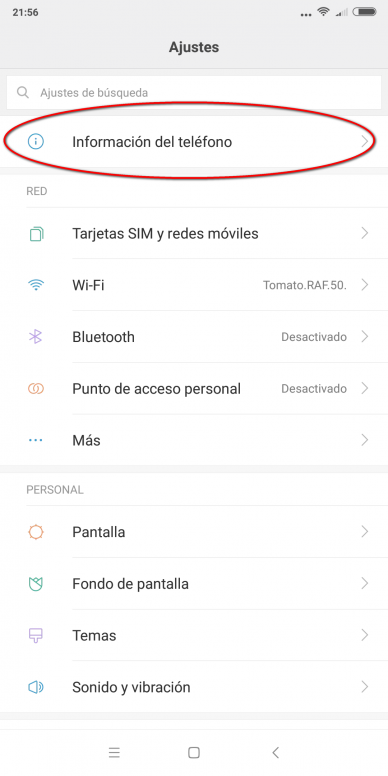 3- A continuación escogemos Actualización del sistema 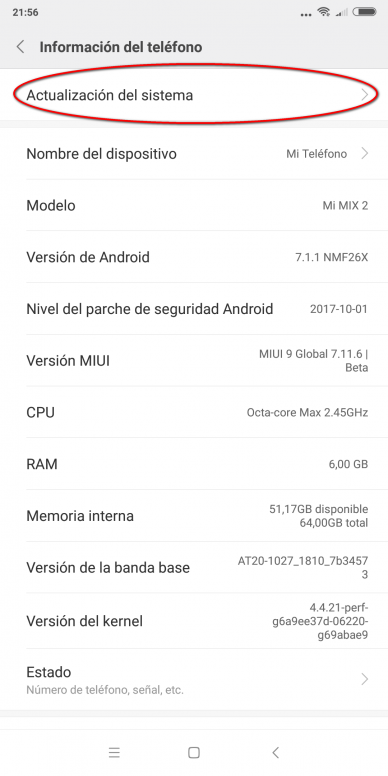 4- Ahora nos dirigimos a los 3 puntitos. 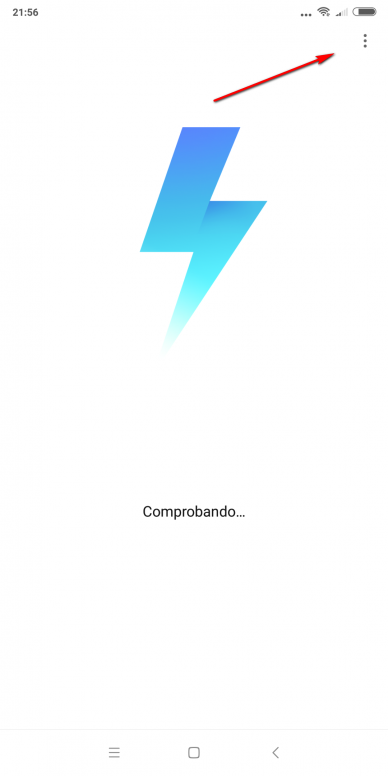 5- Una vez lo hayamos hecho seleccionamos Selecciona paquete de actualización 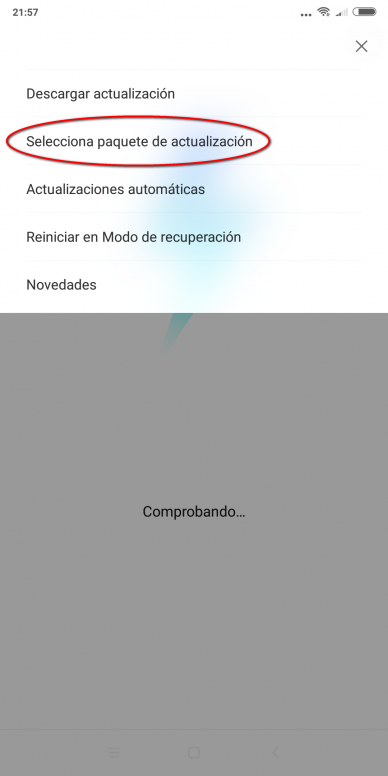 6- Seleccionamos el explorador de entre las opciones que tendremos 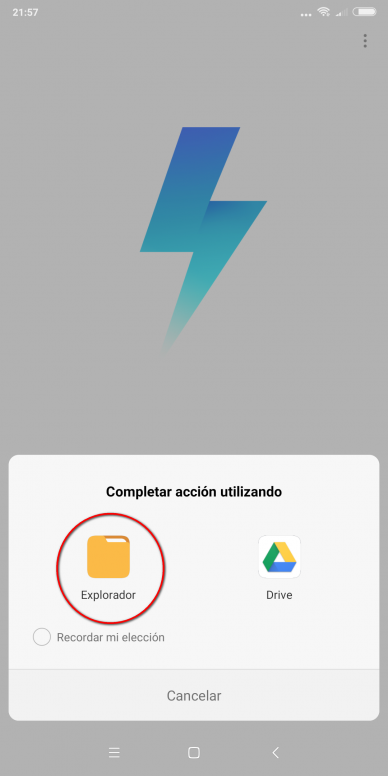 7- Una vez ahí habrá que buscar la ROM que dependiendo de si lo hemos descargado en el terminal estará en Downloads, o si lo hemos pasado desde el PC, que en este caso estará en la raíz, es decir, ya encontrareis la ROM sin necesidad de hurgar en las diferentes carpetas que hay. Una vez hecho esto aplicamos y esperamos a que se instale. Esto es todo. Si os da error al realizar este proceso SOLO podreis usar TESTPOINT para pasar a la ROM Dev, hay un vídeo que explica bien como realizar el proceso y que os puede ser útil. TWRP + ROOT REQUISITOS
PROCEDIMIENTO 1- Descarga TWRP
Y ahora el archivo Root, a elegir.
2- Ahora deberás descomprimir el primer archivo descargado y pasar Magisk o SuperSU, según lo que hayas bajado, a la memoria interna de tu terminal 3- Donde hayas descomprimido el archivo, ejecuta el archivo run.bat. Te avisará de los requisitos, y accederás al modo bootloader donde se flasheará el recovery. 4- Una vez flasheado, te aparecerá dos opciones, reiniciar de modo normal o reiniciar en modo recovery, elige esta última opción. 5- Ahora deberás flashear Magisk o SuperSU; para ello:
6- Eso es todo. INSTALAR ROM STOCK: OPCIÓN 1 (RECOMENDADA) REQUISITOS
PROCEDIMIENTO 1- Bajar el archivo necesario el cual contiene el programa, descomprimirlo e instalarlo: https://goo.gl/73rAFn 2- Al abrir el programa, la primera pestaña que aparece es para aceptar que usará el programa para recolectar usuarios para la mejora de la herramienta, aceptamos.  3- Ahora comprobará nuestro internet, los drivers si están instalados y si detecta el dispositivo. En mi caso lo tengo todo bien, asi que aparecerá algo así. Seleccionamos el dispositivo como tengo hecho yo y le damos a Select. Ahora pasaremos al siguiente paso.  4- Ahora aparecerá una pantalla donde comenta que instalar una rom comporta una pérdida de datos, entonces dice que si se selecciona NO, se perderá menos datos, no borra la memoria interna pero si el SO (Los programas por ejemplo se borran, fotos/musica de la memoria interna no), si se selecciona SI se borrará TODO TODO  5- Ahora el dispositivo se reiniciará unas cuantas veces, para detectar el estado del bootloader, recovery, modo emergencia y los drivers.  6- Ahora deberemos seleccionar la ROM que queremos instalar, o sea, la rom global estable, que es SIEMPRE la primera opción, le damos a Select una vez seleccionado.  7- Confirmamos nuestra selección, damos clic a Confirm  8- Y ahora empieza la descarga e instalación de la rom, es absolutamente automático, por lo que no habrá que tocar nada. La instalación puede durar tranquilamente unos 15 minutos, así que no os preocupeis por el tema del tiempo, podeis tomaros un café mientras se baja e instala. ESO ES TODO INSTALAR ROM STOCK: OPCIÓN 2 REQUISITOS
PROCEDIMIENTO 1- Descarga la rom para tu terminal aquí; a continuación, descomprímela:http://en.miui.com/download-340.html 2- Descarga e instala Mi Flash tool: http://api.en.miui.com/url/MiFlashTool 3- Accede al modo bootloader: apaga el terminal, entonces pulsa vol- mas power al mismo tiempo.  4- Copia la ruta donde descomprimiste la ROM descargada anteriormente. Abre Mi Flash Tool. Deberás pegar la ruta de la ROM, deberás comprobar que detecta el terminal, si no lo hace, dale a Refresh para que se conecte; importante seleccionar Clean All. Si lo has hecho todo y te lo detecta, ya puedes darle a Flash y realizar la instalación.  5- Ahora se instalará la ROM, puede tardar algunos minutos, así que no os desespereis.  El inicio será algo lento, puede tardar unos cuantos minutos más. ESO ES TODO. INSTALAR CUSTOM ROM (XIAOMI EU POR EJ) REQUISITOS
PROCEDIMIENTO 1- Descargar la ROM. Por ejemplo: 2- Antes de nada, la rom y las gapps si se va a flashear una rom NO basada en MIUI (No es el caso de Xiaomi.eu por ejemplo)hay que pasarlo a la raíz del terminal o la sd 3- Reinicia en modo recovery, para ello apaga el movil y enciendelo en dicho modo, para ello hay que pulsar unos segundos y simultaneamente los botones vol+ y power 4- Una vez ahí hay que hacer varios wipes, para ello:
5- Ahora toca instalar la ROM SI FLASHEAMOS UNA ROM NO BASADA EN MIUI
SI FLASHEAMOS UNA ROM BASADA EN MIUI (Caso de Xiaomi.EU)
ESO ES TODO INSTALAR UN ZIP (XPOSED POR EJ) REQUISITOS
PROCEDIMIENTO 1- Descargar el ZIP. Por ejemplo:
2- Antes de nada, hay que pasar el zip "o los zips descargados" a la raíz del terminal o la sd 3- Reinicia en modo recovery, para ello apaga el movil y enciendelo en dicho modo, para ello hay que pulsar unos segundos y simultaneamente los botones vol+ y power 4- Para flashear el zip:
ESO ES TODO GCAM, XPOSED Y OTROS MODULOS DE MAGISK INSTALAR UN MODULO CUALQUIERA DE MAGISK 1- Antes de nada hay que descargar el módulo que nos interese instalar. Recomiendo pasarlo a la raíz del terminal, tanto si lo pasais mediante PC o si lo descargais directamente en el terminal. 2- Una vez hecho, hay que abrir Magisk (Hay que tenerlo instalado, los pasos para hacerlo están en los pasos anteriores). Teneis 2 opciones: 2.1- Quizás esté subido a la sección de Descargas el modulo que busqueis, para ello id a dicha opción y lo buscais mediante el cercador de la app.  2.2- Si no está en Descargas, tendreis que bajarlo e instalarlo manualmente, para ello id a Módulos, darle al + de añadir, ahí darle a Seleccionar y buscar en la raíz del terminal el módulo que os interese.  3- Ahora se instalará el módulo, una vez hecho, reiniciad el terminal. GCAM El port de Google Camera requiere de algún paso extra respecto lo anterior. Lo primero que hay que hacer es instalar un módulo que nos permitirá hacer funcionar la cámara. 1- Antes que nada toca instalar el módulo que nos permitirá poder instalar GCam en nuestro Xiaomi, para ello usad el tutorial genérico y descargad un mod llamado "Mi A1 Gcam Mod", está en Descargas y podeis buscarlo mediante el buscador de la app.  2- Ahora ya podeis descargar e instalar la APP del port de Google Camara. Podeis descargarlo aquí: https://www.celsoazevedo.com/files/a.../google-camera GCAM 1- Para instalar el modulo necesario podeis usar otra vez el tutorial genérico, descargad el módulo oficial que es "Xposed SDK 26". Una vez instalado reiniciad el terminal. 2- Si no aparece la APP después del primer paso, instalad la aplicación. Link: https://goo.gl/Yo9kD3 3- Una vez hecho abrid Xposed Installer y os faltará conceder el permiso de root. Con esto habreis terminado. INSTALAR OTA CON ROOT (MAGISK) 1- Id a Magisk Manager, a continuación seleccionad Desinstalar, y dentro de las 3 opciones que tenemos seleccionad "Restaurar Imagen Boot"  2- A continuación actualizad vía OTA el terminal. 3- Finalmente tendreis que rootear de nuevo mediante Magisk, en este caso flashead el archivo ZIP por TWRP, arriba están los pasos para hacerlo. 3- Donde hayas descomprimido el archivo, ejecuta el archivo run.bat. ¿donde esta ese archivo? Gracias
|
|
 Estás aquí
|
||||||
|
||||||


![Array
[xs_avatar]](https://avatar.htcmania.com/avatares/avatar45402_1.gif)

![Array
[xs_avatar]](https://avatar.htcmania.com/avatares/avatar179396_1.gif)
![Array
[xs_avatar]](https://avatar.htcmania.com/avatares/unknown.gif)
![Array
[xs_avatar]](https://avatar.htcmania.com/avatares/avatar653340_1.gif)
![Array
[xs_avatar]](https://avatar.htcmania.com/avatares/avatar568336_5.gif)