 |
|
||
|
#861
 13/05/17, 21:30:14
|
||||
|
||||
|
hola:
actualicé el android a el 6.0.1. puedo actualizarlo a éste? mil gracias
ctual  Cita: Originalmente Escrito por Flamman Cita: Originalmente Escrito por Flamman

 ******************* Actualizado del POST el 07 Mayo 2017: - Actualizado PACK Aplicacioness ******************* Instalar CyanogenMod 14.1 en nuestro S5 KLTE. (Testeado en G900F) Este post ha sido realizado y se seguirá mejorando día a día gracias a los comentarios de ayuda que muchos compis de HTCMania realizan de forma desinteresada y solo con el ánimo de ayudar (que no es poco), así que si decidís dar las gracias recordar dárselas también a todos los que han ayudado. Muestra CyanogenMod 14.1 El launcher es 'CM Launcher 3D Pro': I M P O R T A N T E Antes de nada decir que esto SI sube Knox. Leer todo el post antes de empezar para evitar problemas. Si tienes dudas pregunta. No es compatible con los modelos AT&T (G900A) y G900H y en ciertos modelos se precisa una ROM diferente (Ver punto 00) Es recomendable hacer copia de: contactos (mejor en archivo vcf), mensajes, etc. porque se borrará todo. Si no haces hasta el punto 19 paso a paso es MUY probable que tengas problemas "serios". Como siempre, hacerlo bajo vuestra responsabilidad. I N F O: Aunque se venga de una CM 13 o inferior hay que hacer instalación limpia. No sirve actualizar. Es MUY importante instalar el GAPPS correspondiente a la ROM instalada. En el caso de Lineage OS 14.1 usar el GAPPS para "7.1" (Si se instalan GAPPS de la CM 13 o anteriores, en la LO 14, dará fallos diversos). La ROM ya viene rooteada, pero hay que activar unos parámetros (viene explicado en el tutorial). Al final del post encontraréis interesantes aplicaciones actualizadas para descargar. Este tuto consta de: 1 - Instalación limpia 2 - Ayudas y Posibles soluciones a ciertos errores 3 - Pack aplicaciones importantes y Wallpapers 1 - INSTALACIÓN LIMPIA (Recomendada) BY Flamman: DATO ANTES DE SEGUIR: Si se tiene instalada CM 14.1, no es necesario hacer wipes ni nada. Basta con instalar encima, sin más, la ROM de Lineage OS. De esta forma tampoco perderemos datos, ni programas, ni nada. 00. Descargar la última Lineage OS (Oficial) y el SuperSU. - ROM: https://download.lineageos.org/klte - SuperSU http://download.chainfire.eu/1023/Su...ODP1-5X-6P.zip ROM otros dispositivos o variantes: http://www.theandroidsoul.com/download-lineage-os 01. Descargar el último GAPPS deseado según versión y necesidad (Ver Spoiler/Texto Oculto). - GAPPS: http://opengapps.org/?api=6.0&variant=nano - Elegir ARM / 7.1 y los que se deseen
(Click para mostrar/ocultar)
02. Meter los 3 archivos zip (puntos 00 y 01) en la SD-Externa 03. Descargar el último TWRP - TWRP: https://dl.twrp.me/klte 04. Descargar el último ODIN - ODIN: http://odindownload.com 05. Entrar en modo DOWNLOAD e instalar por ODIN el TWRP descargado (puntos 03 y 04). OJO!!!: En ODIN, antes de darle a 'Start' recordar ir a 'Options' y desmarcar 'Auto Reboot' para que se instale correctamente). Si ya se tiene TWRP saltar este paso 06. Cuando ODIN indique que finalizó la instalación de TWRP apagar el terminal con pulsación larga del botón POWER e inmediatamente reiniciar en modo recovery
(Click para mostrar/ocultar)
07. Una vez en TWRP tocar en 'Wipe' (Limpiar), hacer 'Factory Reset' (Restablecer de Fábrica) deslizando la flecha, pulsar en 'Back' (Atrás), pulsar en 'Format Data' (Formatear Datos) y escribir 'yes' 08. Volver al menú principal, pulsar en 'Wipe' (Limpiar) y en 'Advanced Wipe' (Limpieza Avanzada) 09. Seleccionar la casilla 'cache', pulsar en 'Repair of Change File System' (Reparar o Cambiar Sistema de Archivos), pulsar en 'Change File System' (Cambiar el Sistema de Archivos), pulsar en 'ext4' y deslizar la flecha 10. Retroceder 3 pasos, seleccionar la casilla 'data', pulsar en 'Repair of Change File System' (Reparar o Cambiar Sistema de Archivos), pulsar en 'Change File System' (Cambiar el Sistema de Archivos), pulsar en 'ext4' y deslizar la flecha 11. Retroceder 3 pasos, seleccionar la casilla 'System' (Sistema), pulsar en 'Repair of Change File System' (Reparar o Cambiar Sistema de Archivos), pulsar en 'Change File System' (Cambiar el Sistema de Archivos), pulsar en 'ext4' y deslizar la flecha 12. Volver al a pantalla principal del recovery pulsando en 'Back' o flecha atrás 13. Tocar en 'Wipe' (Limpiar), luego en 'Advanced Wipe' (Limpieza Avanzada), marcar 'cache', 'system', 'data' y deslizar la flecha para formatear todo correctamente 14. Volver al a pantalla principal del recovery pulsando en 'Back' o flecha atrás 15. Tocar en 'Install' (Instalar), seleccionar en la SD-Externa el zip CM descargado (punto 00) y flashear deslizando la flecha 16. Volver al menú principal tocar en 'Install' (Instalar), seleccionar en la SD-Externa el zip GAPPS descargado (punto 01) y flashear deslizando la flecha 17. Volver al menú principal tocar en 'Install' (Instalar), seleccionar en la SD-Externa el zip SuperSU (punto 01) y flashear deslizando la flecha 18. Volver al menú principal y pulsar en 'Rebot' (Reinicio) y 'System' 19. Esperar que se inicie todo correctamente e ir a 'Ajustes / Ubicación', pulsar en 'Historial de Ubicaciones de Google' y desactivarlo, ir un paso hacia atrás, pulsar en los 3 botones superiores, pulsar en 'Buscando' y desactivar 'Búsqueda de redes Wi-Fi' y 'Búsqueda de dispositivos Bluetooth' para evitar un consumo desmesurado de batería. ------------------------------------------------------------------------ A partir de aquí solamente si queremos. Es opcional aunque recomendable. 19. Realizar un Backup en el PC de la tarjeta SD-Externa ya que procederemos a formatearla 20. Formatear la MicroSD externa desde el PC pinchando con el segundo botón del ratón encima y dándole a Formatear 21. Iniciar en Modo Recovery 22. Tocar en 'Wipe' (Limpiar) y 'Advanced Wipe' (Limpieza Avanzada) 23. Marcar Micro SDcard o external_sd y tocar en 'Repair or Change File System' (Reparar o Cambiar Sistema de Archivos) 24. Ahora tocar en 'Change File System' (Cambiar el Sistema de Archivos), 'EXT4' y deslizamos la flecha (si da error MTP o similar no preocuparse) 25. Una vez finalizado, volver al menú principal 26. Tocar en 'Reboot' (Reinicio)y 'System' 27. Copiar el backup del PC a la tarjeta MicroSD y listo DATO: Si no quieres descargar más de 300 MB en cada actualización, es recomendable tener Cyandelta y actualizar desde ese programa y así solo descargarás lo nuevo de cada update que suele rondar los 60 MB. 2 - AYUDAS Y POSIBLES SOLUCIONES A CIERTOS ERRORES: PUEDE NO FUNCIONAR EN TODOS LOS CASOS Acceso Root: Para activar el Root hay que ir a 'Ajustes / Información del teléfono' y pulsar aproximadamente 7 veces seguidas sobre 'Número de compilación' para activar 'Opciones de desarrollo'. Volver un paso hacia atrás, pulsar en 'Opciones de desarrollo / Acceso administrativo' y seleccionar 'Solo aplicaciones' o 'Aplicaciones y ADB'. Si trás activar el root no se tiene acceso root, ir al recovery e instalar la ROM encima sin hacer nada más, solamente instalar la ROM. No se perderá ningún dato y debe arreglarse el acceso root. SIM no detectada: Si no detecta la tarjeta SIM, seguir estos pasos: PULSAR AQUÍ (redirige al comentario 474) - Gracias a ajotace SU no detectado: Si a pesar de tener activado el SU, las aplicaciones detectasen que no existe SU o que no es válido, se suele solucionar instalando el Kernel Boeffla y poniéndolo en Permisive. También se puede hacer mediante la siguiente aplicación: http://www93.zippyshare.com/v/6fGhoLST/file.html Sin conexión o sincronización: Pulsar AQUÍ. Redirige al comentario 246. - (Gracias a porteracus). Batería: Para que el consumo de batería no sea excesivo hay que ir a 'Ajustes / Ubicación', pulsar en 'Historial de Ubicaciones de Google' y desactivarlo. Ir un paso hacia atrás, pulsar en los 3 botones superiores, pulsar en 'Buscando' y desactivar 'Búsqueda de redes Wi-Fi' y 'Búsqueda de dispositivos Bluetooth'. Sensor Cardíaco: Instalar esta aplicación para hacer funcionar el sensor cardíaco: https://play.google.com/store/apps/d...B8GWgAbBqqvgCQ Capturar pantalla: Existen dos formas: 1 - Pulsar 'Volumen abajo + Power' un par de segundos. Las capturas se guardarán en 'Pictures/Screenshots' 2 - Ir a 'Ajustes/Botones/Menú de apagado' y activar la opción 'Captura pantalla'. Al pulsar el botón 'Power' aparecerá dicha opción. Huella dactilar: Suele pedirlo al instalar la ROM, pero si no lo hace ir a 'Ajustes/Seguridad/Huella digital' y configurarla. Para poder desbloquear el móvil usando la huella, se ha de haber bloqueado desde el botón Power. Si se bloquea desde cualquier otro sitio, como pueda ser un Widget, seguramente no funcione. Inicio rápido en Recovery: Ir a 'Opciones de desarrolo' y activar 'Advanced reboot'. Podrás, entre otras cosas, reiniciar directamente en Modo Recovery de forma fácil. FlashFire (Disponible en el PACK): Si diese error con algo relativo al root, cambiar el estado a 'Permissive'. Con la aplicación 'SELinux Mode Changer' se puede cambiar dicho estado (http://www107.zippyshare.com/v/VybqGn42/file.html) o desde la aplicación Boeffla, desmarcando la casilla superior derecha. Grabar llamadas: Cuando llamemos o nos llamen podremos activar la grabación de llamada desde los 3 botoncitos que salen y pulsando en 'Call Recorder'. Existe también la posiblidad de usar una aplicación del Play Store llamada ACR - Another Call Recorder. Play Store: Si se tiene problemas que no deja instalar nada, borrar todos los datos de descargas, marcos de servicio de google y play store. Reiniciar el móvil y poner la cuenta de google nuevamente. Root Explorer o Lucky Patcher: Si se cierra solo o tiene fallos diversos hay que instalar BusyBox (disponible en el PACK). Micro SD: Para cambiar el formato de la SD (Memoria interna o SD Externa) ir a 'Ajustes / Almacenamiento y USB / MICROSD', pulsar en los 3 botones de arriba y pulsar en 'Ajustes de almacenamiento/ Formatear'. Si se quiere usar como Memoria interna es lo mismo pero en vez de pulsar en 'Formatear' se debe pulsar en 'Formatear como interno'. 3 - Pack Aplicaciones Importantes/Interesantes en sus últimas versiones: PACK APLICACIONES: http://ul.to/ptyunl9e - 07 Mayo 2017 Actualizado del Pack: Apowersoft Phone Manager Pro, AZ Screen Recorder y CM Launcher Pro Aplicaciones incluidas en el PACK:
(Click para mostrar/ocultar)
FONDOS PANTALLA: http://ul.to/brnm9xl5 - 30 Abril 2017 Algunas muestras  ********************* Dual Dolby Atmos:http://ul.to/mi0s4hv8 Compatible con Lollipop, Marshmallow y Nougat. ********************* iGO + Mapas + TTS + VR + Extras: http://www.htcmania.com/showthread.php?t=1311331 ********************* Kernel BOEFFLA: PULSAR AQUÍ Boeffla APP: PULSAR AQUÍ Cleaner Script: PULSAR AQUÍ SOLO PARA G900F (Redirecciona a la web BOEFFLA) Se necesitan para el S5:
(Click para mostrar/ocultar)
A disfrutarlo !!!  
|
|
|
|
#862
13/05/17, 21:45:47
|
||||
|
||||
|
Cita: Originalmente Escrito por bossmoby
Flamman, hay alguna forma de guardar la configuración del CM Launcher ? Ya que supongo que cuando lo actualizas, te lo pone todo por defecto no ?
 . .1 - Se debe tener o hacer con Titanium Backup una copia con la opción de 'Copiar nuevas aplic. usuario y versiones más recientes', antes de continuar. 2 - Desinstalar la versión de CM Launcher que se tenga e instalar la nueva. 3 - Abrir Titanium Backup, ir a 'Copiar/Restaurar', buscar CM Launcher en el listado, pulsar una vez sobre el y RESTAURAR y despues en SOLO DATOS. De esta forma recuperamos la configuración, a falta únicamente de volver a colocar los Widgets que son lo único que no reaparecen en la pantalla. Por cierto: PACK APLICACIONES: http://ul.to/0ovlxtpv - 13 Mayo 2017 Actualizado del Pack: CM Launcher Pro 3.47.2 Cita: Originalmente Escrito por lunabonita
actualicé el android a el 6.0.1. puedo actualizarlo a éste? mil gracias
ctual 
Última edición por Flamman Día 13/05/17 a las 21:56:41.
|
|
#864
14/05/17, 01:38:54
|
||||
|
||||
|
Cita: Originalmente Escrito por gallo52
hola que tal , instale, y no tengo datos, ya revice apn y configure de diferentes maneras y sigue igual alguien podria orientarme porfas soy at and t
Primeramente te recomiendo hacer esto y ya despues nos cuentas si sigues igual: http://www.htcmania.com/showpost.php...&postcount=474 
Última edición por Flamman Día 14/05/17 a las 01:51:41.
|
|
#865
14/05/17, 09:23:05
|
||||
|
||||
|
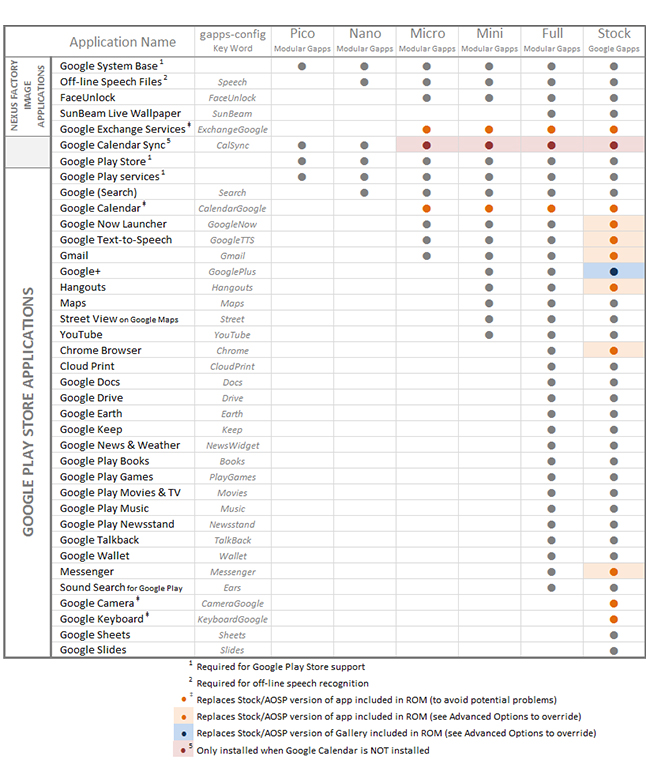
Que paquete de gapps stok me bajo para que me funcione mirrorlink, hay varios.
Y otra pregunta al instalar eso se me borra todo de la room o no pasa nada, es que soy un poco verde en esto de las room. Última edición por comkiko Día 14/05/17 a las 10:56:02.
|
| Gracias de parte de: | ||
|
#866
14/05/17, 12:11:24
|
||||
|
||||
|
Cita: Originalmente Escrito por comkiko
Que paquete de gapps stok me bajo para que me funcione mirrorlink, hay varios.
Y otra pregunta al instalar eso se me borra todo de la room o no pasa nada, es que soy un poco verde en esto de las room. Ve a la web de los GAPPS ( http://opengapps.org ), selecciona ARM / 7.1 / STOCK y lo descargas. Debes instalarlos por TWRP. No se borra nada, simplemente añade todo lo que lleva la Stock. Si es verdad que se te llena de cosas, pero puede ser que te funcione.
|
|
#867
15/05/17, 03:59:50
|
||||
|
||||
|
Gente! quiero saber como se apagan las luces de los botones fisicos del s5 porque con la rom oficial de samsung se podia pero creo que en lineage os no he encontrado tal opcion
otra cosa mas es si hay forma de cambiarle los iconos al sistema, desde ya muchas gracias
|
| Gracias de parte de: | ||
|
#868
15/05/17, 10:50:25
|
||||
|
||||
|
Pues nada no consigo mirrorlink, he instalado gaaps y nada, y en la room original si que aparecía la opción en los ajustes, gracias de todas formas seguiré preguntando por ahí.
|
| Gracias de parte de: | ||
|
#869
15/05/17, 15:16:48
|
||||
|
||||
|
Hoygan, alguien más está sufriendo estas notificaciones IMPOSIBLES de bloquear?
(Click para mostrar/ocultar)
Me salen aprox desde que actualicé a la versión del 3 de mayo, pero no sé si es debido a alguna app hijaputa o es cosa nativa de la última actu
|
| Gracias de parte de: | ||
|
#870
16/05/17, 00:46:56
|
||||
|
||||
|
Cita: Originalmente Escrito por Seroko
Hoygan, alguien más está sufriendo estas notificaciones IMPOSIBLES de bloquear?
(Click para mostrar/ocultar)
Me salen aprox desde que actualicé a la versión del 3 de mayo, pero no sé si es debido a alguna app hijaputa o es cosa nativa de la última actu Independientemente de eso, no hay nada raro en la ROM, ni la del sía 3 ni la del 10. O es alguna apli como dices o... ¿algún tipo de infección?
|
|
#871
16/05/17, 12:47:25
|
||||
|
||||
|
Cita: Originalmente Escrito por Flamman
Si se tiene CM Launcher instalado y en caso de que por lo que sea, para instalar la nueva versión haya que desinstalar la anterior (eso hace que se pierda toda la configuración), encontré la forma de instalar la nueva versión y tener la configuración nuestra anterior con la nueva versión. Explico los pasos que son fáciles y así nos ahorramos tiempo
.1 - Se debe tener o hacer con Titanium Backup una copia con la opción de 'Copiar nuevas aplic. usuario y versiones más recientes', antes de continuar. 2 - Desinstalar la versión de CM Launcher que se tenga e instalar la nueva. 3 - Abrir Titanium Backup, ir a 'Copiar/Restaurar', buscar CM Launcher en el listado, pulsar una vez sobre el y RESTAURAR y despues en SOLO DATOS. De esta forma recuperamos la configuración, a falta únicamente de volver a colocar los Widgets que son lo único que no reaparecen en la pantalla. Hola Flamman, siento decirte que no ha funcionado, he intentado actualizar el CM Launcher a tu última versión, y me dice algo de un conflicto con la versión actual. Luego he hecho la copia con Titanium, he desinstalado el antiguo, he instalado el nuevo y al reinstalar los datos, todos los iconos y carpetas personalizadas han desaparecido  Lo he vuelto a hacer dos veces y nada, toca personalizar de nuevo
|
| Gracias de parte de: | ||
|
#872
16/05/17, 12:55:30
|
||||
|
||||
|
Cita: Originalmente Escrito por bossmoby
Hola Flamman, siento decirte que no ha funcionado, he intentado actualizar el CM Launcher a tu última versión, y me dice algo de un conflicto con la versión actual.
Luego he hecho la copia con Titanium, he desinstalado el antiguo, he instalado el nuevo y al reinstalar los datos, todos los iconos y carpetas personalizadas han desaparecido Lo he vuelto a hacer dos veces y nada, toca personalizar de nuevo Me apaerecen los iconos donde los había dejado, desaparece todo el montón de iconos y carpetas que instala el propio Launcher y lo único, como dige anteriormente, hay que poner los widgest. Una cosa por si pudiera ser: La desinstalación del Launcher la hago con Titanium. Solamente desinstalar, nada de borrar. Desinstalar desde el menú no lo he probado y lo mismo puede que al hacerlo así se borre la carpeta de instalación y en consecuencia que pase lo que dices. No lo he probado. Si llegas a probar y no e smolestia coemnta a ver.
|
| Gracias de parte de: | ||
|
#873
16/05/17, 13:40:51
|
||||
|
||||
|
Cita: Originalmente Escrito por Flamman
Algo debes saltarte porque lo he probado 3 o 4 veces y va a las mil maravillas. Se lo hice incluso a mi hermano en un S4.
Me apaerecen los iconos donde los había dejado, desaparece todo el montón de iconos y carpetas que instala el propio Launcher y lo único, como dige anteriormente, hay que poner los widgest. Una cosa por si pudiera ser: La desinstalación del Launcher la hago con Titanium. Solamente desinstalar, nada de borrar. Desinstalar desde el menú no lo he probado y lo mismo puede que al hacerlo así se borre la carpeta de instalación y en consecuencia que pase lo que dices. No lo he probado. Si llegas a probar y no e smolestia coemnta a ver. La próxima vez lo pruebo, no lo desinstalé con Titanium, así que puede ser eso 
|
| Gracias de parte de: | ||
|
#874
16/05/17, 13:57:57
|
||||
|
||||
|
Hola, tenia instaladas, las gapps nano, y como me faltaban algunas aplicaciones, digo instalo la stock, y si la veo, pero no la he encontrado.
El caso es que he querido reintalar las nano, y se me ha quedado que android se esta iniciando, pero no sale de hay. Tengo que hacer algun wipe, despues de la reinstalacion? Gracias.
|
| Gracias de parte de: | ||
|
#875
16/05/17, 15:29:57
|
||||
|
||||
|
Cita: Originalmente Escrito por PAKOKANO1961
Hola, tenia instaladas, las gapps nano, y como me faltaban algunas aplicaciones, digo instalo la stock, y si la veo, pero no la he encontrado.
El caso es que he querido reintalar las nano, y se me ha quedado que android se esta iniciando, pero no sale de hay. Tengo que hacer algun wipe, despues de la reinstalacion? Gracias.
|
|
#876
16/05/17, 15:50:41
|
||||
|
||||
|
Entonces las reinstalo otra vez, y hago los wipes, habia pensado , empezar de cero, pero vamos a intertarlo.
Me falto decirte, que lo hice desde la aplicacion de las gapps del movil, y luego las reinstale desde el recovery, como no funciono, volvi a entrar en el recovery para hacerle los wipes, y nada de nada. Última edición por PAKOKANO1961 Día 16/05/17 a las 15:55:08.
|
| Gracias de parte de: | ||
|
#877
16/05/17, 16:04:23
|
||||
|
||||
|
Todo esto, me ha pasado, porque he hechado a faltar, un bloc de notas, que tenia con la version 6.0.1, de muchas cosas guardadas, y no la he encontrado, en la copia del titanium.
Pensando que la aplicacion me saldria en las gapps stock, pero no ha sido asi. 
|
| Gracias de parte de: | ||
|
#878
16/05/17, 16:36:38
|
||||
|
||||
|
Flamman, pues, no me ha funcionado, vuelvo desde el principio.
A partir del punto 13. Última edición por PAKOKANO1961 Día 16/05/17 a las 16:43:25.
|
| Gracias de parte de: | ||
|
#879
16/05/17, 19:00:50
|
||||
|
||||
|
Todo recien instalado, me gustaria saber, si funcionaria bien , la aplicacion Link 2SDRot, para mover ,por ejemplo el whatsapp , u otras aplicaciones pesadas?
|
| Gracias de parte de: | ||
|
|



![Array
[xs_avatar]](https://avatar.htcmania.com/avatares/unknown.gif)

![Array
[xs_avatar]](https://avatar.htcmania.com/avatares/avatar296905_1.gif)

![Array
[xs_avatar]](https://avatar.htcmania.com/avatares/avatar658626_3.gif)

![Array
[xs_avatar]](https://avatar.htcmania.com/avatares/avatar817735_1.gif)
![Array
[xs_avatar]](https://avatar.htcmania.com/avatares/avatar597424_2.gif)
