 |
|
||
|

|

|
|||||||
| Xiaomi Redmi 3 Pro Xiaomi Redmi 3 Pro |
 |
|
|
Herramientas |
|
#1
 21/08/16, 23:40:00
|
||||
|
||||
 Aportad vuestro granito de arena... [Información básica: cursillo exprés]
Sé que no todos tenemos la misma experiencia, pero todos podemos ayudar.
Si sois inexpertos, no es necesario que intentéis resolver una duda compleja, tampoco es recomendable. Sin embargo, es posible ayudar sin meter la pata. Aquí todos hemos recibido ayuda en mayor o menor medida. Esta ayuda es desinteresada. Sin embargo, una forma de incentivar este modo de operar es mediante el botón de Gracias, aunque también podéis realizar un agradecimiento escrito. Los que ayudamos resolviendo dudas, creando tutoriales, cocinando o desarrollando, no cobramos. Al menos, yo no cobro, no sé si algunos sí. Aquellos que tienen una página web y enlazan sus noticias, tutoriales y vídeos sí que pueden llegar a cobrar, bien sea de forma económica o en fama, que atraerá más visitas y, al final, tendrán un entorno propicio para generar dinero. De todas formas, no pretendo menospreciar su labor, ya que también proporcionan información valiosa, que es de utilidad. También he de añadir que los responsables de esta página web sí que cobran, pero nos proporcionan un entorno cómodo en el que reunirnos todos, en el que exponer y resolver dudas. Los usuarios que ayudamos somos meros obreros, pero lo hacemos con gusto. Buenos, después de esta introducción, os preguntaréis ¿y qué puedo hacer yo para colaborar? Pues muy sencillo, podéis recomendar que se utilice la plantilla a aquellos que planteen dudas (la negrita es importante): Móvil: ROM actualmente instalada: ¿La ROM instalada está en español?: ROM que se intenta instalar: Método de instalación utilizado: Sistema del PC y arquitectura: Problema experimentado (con todos los detalles): También podéis propagar información básica: Enlace para descargar Drivers Adb Universales: http://download.clockworkmod.com/tes...riverSetup.msi Enlace para descargar MiFlash y ROMs Oficiales para instalar vía MiFlash:http://en.miui.com/a-234.html Enlace para descargar ROMs Oficiales para instalar vía app Updater: http://en.miui.com/download-298.html Enlace de multi-instalador TWRP: http://www.htcmania.com/showpost.php...04&postcount=1 Enlace de SuperSU: https://download.chainfire.eu/696/supersu Enlace de ROMs de xiaomi.eu: https://xiaomi.eu/community/forums/m...-releases.103 Enlace de tutoriales e hilos de interés: [TUTORIAL] Solicitud de desbloqueo, instalación de ROM, desbloqueo oficial, TWRP y más [TUTORIAL] Resolver Brick, instalar ROM vía MiFlash, root, MoreLangs y otros [TUTORIAL] Cambiar ROM modificada por tienda: Instalar ROM deseada [Tutorial] Desbloquear bootloader de forma no oficial (bootloader modificado) [TUTORIAL] ROM Dev Global Oficial + TWRP + Root (SuperSU): Instalación y actualizaciones Aquí podréis encontrar el enlace de la ROM Global Estable (MIUI 7) para instalar vía MiFlash: Versión Internacional dudas y respuestas Recomendaciones básicas ante fallos al intentar instalar una ROM vía MiFlash: El archivo descargado debe estar en formato tgz. En el caso de que esté en zip, se ha descargado una ROM incorrecta que no es para instalar vía MiFlash. Probar con un cable USB corto. Probar tanto el modo Download, como el modo Fastboot, en ese orden. Para instalar ROMs Globales Oficiales, utilizar MiFlash Oficial: http://en.miui.com/a-234.html Para instalar ROMs que no sean Globales y como segunda opción para instalar Globales, utilizar MiFlash Beta: Enlace de descarga directa Combinaciones de botones: Apagamos el teléfono y mantenemos pulsados los botones al mismo tiempo. Fastboot: VOL- y Power. Después de unos segundos, soltar Power. Download: VOL+ y Power. Después de unos segundos, soltar Power. Recovery TWRP manteniendo pulsado VOL+, VOL- y Power. Una vez dentro, podemos pulsar Download o Fastboot. Por último, si ves que en algún hilo un usuario no recibe respuesta a su duda o si bien todo lo comentado anteriormente te resulta muy complicado, siempre puedes recomendar que se exponga la duda en el hilo Consultorio y me ocuparé personalmente de resolver la duda si algún compañero no lo hace antes: http://www.htcmania.com/showthread.php?t=1213801 Última edición por Ipho Día 24/08/16 a las 06:23:09. 
|
| Los siguientes 11 usuarios han agradecido a Ipho su comentario: | ||
|
|
|
#2
21/08/16, 23:40:25
|
||||
|
||||
|
Recomendación genérica en el caso de tener una ROM Falsa
Proporcionad el enlace de este mensaje a todos aquellos que presenten la misma duda (tener una ROM Falsa):.
http://www.htcmania.com/showpost.php...66&postcount=2 Información: _____ La ROM con la que has recibido el teléfono es una ROM Falsa, es decir, una ROM modificada por la tienda por su propio interés y no pensando en tu propia comodidad (probablemente experimentarás lag, mayor consumo de batería, traducción del sistema incompleta, etc.). No merece la pena que vuelvas a la tienda o que envíes el teléfono de vuelta, ya que no sería el primer caso en el que instalan otra ROM Falsa (al menos se toman la molestia de cambiarla...). Antes de nada, asegúrate de tener tus datos a buen recaudo, ya que vas a tener que formatear completamente el teléfono si quieres eliminar el problema de raíz. Una vez hecho esto, haz lo siguiente: _____ Descarga e instala Mi PC Suite para evitar algunos problemas de drivers: http://bigota.d.miui.com/MiFlash/MiS....7032_2717.exe _____ Descarga e instala MiFlash: http://bigota.d.miui.com/tools/MiPhone20151028.exe Una vez instalado, lo encontrarás en la siguiente ruta (o similar): Program Files/Xiaomi/MiPhone Descarga la siguiente ROM: Redmi 3 Latest Global Developer Version Fastboot File Download Desde el siguiente enlace, en STEP 2: http://en.miui.com/a-234.html _____ Activa las Opciones de desarrollo: ve a Información del teléfono y pulsa varias veces Versión MIUI Ve a Ajustes adicionales y entra en Opciones de desarrollo. Activa la Depuración USB y deshabilita OEM en el caso de tenerlo habilitado. _____ Inicia el teléfono en modo Download y conéctalo al PC. Descomprime la ROM descargada. Inicia MiFlash y selecciona la carpeta de la ROM descargada (la carpeta en el interior de la cual se encuentra la carpeta Images y otros archivos). Selecciona la casilla Flash all. Inicia la instalación. Si no te reconoce el teléfono, prueba con el modo Fastboot. _____ Combinaciones de botones: Apagamos el teléfono y mantenemos pulsados los botones al mismo tiempo. Fastboot: VOL- y Power. Después de unos segundos, soltar Power. Download: VOL+ y Power. Después de unos segundos, soltar Power. Recovery TWRP manteniendo pulsado VOL+, VOL- y Power. Una vez dentro, podemos pulsar Download o Fastboot. Última edición por Ipho Día 22/08/16 a las 00:49:37.
|
| Los siguientes 15 usuarios han agradecido a Ipho su comentario: | ||
|
#6
22/08/16, 15:54:14
|
||||
|
||||
|
Muchas gracias por tu trabajo. Una gran idea y muy útil.
Un saludo
__________________
Vive y deja vivir...!!!
|
| Gracias de parte de: | ||
|
#9
23/08/16, 14:56:53
|
||||
|
||||
|
Yo entro a twrp pulsando + y power y sale la pantalla con l opción de Download fastboot o recovery. Pulsar los 3 (+ - y power) me ha sido útil para conseguir apagar en caso de bootloop, pulsas los tres y sin soltar se apaga y vuelve a encenderse pero poco tiempo, luego se apaga otra vez y ya puedes soltar, está apagado del todo.
Otra combinación para entrar a Download es con el telefono apagado pulsar + y conectarlo al USB directamente Enviado desde mi Redmi 3 mediante Tapatalk
|
| Gracias de parte de: | ||
|
#12
30/08/16, 23:41:52
|
||||
|
||||
|
Eres un crack! gracias por el tuto ipho!
  Cita: Originalmente Escrito por Ipho Cita: Originalmente Escrito por Ipho

Lo subo, ya que es información importante.

|
| Gracias de parte de: | ||
|
#13
31/08/16, 17:00:43
|
||||
|
||||
|
@Ipho , edito con el formulario, para hacerlo más fácil
Móvil: Xiaomi Redmi 3 Pro ROM actualmente instalada: 7.9.2.0. estable (con mucho adware, banners en negro, algo de lag...) ¿La ROM instalada está en español?: Sí ROM que se intenta instalar: La última oficial developer Método de instalación utilizado: El del mensaje #2 de este mismo hilo Sistema del PC y arquitectura: W10 64bits Problema experimentado (con todos los detalles): Tengo experiencia flasheando otros móviles, incluido un Mi4. Sin embargo, llevo todo el día, probando, leyendo... y no he conseguido hacerlo con este. El problema viene una vez lo pongo en modo download, pantalla en negro, enchufo y el PC hace el ruido de que lo detecta, pero no sale en ningún lado, en Mi PC Suite y en MiFlash, por tanto, tampoco. En modo fastboot ocurre lo mismo con la única diferencia de que el Mi PC Suite indica lo siguiente, tras una ventana tipo "cargando": 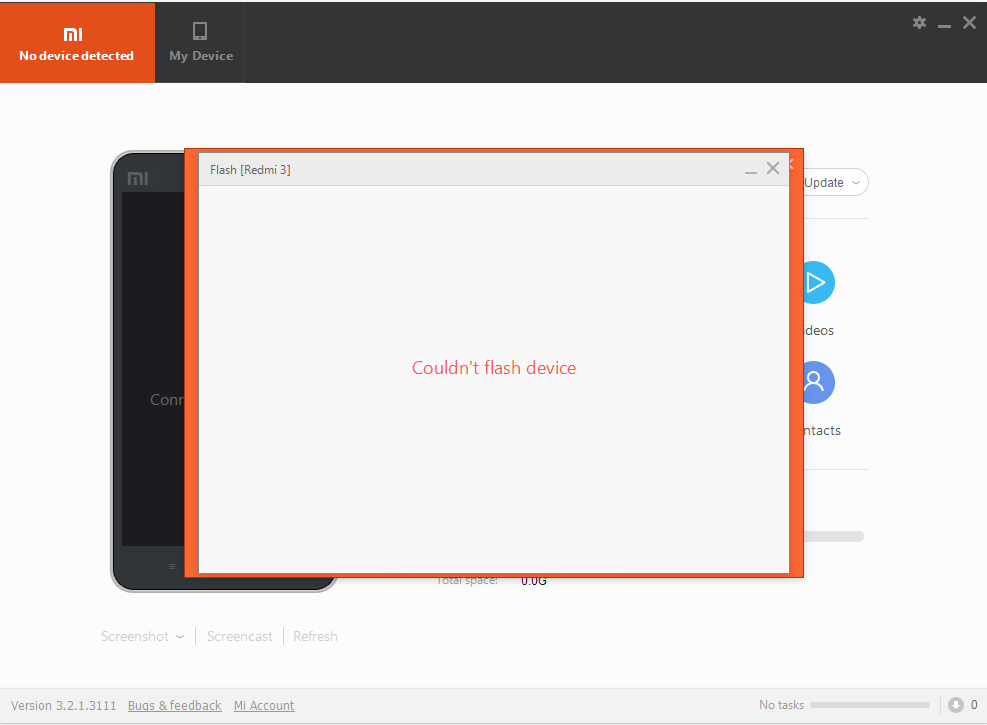 Conectando el móvil desde el launcher inicial sí que lo detecta el ordenador (esto cuando desactivo la depuración, que para flashearlo SÍ que la activo), lo mismo con el Mi PC Suite. Pero desde el modo download y fastboot no. ¿Se te ocurre qué puede ser? Me ha llegado hoy y ya he pedido el código para desbloquearlo en un futuro y rootearlo, pero es que con la ROM que viene ahora es muy engorroso. Añadir que también he probado con otro cable, otras ranuras USB y otros dos ordenadores (un fijo w10 64 y un w7 64) Un saludo y muchas gracias por tu tiempo y conocimientos, Sergio Última edición por sergioskate3 Día 31/08/16 a las 18:38:55.
|
|
#15
01/09/16, 00:33:03
|
||||
|
||||
|
Cita: Originalmente Escrito por sergioskate3
@Ipho , edito con el formulario, para hacerlo más fácil
Móvil: Xiaomi Redmi 3 Pro ROM actualmente instalada: 7.9.2.0. estable (con mucho adware, banners en negro, algo de lag...) ¿La ROM instalada está en español?: Sí ROM que se intenta instalar: La última oficial developer Método de instalación utilizado: El del mensaje #2 de este mismo hilo Sistema del PC y arquitectura: W10 64bits Problema experimentado (con todos los detalles): Tengo experiencia flasheando otros móviles, incluido un Mi4. Sin embargo, llevo todo el día, probando, leyendo... y no he conseguido hacerlo con este. El problema viene una vez lo pongo en modo download, pantalla en negro, enchufo y el PC hace el ruido de que lo detecta, pero no sale en ningún lado, en Mi PC Suite y en MiFlash, por tanto, tampoco. En modo fastboot ocurre lo mismo con la única diferencia de que el Mi PC Suite indica lo siguiente, tras una ventana tipo "cargando": Conectando el móvil desde el launcher inicial sí que lo detecta el ordenador (esto cuando desactivo la depuración, que para flashearlo SÍ que la activo), lo mismo con el Mi PC Suite. Pero desde el modo download y fastboot no. ¿Se te ocurre qué puede ser? Me ha llegado hoy y ya he pedido el código para desbloquearlo en un futuro y rootearlo, pero es que con la ROM que viene ahora es muy engorroso. Añadir que también he probado con otro cable, otras ranuras USB y otros dos ordenadores (un fijo w10 64 y un w7 64) Un saludo y muchas gracias por tu tiempo y conocimientos, Sergio Recuerda seleccionar bien la carpeta de la ROM y Flash all.
|
|
#16
01/09/16, 02:19:24
|
||||
|
||||
|
@anakinsw @Ipho muchas gracias a ambos, parece que el tema era insistir en el miflash y darle a refresh, disteis en el clavo.
Ya estaba cantando victoria cuando veo que el móvil se reinicia (aparece la animación de mi, con los 3 puntitos) y entonces desconecto el cable USB. Me parece que este ha sido el fallo, aún volviendolo a conectar el estado en MiFlash era "$pause". No se si antes también, la barra se había llenado, parecía que ya estaba, sin embargo, he esperado 15 minutos y no ha arrancado. Por lo tanto he vuelto a poner fastboot, a repetir el proceso y ahora me sale lo siguiente al darle a "flash": 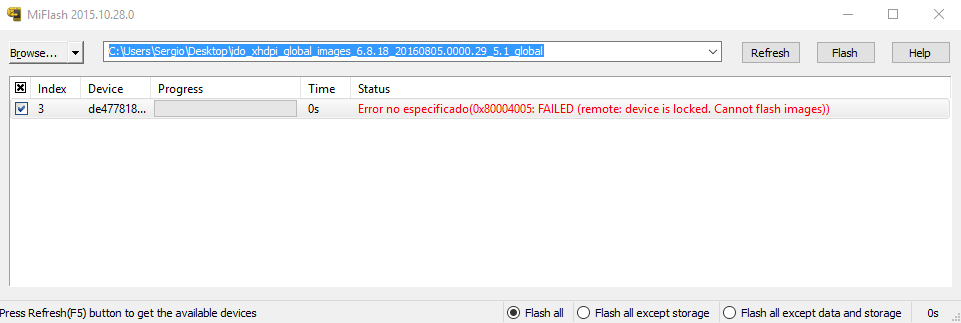 Me tocará seguir el tuto de brickeos? Porque no llega a iniciar del todo, se queda en la pantalla de carga de inicio. Muchas gracias. EDITO: Os escribo desde él. Al final después de 20 minutos ha arrancado, que raro. También lo he notado especialmente lento al cargar las primeras apps y tal, espero que sea cosa del principio. Menudo alivio, y que bonito miui 8, si señor. Última edición por sergioskate3 Día 01/09/16 a las 02:49:29.
|
|
#17
01/09/16, 07:10:31
|
||||
|
||||
|
Hola, la primera vez tarda como 20' o más. Una vez en la pantalla de inicio, mientras configuras cuenta y demás, se producen unos pequeños lags, al igual que cuando se inicia el launcher, por lo menos a mi siempre me ha pasado con cualquier rom, no se si a los demás les pasará.
|
|
#18
01/09/16, 18:29:24
|
||||
|
||||
|
Pues entonces me quedo más tranquilo, gracias.
Estoy muy contento con el móvil, esperemos que dure, el mi4 no ha ido tan bien como me hubiera gustado.
|
|
#19
01/09/16, 20:26:20
|
||||
|
||||
|
Cita: Originalmente Escrito por sergioskate3
Pues entonces me quedo más tranquilo, gracias.
Estoy muy contento con el móvil, esperemos que dure, el mi4 no ha ido tan bien como me hubiera gustado.
|
|
|
|
#20
09/09/16, 00:50:28
|
||||
|
||||
|
Cita: Originalmente Escrito por Ipho
Inicia MiFlash y selecciona la carpeta de la ROM descargada (la carpeta en el interior de la cual se encuentra la carpeta Images y otros archivos).
Un saludo y gracias por todos tus aportes! Última edición por roymann Día 09/09/16 a las 00:53:05.
|
|
 Estás aquí
|
||||||
|
||||||


![Array
[xs_avatar]](https://avatar.htcmania.com/avatares/avatar1016394_3.gif)


![Array
[xs_avatar]](https://avatar.htcmania.com/avatares/unknown.gif)
![Array
[xs_avatar]](https://avatar.htcmania.com/avatares/avatar1191415_4.gif)
![Array
[xs_avatar]](https://avatar.htcmania.com/avatares/avatar919392_75.gif)
![Array
[xs_avatar]](https://avatar.htcmania.com/avatares/avatar598810_1.gif)