 |
|
||
|
#161
 29/05/11, 20:56:21
|
||||
|
||||
 Cita: Originalmente Escrito por wisagra Cita: Originalmente Escrito por wisagra

hola, voy a intentar explicar como se puede poner cualquier tipo de iconos en el escritorio. pueden ser tanto iconos o crearlos nosotros mismos, esta ultima opcion para mi es la mejor, ya que asi conseguimos tenerlo tal y como queremos, podemos utilizar nuestras propias fotos,wallpapers redimensionados , como iconos , cualquier cosa que se nos ocurra y con el photoshop podemos darle el tamaño y forma que deseemos. El programa indispensable para colocar iconos en nuestros escritorio es el Desktop Visualizer , que lo podemos descargar desde el market.  Una vez tenemos los iconos que deseemos colocar, los podemos guardar en una carpeta que podemos crear en nuestra sd ( la llamamos iconos para el escritorio) y automaticamente se nos creara esa carpeta en la Galeria de fotos. A partir de aqui , pulsando en un lugar vacio del escritorio nos aparecera la opcion de añadir a la pantalla principal , elegimos Widgets y ahi elegimos de entre las opciones que Visualizer nos ofrece en lo que a tamaños de iconos se refiere. Nos aparecera un cuadrado en el escritorio de color verde, pulsamos una vez y le damos a Selecione icono , en la ventana que se abre elegimos la opcion Imagen de archivo , despues elegimos Galeria y buscamos la carpeta donde colocamos nuestros iconos (iconos para el escritorio), pulsamos sobre el icono que deseamos poner en el escritorio y nos volverá a la pantalla pricipal de Desktop Visualizer , veremos que ya esta ahi el icono que seleccionamos, ahora es cuando tenemos que darle una accion al icono, es decir , la accion que queremos que realize al pulsarlo. Le damos al boton Seleccionar acción y seguidamente elejimos la primera opcion Lanzamiento de aplicaciones , se nos abrirá una lista con todas las aplicaciones que tenemos instaladas y elejimos la que queremos que el icono nos abra al pulsar sobrre él. Mas abajo tenemos la opcion de si queremos que aparezca el nombre del iucono o dejarlo en invisible, podemos elejir el color del texto y el color de fondo ( eso ya cada uno... a su gusto,) tambien hay la opcion de darle un color de efecto al pulsar el icono. Ahora para finalizar pulsamos Aceptar y ya tenemos el icono creado podemos moverlo por el escritorio para colocarlo donde queramos asi como, si mantenemos pulsado mas de 1 segundo aparecerá seleccionado en amarillo y podremos hacerlo mas grande o mas pequeño. Aunque recomiendo no utilizar mucho esta opcion , pues al agrandarlo o hacerlo mas pequeño, guarda las proporciones del tamaño y a lo mejor queremos que sea un icono pequeño pero guaedando el tamaño real de la imagen. nose si me explico bien,,, pero quizas en ese aspecto es mejor probar tipos de tamaño del molde del icono. podemos apretar el icono y llevarlo a la papelera si so nos gusta y empezar de nuevo, es cuestion de ir probando. Os dejo una captura rapida de un escritorio que estoy haciendo. Realmente el trabajo es mas pesado de buscar fotografias y retocarlas que lo que en si es colocarlo en el escritorio. Tarde unos diez minutos en realizar este. Espero que sirva a alguien y animaros a probar cosas nuevas...    Haber si puedes hacer un tutorial con fotos para tontos de como llegar a conseguir algo asi de chulo  Yo he elegido una foto grande para ponerla en 4x1 y me la redimensiona y solo me sale de 2x1 estando el widget a 4x1... alguna ayuda?
Última edición por necrocorpse Día 29/05/11 a las 21:33:10. 
|
|
|
|
#166
29/05/11, 21:28:53
|
||||
|
||||
|
Cita: Originalmente Escrito por wisagra
hola, voy a intentar explicar como se puede poner cualquier tipo de iconos en el escritorio. pueden ser tanto iconos o crearlos nosotros mismos, esta ultima opcion para mi es la mejor, ya que asi conseguimos tenerlo tal y como queremos, podemos utilizar nuestras propias fotos,wallpapers redimensionados , como iconos , cualquier cosa que se nos ocurra y con el photoshop podemos darle el tamaño y forma que deseemos. El programa indispensable para colocar iconos en nuestros escritorio es el Desktop Visualizer , que lo podemos descargar desde el market. Una vez tenemos los iconos que deseemos colocar, los podemos guardar en una carpeta que podemos crear en nuestra sd ( la llamamos iconos para el escritorio) y automaticamente se nos creara esa carpeta en la Galeria de fotos. A partir de aqui , pulsando en un lugar vacio del escritorio nos aparecera la opcion de añadir a la pantalla principal , elegimos Widgets y ahi elegimos de entre las opciones que Visualizer nos ofrece en lo que a tamaños de iconos se refiere. Nos aparecera un cuadrado en el escritorio de color verde, pulsamos una vez y le damos a Selecione icono , en la ventana que se abre elegimos la opcion Imagen de archivo , despues elegimos Galeria y buscamos la carpeta donde colocamos nuestros iconos (iconos para el escritorio), pulsamos sobre el icono que deseamos poner en el escritorio y nos volverá a la pantalla pricipal de Desktop Visualizer , veremos que ya esta ahi el icono que seleccionamos, ahora es cuando tenemos que darle una accion al icono, es decir , la accion que queremos que realize al pulsarlo. Le damos al boton Seleccionar acción y seguidamente elejimos la primera opcion Lanzamiento de aplicaciones , se nos abrirá una lista con todas las aplicaciones que tenemos instaladas y elejimos la que queremos que el icono nos abra al pulsar sobrre él. Mas abajo tenemos la opcion de si queremos que aparezca el nombre del iucono o dejarlo en invisible, podemos elejir el color del texto y el color de fondo ( eso ya cada uno... a su gusto,) tambien hay la opcion de darle un color de efecto al pulsar el icono. Ahora para finalizar pulsamos Aceptar y ya tenemos el icono creado podemos moverlo por el escritorio para colocarlo donde queramos asi como, si mantenemos pulsado mas de 1 segundo aparecerá seleccionado en amarillo y podremos hacerlo mas grande o mas pequeño. Aunque recomiendo no utilizar mucho esta opcion , pues al agrandarlo o hacerlo mas pequeño, guarda las proporciones del tamaño y a lo mejor queremos que sea un icono pequeño pero guaedando el tamaño real de la imagen. nose si me explico bien,,, pero quizas en ese aspecto es mejor probar tipos de tamaño del molde del icono. podemos apretar el icono y llevarlo a la papelera si so nos gusta y empezar de nuevo, es cuestion de ir probando. Os dejo una captura rapida de un escritorio que estoy haciendo. Realmente el trabajo es mas pesado de buscar fotografias y retocarlas que lo que en si es colocarlo en el escritorio. Tarde unos diez minutos en realizar este. Espero que sirva a alguien y animaros a probar cosas nuevas... como has cambiado la barra de notificaciones????
|
|
#167
29/05/11, 21:28:59
|
||||
|
||||
|
bueno ... hay tantas paginas de iconos que ,,,, seria dificil decirte.. con que pongas en google la palabra pack icons , te apareceran muchisimos. devianart , xda, yo utiliza esta web: aunque es china , es facil encontrar iconos diferentes :http://www.ekoooo.com/tubiaoxiangsutuku/ruanjian
g hay iconos muy chulos , con algo de paciencia encontraras muchisimos , estos a mi me encantan. quiero hacer un tema asi tipo madera y quizas utilice estos 
|
| Los siguientes 3 usuarios han agradecido a wisagra su comentario: | ||
|
#168
29/05/11, 21:29:59
|
||||
|
||||
|
Joer, @wisagra, sigues haciendo de las tuyas con las imagenes
 ...eres grande!!! ...eres grande!!!Excelente aporte para cuando tenga un poquito mas de tiempo y ponerlo personalizado al 100% Gracias, artista.
|
|
#169
29/05/11, 22:00:33
|
||||
|
||||
|
bueno ... yo utilizo el launcherPro, y el desktop visualizer para crear los escritorios, nada mas...( photoshop)
para cambiar la barra de notificaciones ir aqui http://forum.xda-developers.com/showthread.php?t=1095274 los iconos son estos , no se de donde los saque , por que desde hace mucho tiempo voy guardando los que me gustan y no sabria de donde son, pero ya te digo que hay millones por ahi.... 
|
|
#170
29/05/11, 22:13:13
|
||||
|
||||
|
Cita: Originalmente Escrito por necrocorpse
Yo he elegido una foto grande para ponerla en 4x1 y me la redimensiona y solo me sale de 2x1 estando el widget a 4x1... alguna ayuda?
1x1: 110 x 125 píxeles 1x2: 110 x 260 píxeles 1x3: 110 x 395 píxeles 1x4: 110 x 530 píxeles 2x1: 230 x 125 píxeles 2x2: 230 x 260 píxeles 3x1: 350 x 125 píxeles 3x3: 350 x 395 píxeles 4x1: 470 x 125 píxeles 4x4: 470 x 530 píxeles
|
|
#172
29/05/11, 22:44:06
|
||||
|
||||
|
el mayor zip, se llama "sangoogle"
|
| Los siguientes 3 usuarios han agradecido a wisagra su comentario: | ||
|
#176
31/05/11, 02:48:17
|
||||
|
||||
|
Burnas compañeros,sabeis de alguna app como el PLUME pero para facebook? busco algo que ocupe todo un escritorio,el plume me encanta pero necesito uno parecido al facebook para no desentonar
salu2 y gracias de antemano
|
|
#177
31/05/11, 22:06:01
|
||||
|
||||
|
Que torpe soy joder jeje, en el AWD Launcher como puedo cambiar los iconos de la barra de abajo para dejarla como la del Launcher Pro ?
He mirado themes para AWD pero no consigo ninguno.
|
|
#178
01/06/11, 14:47:56
|
||||
|
||||
|
Aqui teneis mis muevos escritorios
Patron de desbloqueo= Itachi Uchiha jejejeje el reloj = fancy widget pro los iconos del multimedia e internet = app organizer cliente twiter= plume clima= fancy widget pro reproductor de musica =poweramp salu2
|
| Gracias de parte de: | ||
|
#179
01/06/11, 15:22:17
|
||||
|
||||
|
Ahi va el mio a ver que os parece.
Bloqueo de pantalla: 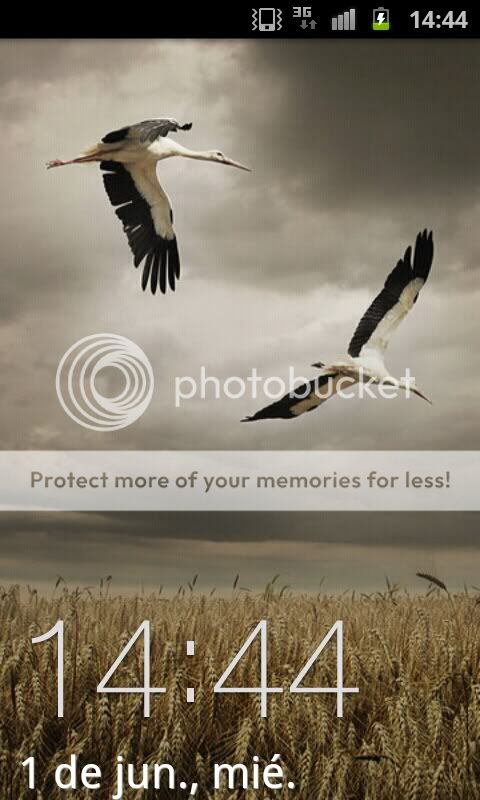 Centro: 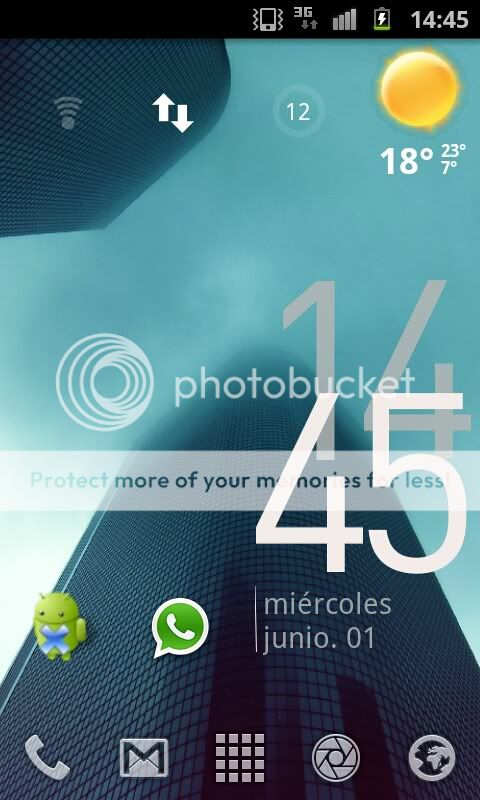 Izquierda: 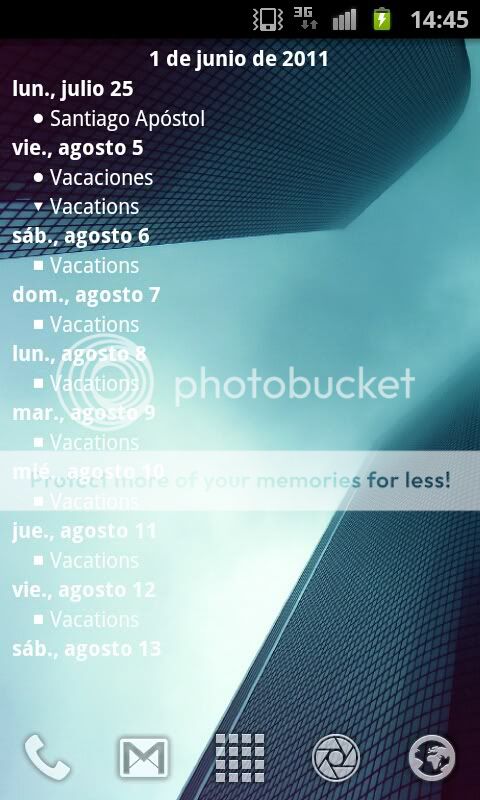 Derecha: 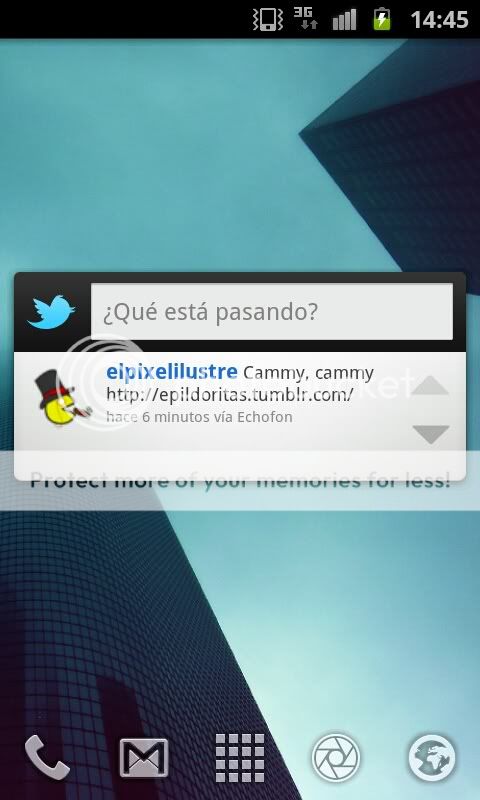 Saludos!
|
| Los siguientes 2 usuarios han agradecido a Shiverson su comentario: | ||
|
|



![Array
[xs_avatar]](https://avatar.htcmania.com/avatares/avatar332852_4.gif)

![Array
[xs_avatar]](https://avatar.htcmania.com/avatares/avatar94925_1.gif)
![Array
[xs_avatar]](https://avatar.htcmania.com/avatares/unknown.gif)
![Array
[xs_avatar]](https://avatar.htcmania.com/avatares/avatar236426_2.gif)
![Array
[xs_avatar]](https://avatar.htcmania.com/avatares/avatar484149_1.gif)
![Array
[xs_avatar]](https://avatar.htcmania.com/avatares/avatar497044_12.gif)
![Array
[xs_avatar]](https://avatar.htcmania.com/avatares/avatar507411_1.gif)

![Array
[xs_avatar]](https://avatar.htcmania.com/avatares/avatar263520_1.gif)

![Array
[xs_avatar]](https://avatar.htcmania.com/avatares/avatar194302_20.gif)
![Array
[xs_avatar]](https://avatar.htcmania.com/avatares/avatar213447_1.gif)
![Array
[xs_avatar]](https://avatar.htcmania.com/avatares/avatar202690_2.gif)
 has colgado el zip..?
