 |
|
||
|

|

|
|||||||
| ROMs y desarrollo Nexus 5 ROMs y desarrollo Nexus 5 |
 |
|
|
Herramientas |
|
#1
 01/11/13, 11:01:33
|
||||||||||
|
||||||||||
|
Instalar DRIVERS (Facil)/Toolkits/Porcentaje de Bateria (NO ROOT)/Imagenes Oficiales / Root Facil /Radio/Restauración de Fabrica /Bootloader/Backup EFS para NEXUS 5
Poco a poco os dejare nuevos metodos de flash, imagenes.....
Si nunca has hecho esto.. Sigue paso a paso los tutoriales .. Todo sea por evitar sustos innecesarios.! Importante activar "depuracion USB" en opciones de desarollo ( para activar opciones de desarollo pulsar repetidamente 7 veces, numero de compilación en información del telefono), antes de instalar los drivers. +++Instalar drivers+++ Este seria el primer paso, importante para que el pc reconozca tu nexus 5, se hace en 15s. DESCARGA
(Click para mostrar/ocultar)
PD: Ejecutar como administrador y seguir los pasos. +++Toolkits+++ Nexus Root Toolkit v1.8.0 (EL MEJOR) 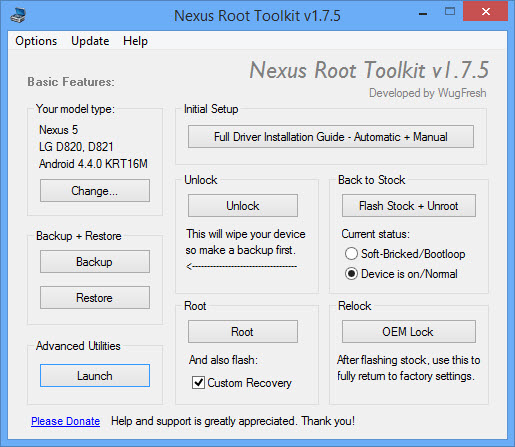 DESCARGA
(Click para mostrar/ocultar)
Video-tutorial Unlock bootloader + Root+ Custom recovery ( Muy facil!) Video-tutorial Root para novatos (Facil)) +++Imágenes Oficiales+++ Android 4.4.(KRT16M) "hammerhead" DESCARGA
(Click para mostrar/ocultar)
Android 4.4.2 (KOT49H) "hammerhead" DESCARGA
(Click para mostrar/ocultar)
+++ROOT Y DESBLOQUEO BOOTLOADER+++ CF-Auto.Root Instalación y uso - Descarga el archivo ZIP (ver post de abajo para el enlace) - Extrae el archivo ZIP - Conecta tu dispositivo en modo arranque / modo fastboot. ("VOL -" + "POWER" A LA VEZ) - Conecta el dispositivo al ordenador mediante USB
- Siga las instrucciones de la pantalla - ver tanto el ordenador como el dispositivo! Ten en cuenta que si el dispositivo no había sido desbloqueado antes, este procedimiento borrará todos los datos de usuario! Video-tutorial 2 mins
(Click para mostrar/ocultar)
DESCARGA
(Click para mostrar/ocultar)
+++Radio+++ La radio es la parte del firmware la cual controla las comunicaciones de nuestro nexus. DESCARGA
(Click para mostrar/ocultar)
ZIP PARA RECOVERY
(Click para mostrar/ocultar)
+++Bootloader+++ DESCARGA
(Click para mostrar/ocultar)
+++RESTAURACION DE FABRICA+++ Aviso: Esto dejara el movil en estado de fabrica, perderas todos los datos de usuario y configuraciones. En caso de "Brick" o quieras dejar el telefono de fabrica , realizar los siguientes pasos: 1) Descarga e instala los drivers; introducimos todos los archivos del rar en la carpeta c:/windows por separado.
(Click para mostrar/ocultar)
2)Descargamos y descomprimimos el archivo adjunto (hammerhead).
(Click para mostrar/ocultar)
3)Activamos Depuracion USB 4)Apagamos el movil 5) Volumen menos + Power ( Entramos en modo fastboot) 6)Enchufamos el movil al pc 7) Debemos de abrir el bootloader ( candado abierto cuando pone Google al encender el nexus 5) si esto ya lo tenemos no saltamos el paso 8. 8) Abrimos el "cmd" (Windows+r y escribes cmd + Enter) Escribimos "fastboot oem unlock". Nos aparecera una pantalla para aceptar si lo deseamos desbloquear (con los botones del volumen lo selecionamos y con el boton "power"aceptamos) Escribimos "fastboot reboot-bootloader" en el terminal para reiniciar. 9)Ahora toca flashear , vamos a la carpeta que habiamos descomprimido, alli buscamos el archivo "flash-all.bat", lo ejecutamos. Este empezara a flashear todo. Lo dejamos terminar y listo!. 10)Si deseamos dejar el bootoader cerrado , realizaremos los siguientes pasos: Entramos en modo fastboot y conectamos al USB Abrimos el "cmd" (Windows+r y escribes cmd + Enter) Escribimos "fastboot reboot-bootloader" Escribimos " fastboot oem lock" Ahora el terminal deberia de reiniciarse , y el candado abierto desparecer al iniciar el nexus 5. +++EFS BACKUP+++ El EFS contiene datos importantes de tu nexus 5 (Imei , datos de usuario, configuraciones de radio..) , cada EFS es unico en cada dispostivo por lo tanto no se puede reemplazar por ello es muy importante hacer una copia de seguridad del mismo. Backup de EFS Si tienes ya tienes recovery , ejecuta el siguiente archivo en el recovery:
(Click para mostrar/ocultar)
El backup aparecera en el siguiente directorio /sdcard/EFS_Backup de tu nexus 5. Restaurar el EFS Ejecuta el archivo (resultante del backup) en el recovery y ya esta restaurada la EFS. +++Porcentaje de bateria+++ No es necesario ser root, hay dos opciones mediante comandos de ADB o una aplicacion: ADB
APK DESCARGA
(Click para mostrar/ocultar)
Despues de utilizar cualquiera de los metodos reiniciar el terminal. Los numeros del porcentaje son blancos, por la tanto , no se ven hasta que este en un nivel de bateria medio-bajo (70%). En construcción.. Última edición por nachoesp Día 03/01/14 a las 13:27:25. 
|
| Los siguientes 38 usuarios han agradecido a nachoesp su comentario: | ||
|
|
|
#2
01/11/13, 20:16:27
|
||||
|
||||
|
Una buena noticia, espero que pronto tengamos un método completamente seguro, pera hacer root a nuestros terminales y después poder dejarlos otra vez como salidos de fabrica, yo procedo del galaxy nexus y en ese terminal era super fácil, un solo click y ya podias acceder a todo sus funciones avanzadas y con otro dejarlo como salido de la caja.
__________________
"Todos somos muy ignorantes. Lo que ocurre es que no todos ignoramos las mismas cosas." Albert Einstein, Asus eee Pad Transformer TF101 16 GB Internal / 32GB microSD, Asus Keyboard Dock, ROM katkiss 5.1.1_r16
|
| Gracias de parte de: | ||
|
#3
02/11/13, 09:10:56
|
||||
|
||||
 Cita: Originalmente Escrito por arcangel_web Cita: Originalmente Escrito por arcangel_web

Una buena noticia, espero que pronto tengamos un método completamente seguro, pera hacer root a nuestros terminales y después poder dejarlos otra vez como salidos de fabrica, yo procedo del galaxy nexus y en ese terminal era super fácil, un solo click y ya podias acceder a todo sus funciones avanzadas y con otro dejarlo como salido de la caja.

|
| Los siguientes 3 usuarios han agradecido a sh0ckelectrico su comentario: | ||
|
#4
02/11/13, 09:13:19
|
||||
|
||||
|
Cita: Originalmente Escrito por sh0ckelectrico
Tu lo k kieres es un programita k lo haga todo solito jeje, pero con comandos adb puedes hacerlo sin problemas.
__________________
"Todos somos muy ignorantes. Lo que ocurre es que no todos ignoramos las mismas cosas." Albert Einstein, Asus eee Pad Transformer TF101 16 GB Internal / 32GB microSD, Asus Keyboard Dock, ROM katkiss 5.1.1_r16
|
| Gracias de parte de: | ||
|
#5
02/11/13, 09:35:53
|
||||
|
||||
|
Cita: Originalmente Escrito por arcangel_web
Claro, me acostumbre al nexus toolkit y resto de familia jajajaj
|
| Los siguientes 2 usuarios han agradecido a nachoesp su comentario: | ||
|
#6
02/11/13, 09:43:55
|
||||
|
||||
|
Cita: Originalmente Escrito por nachoesp
Pronto saldra el nexus toolkit.
http://forum.xda-developers.com/show....php?t=2015469
__________________
"Todos somos muy ignorantes. Lo que ocurre es que no todos ignoramos las mismas cosas." Albert Einstein, Asus eee Pad Transformer TF101 16 GB Internal / 32GB microSD, Asus Keyboard Dock, ROM katkiss 5.1.1_r16
|
|
#7
02/11/13, 10:20:32
|
||||
|
||||
|
Estos programillas funcionaran bien en windows 8, por que el flashtool que tenia que usar para el xperia neo en windows 8 da unos problemas de drivers de la leche...
|
|
#8
02/11/13, 15:28:32
|
||||
|
||||
|
Una pregunta tonta. En los LG se puede flashear el kernel desde el teléfono como los Samsung o hay que flashearlo desde el PC como los Sony?
__________________
Google Nexus 5! - 31/10-19:08 - [email protected]/2GB/Adreno330/16GB
|
|
#9
02/11/13, 15:32:34
|
||||
|
||||
|
Cita: Originalmente Escrito por Sinholueiro
Una pregunta tonta. En los LG se puede flashear el kernel desde el teléfono como los Samsung o hay que flashearlo desde el PC como los Sony?
Última edición por nachoesp Día 02/11/13 a las 20:59:36.
|
|
#10
02/11/13, 23:32:00
|
||||
|
||||
|
Solo comentar que de momento los recoverys no son funcionales.
Al parecer pueden dejar el movil en bootloop o no inicia correctamente el recovery. Así que se recomienda no instalarlos hasta nuevo aviso. Saludos.
|
|
#11
02/11/13, 23:47:46
|
||||
|
||||
|
Cita: Originalmente Escrito por RichiX0
Solo comentar que de momento los recoverys no son funcionales.
Al parecer pueden dejar el movil en bootloop o no inicia correctamente el recovery. Así que se recomienda no instalarlos hasta nuevo aviso. Saludos. Team Win Recovery , ya esta solucionado. Clockworkmod Recovery ,aun esta sin solucionar (Link eliminado)
|
|
#12
02/11/13, 23:50:12
|
||||
|
||||
|
Cita: Originalmente Escrito por nachoesp
Por eso elimine y modifique algunos links.
Team Win Recovery , ya esta solucionado. Clockworkmod Recovery ,aun esta sin solucionar (Link eliminado) La versión 2 del TWRP, también falla. Saludos.
|
|
#13
02/11/13, 23:57:56
|
||||
|
||||
|
Cita: Originalmente Escrito por RichiX0
Sigue con problemas, ya hay gente reportandolo.
La versión 2 del TWRP, también falla. Saludos. Última edición por nachoesp Día 03/11/13 a las 00:32:53.
|
|
#14
03/11/13, 09:16:18
|
||||
|
||||
|
Cita: Originalmente Escrito por nachoesp
+++Radio+++
DESCARGA
(Click para mostrar/ocultar)
¿Es una radio via datos? ¿Activa el chip interno?. Muchas gracias por tu trabajo inmenso en este post. Saludos Glendon
|
|
#15
03/11/13, 10:32:20
|
||||
|
||||
|
Cita: Originalmente Escrito por glendon
¿Podiras decirnos para que sirve exactamente?
¿Es una radio via datos? ¿Activa el chip interno?. Muchas gracias por tu trabajo inmenso en este post. Saludos Glendon La radio es la parte del firmware la cual controla las comunicaciones de nuestro nexus.
|
| Gracias de parte de: | ||
|
#16
03/11/13, 10:34:14
|
||||
|
||||
|
Cita: Originalmente Escrito por nachoesp
No es para la radio fm,
La radio es la parte del firmware la cual controla las comunicaciones de nuestro nexus. Saludos Glendon
|
|
#18
03/11/13, 10:53:23
|
||||
|
||||
|
Cita: Originalmente Escrito por mamoto
Pero la radio no es lo que normalmente llamamos Modem?
|
| Gracias de parte de: | ||
|
 Estás aquí
|
||||||
|
||||||


![Array
[xs_avatar]](https://avatar.htcmania.com/avatares/avatar330170_5.gif)

![Array
[xs_avatar]](https://avatar.htcmania.com/avatares/avatar214662_1.gif)
![Array
[xs_avatar]](https://avatar.htcmania.com/avatares/avatar636229_1.gif)
![Array
[xs_avatar]](https://avatar.htcmania.com/avatares/avatar505567_1.gif)
![Array
[xs_avatar]](https://avatar.htcmania.com/avatares/avatar659193_2.gif)
![Array
[xs_avatar]](https://avatar.htcmania.com/avatares/avatar614217_12.gif)
![Array
[xs_avatar]](https://avatar.htcmania.com/avatares/unknown.gif)
![Array
[xs_avatar]](https://avatar.htcmania.com/avatares/avatar518420_8.gif)

![Array
[xs_avatar]](https://avatar.htcmania.com/avatares/avatar454551_97.gif)

![Array
[xs_avatar]](https://avatar.htcmania.com/avatares/avatar494173_6.gif)
