 |
|
||
|

|

|
|||||||
| ROMs y desarrollo bq Aquaris E5 HD ROMs y desarrollo bq Aquaris E5 HD |
 |
|
|
Herramientas |
|
#1
 15/02/16, 17:16:23
|
||||
|
||||
 Instalar Custom ROMs y Xposed
Importante:
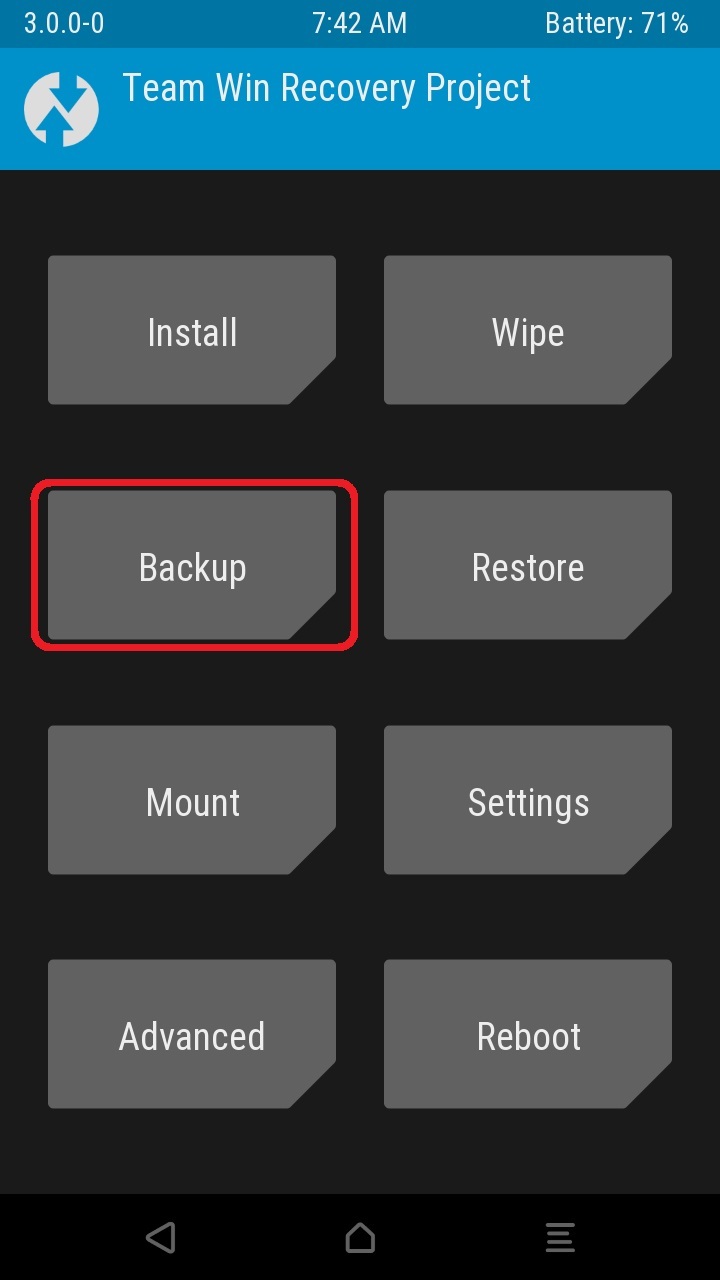
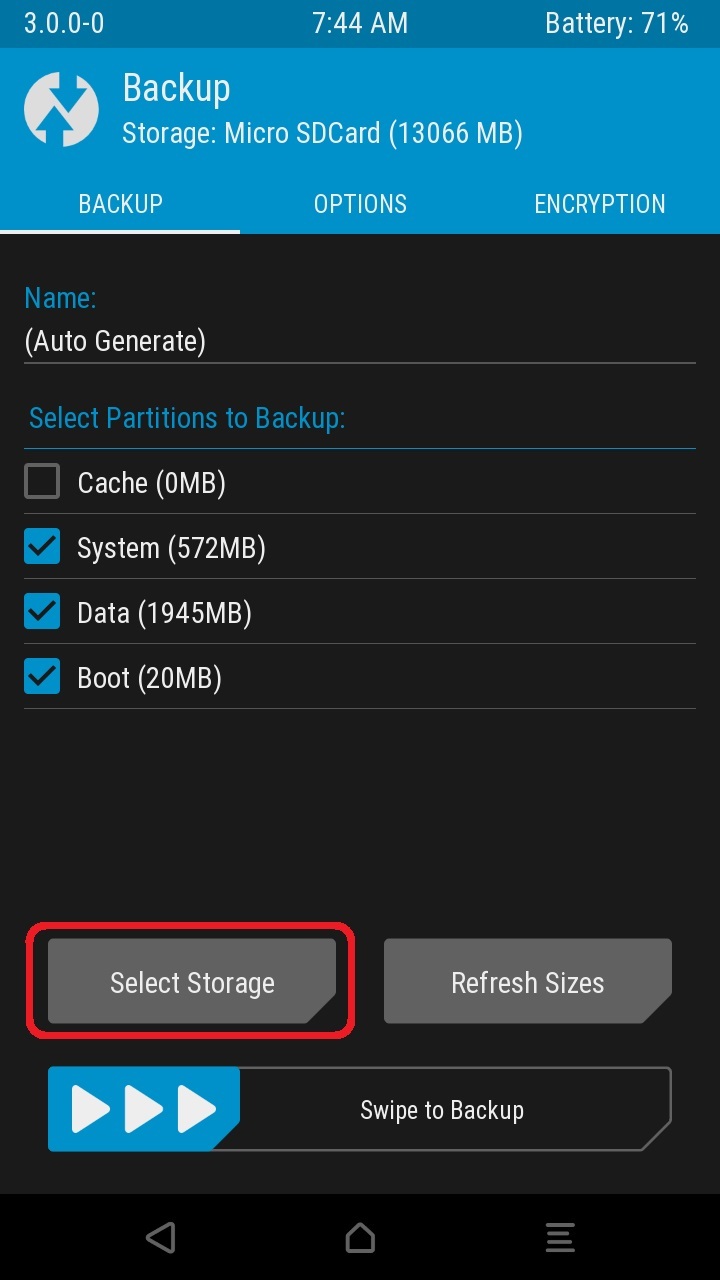
Si todavía no tenéis un Custom Recovery o queréis instalar una Custom ROM que necesita una versión previa de Android stock pasaos por aquí para saber cómo hacerlo: Instalar TWRP y hacer Hard Reset A partir de aquí el tutorial seguirá presuponiendo que todos tenéis ya una stock ROM y el TWRP instalados. 1. Descarga los archivos necesarios Podéis encontrar infinidad de ROMs de diferentes versiones de Android en el foro, buscad la que más os guste y descargadla. Foro Custom ROMs Recordad que todas las Custom ROMs necesitan las GAPPS después de ser instaladas, todos los archivos necesarios estarán en el post de la ROM que elijáis. Bajad este ZIP para instalar Xposed desde el recovery, luego os explico cómo: Xposed 3.0 ZIP 2. Enviar los archivos al almacenamiento externo del teléfono Lo primero es pasar los archivos al teléfono. Es recomendable tener una tarjeta SD para almacenar la ROM, las GAPPS y el Xposed. Podéis meterlas en la partición de almacenamiento externo que tiene el teléfono pero cuidado de no borrar los datos por accidente. 3. Hacer un backup Antes de empezar con flasheos y modificaciones de software, necesitaremos hacer una copia de seguridad del sistema por si se da algún error. Sé que da pereza hacer copias de seguridad porque tardan un poco pero por experiencia personal y vuestro bien, hacedlas. Para esto entramos al modo recovery pulsando las teclas Power+VolArriba y en la pantalla que nos aparece, seleccionamos "Recovery" pulsando VolAbajo. Una vez dentro pulsamos sobre "Backup" y luego sobre "Select Storage" para seleccionar dónde guardamos la copia (siempre en almacenamiento externo).
(Click para mostrar/ocultar)
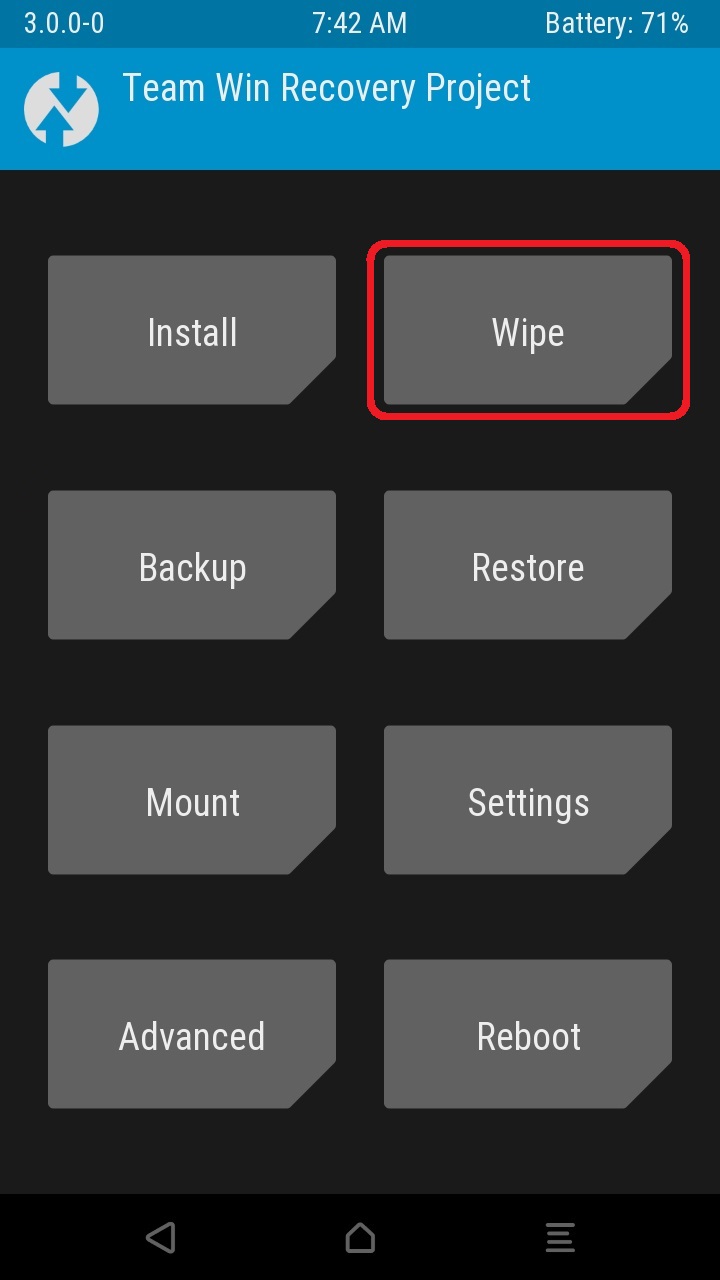
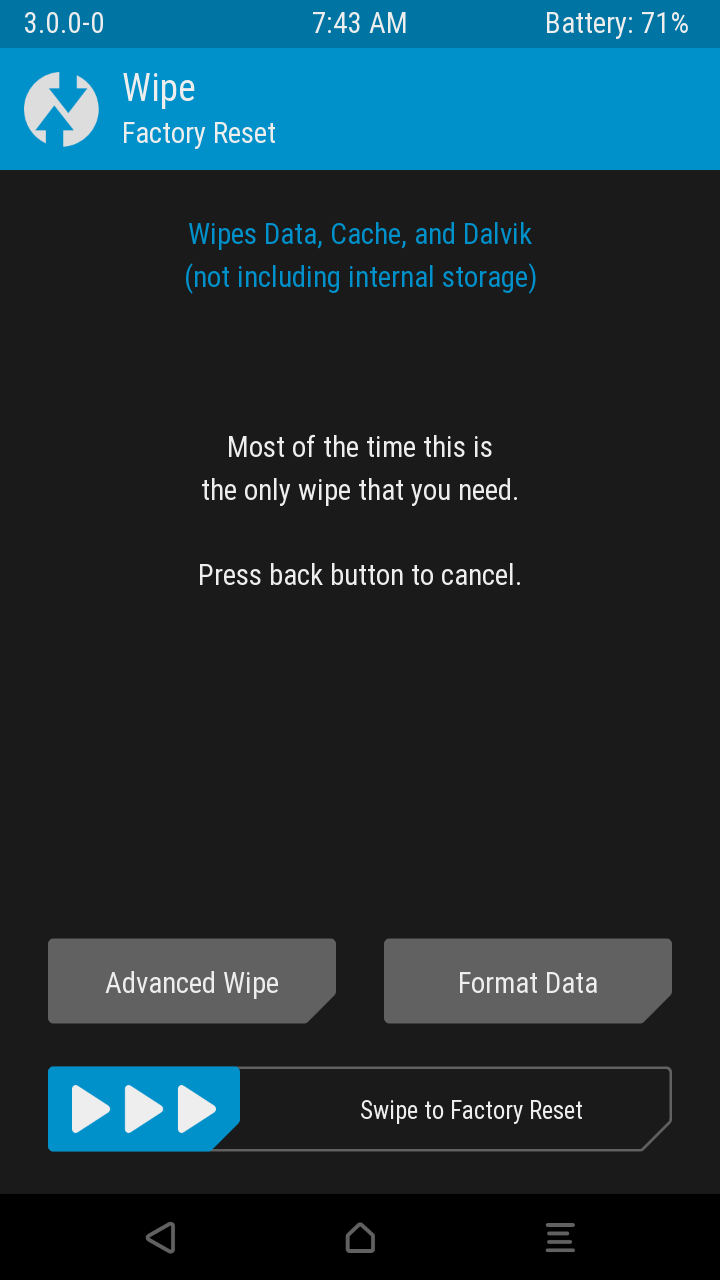
Luego simplemente pulsamos sobre "Swipe to Backup" para que comience a respaldar. 4. Hacer un Factory Reset Ahora que ya tenemos nuestra copia de seguridad podemos hacer un reset de los datos del sistema para instalar nuestra nueva ROM, para ello iremos al menú principal y accederemos a "Wipe" deslizando el dedo por el botón.
(Click para mostrar/ocultar)
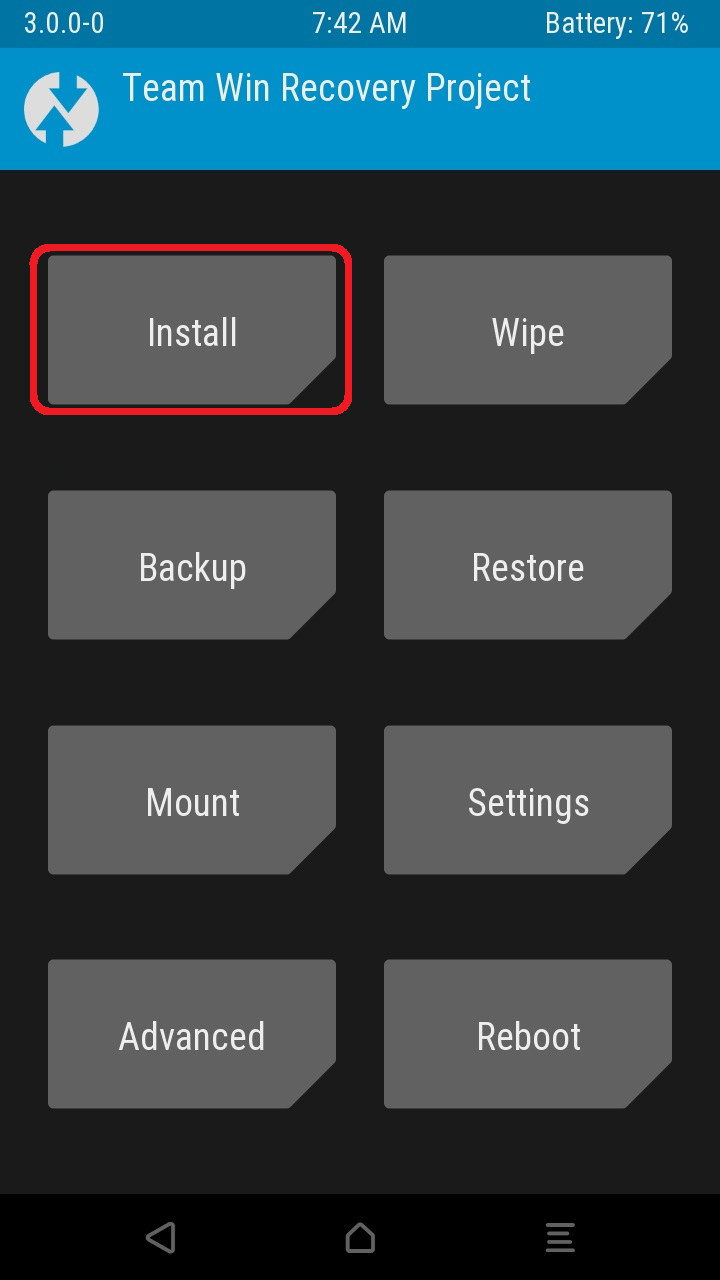
5. Flashear los archivos En este punto entramos al meollo y donde es más probable que se produzcan errores (solventables, por supuesto) aunque es bastante sencillo. Para instalar nuestra ROM debemos volver al menú principal del recovery y pinchar sobre "Install".
(Click para mostrar/ocultar)
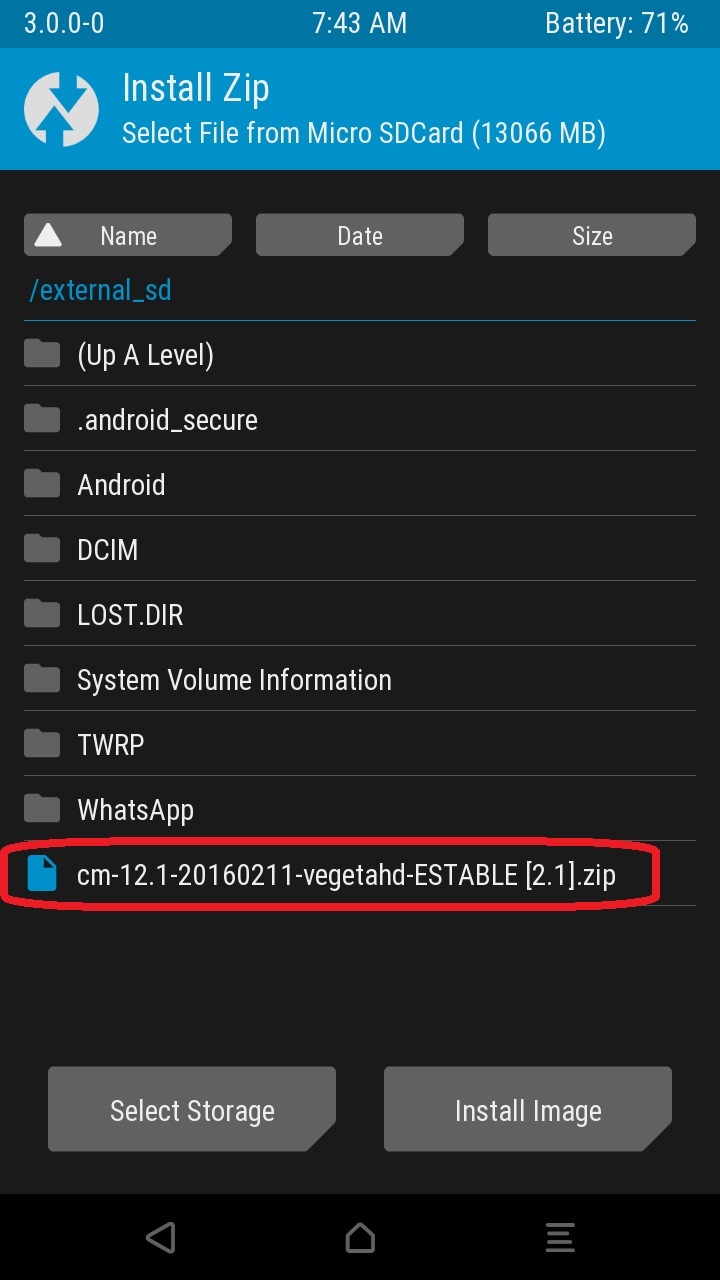
Nos aparecerá un menú donde seleccionar los archivos a instalar, en este caso podéis ver la ROM de CM12.1.
(Click para mostrar/ocultar)
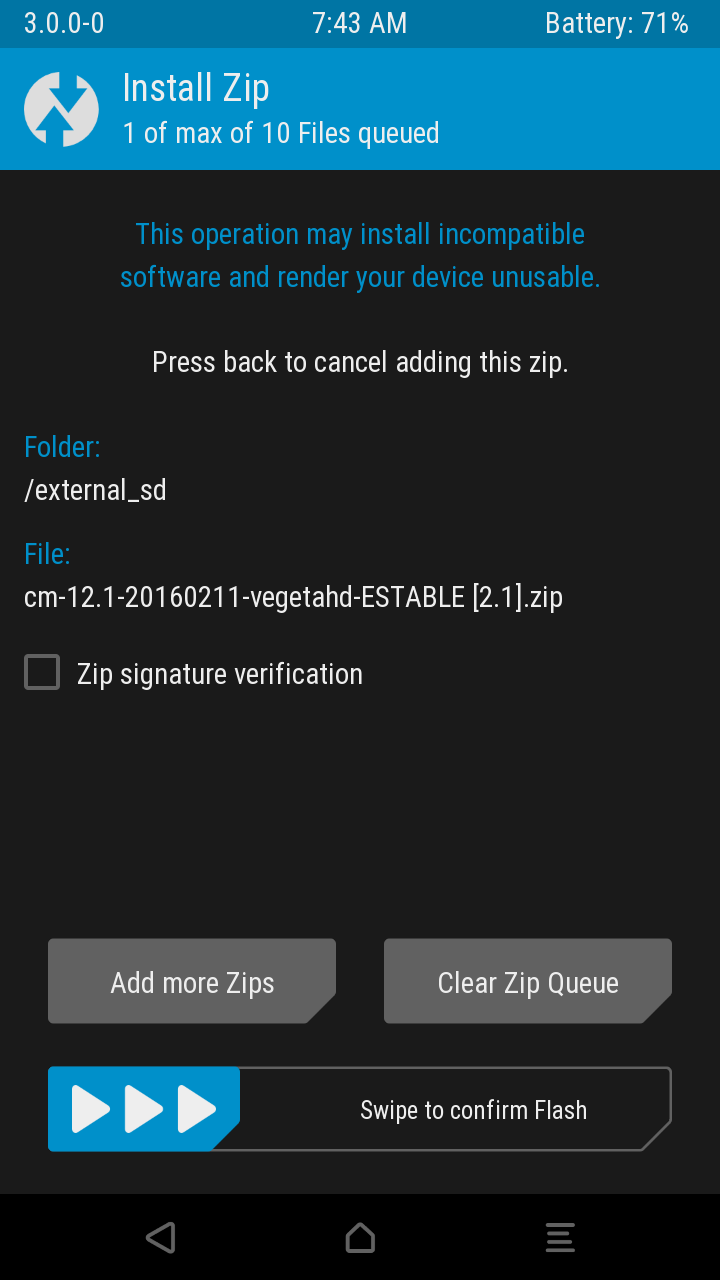
En caso de que no nos salgan los archivos debemos navegar hasta la carpeta donde los tengamos guardados o cambiar la ruta de almacenamiento desde el botón de "Select Storage". Seleccionamos la ROM y hacemos swipe de nuevo para instalarla.
(Click para mostrar/ocultar)
En la imagen solamente veis la ROM, vosotros deberéis tener el archivo de la ROM que elijáis, las GAPPS y el archivo Xposed que os dejé al principio. Debéis instalar por orden: -ROM -GAPPS -Xposed Después de la instalación de cada paquete os dará la opción de reiniciar o de limpiar el Dalvik, os recomiendo limpiar el caché con cada uno de los archivos para evitar errores. 6. Iniciar el teléfono e instalar la app de Xposed Cuando terminemos con la instalación de todos nuestros paquetes y hayamos limpiado el Dalvik por última vez, podemos iniciar nuestro nuevo bichito e instalar la app de Xposed (lo que instalamos antes era el core para hacerlo funcionar) que nos permitirá descargar y gestionar los módulos que bajemos. Xposed 3.0 APK Gracias a abelflorez_ por su increíble trabajo con todas las ROMs Última edición por Vehlore Día 15/02/16 a las 17:25:27. 
|
| Los siguientes 3 usuarios han agradecido a Vehlore su comentario: | ||
|
|
|
#2
22/02/16, 22:15:58
|
||||
|
||||
|
Muy buen tutorial compañero.
Añado el enlace directo al hilo de oficial de Xposed Framework para que se pueda descargar la siguiente versión que salga. Con el tiempo el enlace al attachment terminará fallando.  http://forum.xda-developers.com/show....php?t=3034811 Por cierto, me gusta la tipografía de tus capturas. La has sustituido por alguna en particular o es la que viene con esa rom? En tal caso, Cuál es? Gracias
|
|
#3
22/02/16, 22:22:43
|
||||
|
||||
 Cita: Originalmente Escrito por toritotito Cita: Originalmente Escrito por toritotito

Muy buen tutorial compañero.
Añado el enlace directo al hilo de oficial de Xposed Framework para que se pueda descargar la siguiente versión que salga. Con el tiempo el enlace al attachment terminará fallando. http://forum.xda-developers.com/show....php?t=3034811 Por cierto, me gusta la tipografía de tus capturas. La has sustituido por alguna en particular o es la que viene con esa rom? En tal caso, Cuál es? Gracias  
|
| Gracias de parte de: | ||
|
#4
22/02/16, 22:27:43
|
||||
|
||||
|
Cita: Originalmente Escrito por Vehlore
Gracias compi, un placer. La ROM que tengo es la misma que casi todos imagino, CM12. 1 pero le puse el tema STRIX y queda genial, búscalo en Google Play.
__________________
BQ 5HD, sin actualizaciones al año de comprado.
ZTE Blade V7, nunca se actualizó.
|
| Gracias de parte de: | ||
|
#5
07/04/16, 01:02:51
|
||||
|
||||
|
es normal?
es normal que me salga esto?IMG-20160407-WA0000.jpg
|
|
#6
07/04/16, 07:30:18
|
||||
|
||||
|
Cita: Originalmente Escrito por jorgemd92_XPERIANEO
es normal que me salga esto?Archivo Adjunto 867809
|
|
#7
07/04/16, 14:51:23
|
||||
|
||||
|
Cita: Originalmente Escrito por jorgemd92_XPERIANEO
es normal que me salga esto?Archivo Adjunto 867809
Sludos
__________________
BQ 5HD, sin actualizaciones al año de comprado.
ZTE Blade V7, nunca se actualizó.
|
|
 Estás aquí
|
||||||
|
||||||
| Herramientas | |


![Array
[xs_avatar]](https://avatar.htcmania.com/avatares/unknown.gif)

![Array
[xs_avatar]](https://avatar.htcmania.com/avatares/avatar1356940_2.gif)

