
HTC Hero HTC Hero

Respuesta
 
Herramientas
  #1  
Viejo 13/08/09, 17:04:31
Array

[xs_avatar]
joxe joxe no está en línea
Usuario muy activo
· Votos compra/venta: (8)
 
Fecha de registro: jun 2008
Localización: Bizkaia
Mensajes: 1,415
Modelo de smartphone: Samsung Galaxy S20+ 4G, Samsung Galaxy Tab S6
Tu operador: Euskaltel Móvil
MANUAL DE SUPERVIVENCIA: HTC Hero + Mac OS X

Buenas!

Supongo que algunos de los que andáis por aquí usaréis Mac como yo, y estaréis teniendo las mismas dudas-dificultades a la hora de hacer convivir el Hero con vuestro Mac, así que se me ha ocurrido que puede ser una buena idea dedicar un hilo a las soluciones/trucos específicos para Mac que vayamos descubriendo.

Para empezar, os contaré algunas que estoy probando estos días. Salvo indicación expresa, todas las soluciones comentadas están probadas solo con Mac OS X 10.5 Leopard. para que el mensaje no sea demasiado largo, iré poniendo la info en distintos posts y luego linkándolos aquí debajo.

Temas:
Contactos:
Calendarios:
Multimedia:

----------------------------------------------------------------------------------------------


Sincronización Agenda <-> Google

En principio, la Agenda de Leopard es capaz de sincronizarse con Google sin necesidad de otros añadidos, por lo que activando la sincronización Hero <-> Google y Agenda <-> Google podemos tener la agenda del Mac sincronizada con el Hero.

La sincronización de la Agenda con Google se activa desde las Preferencias de la Agenda:
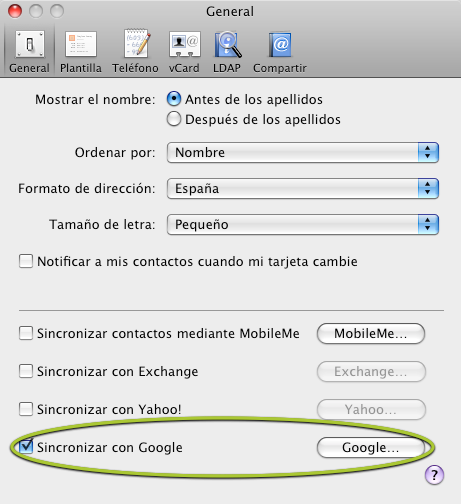


Fácil, no? Solo hay dos problemillas:

1.- La opción de Sincronizar con Google no aparece por defecto. Solo la veremos si hemos conectado alguna vez un iPod Touch / iPhone al Mac. Para que nos aparezca, por tanto hay dos opciones:
  • a) Pedirle a un amigo un iPod Touch / iPhone y enchufarlo al Mac.
  • b) Engañar al sistema para que piense que ya lo hemos hecho alguna vez. Para eso, tendremos que salsear un poco con el Terminal:
    • Cerrar la agenda del Mac si la tenemos abierta
    • Hacer una modificación en el fichero ~/Library/Preferences/com.apple.iPod.plist (o crearlo si no existe). Antes de nada, comprobad si existe, y haced una copia de seguridad por si las moscas.
    • Una vez hecha la copia de seguridad (si el fichero existe), abrir el terminal e introducir este comando:
      Código:
      defaults write ~/Library/Preferences/com.apple.iPod Devices -dict-add foo '{ "Device Class" = iPod; "Family ID" = 10001; }'
    • Abrir la Agenda, donde ya debería estar visible la opción de Sincronizar con Google. Activarla y meter nuestros datos.
    • Abrir el Terminal, e introducir estos dos comandos:
      Código:
      sudo defaults write /System/Library/PrivateFrameworks/GoogleContactSync.framework/Resources/ClientDescription Type 'server'
      Código:
      sudo chmod 644 /System/Library/PrivateFrameworks/GoogleContactSync.framework/Resources/ClientDescription.plist
    • Por último, abrimos la aplicación iSync y, en las preferencias, activamos la opción de visualizar el estado en la barra de menús. Así podremos forzar la sincronización desde ese menú.
2.- La sincronización solo es parcial. Parece que la agenda de Mac OS X ignora cosas como los grupos, y los contactos que no tienen nombre (que están introducidos como 'empresa'). De todas formas, parece que Snow Leopard soportará Exchange, que también soporta el HERO, con lo cual la chapucilla esta nos puede valer para sobrevivir mientras tanto ;)

Última edición por joxe Día 21/08/09 a las 20:26:03. Razón: Añadido doubleTwist
Responder Con Cita
Los siguientes 9 usuarios han agradecido a joxe su comentario:
[ Mostrar/Ocultar listado de agradecimientos ]


  #2  
Viejo 13/08/09, 17:15:14
Array

[xs_avatar]
djgonzalo djgonzalo no está en línea
Miembro del foro
 
Fecha de registro: ago 2009
Mensajes: 284
Modelo de smartphone: HTC HERO

gracias Joxe, una pregunta, la imagen del contacto no se sincroniza no?

Gracias por el hilo!!!
Responder Con Cita
  #3  
Viejo 13/08/09, 17:37:13
Array

[xs_avatar]
joxe joxe no está en línea
Usuario muy activo
· Votos compra/venta: (8)
 
Fecha de registro: jun 2008
Localización: Bizkaia
Mensajes: 1,415
Modelo de smartphone: Samsung Galaxy S20+ 4G, Samsung Galaxy Tab S6
Tu operador: Euskaltel Móvil
No, las imágenes no se sincronizan ni de la Agenda a Google ni al revés :/

Última edición por joxe Día 13/08/09 a las 18:06:39. Razón: Ya está comprobado
Responder Con Cita
  #4  
Viejo 13/08/09, 17:55:55
Array

[xs_avatar]
joxe joxe no está en línea
Usuario muy activo
· Votos compra/venta: (8)
 
Fecha de registro: jun 2008
Localización: Bizkaia
Mensajes: 1,415
Modelo de smartphone: Samsung Galaxy S20+ 4G, Samsung Galaxy Tab S6
Tu operador: Euskaltel Móvil
Automatizar la sincronización Agenda <> Google Contacts

Con el método del primer tema solo se sincronizan los datos manualmente, cuando le damos a 'Sincronizar ahora' desde el menú iSync del Mac. Para automatizar la sincronización, y que se realice, por ejemplo, al arrancar/apagar el sistema y/o cada cierto tiempo, hay que toquetear un poco las tripas de Mac OS X, pero no es difícil. Aquí van los pasos:

  1. Forzar una primera sincronización. Después de haber metido los datos d enuestra cuenta Google en las preferencias de la agenda, abrir el Terminal de Mac OS X (/Aplicaciones/Utilidades/Terminal) y escribir el siguiente comando:
    Código:
    /System/Library/PrivateFrameworks/GoogleContactSync.framework/Versions/A/Resources/gconsync --sync com.google.ContactSync
  2. Lo siguiente es hacer que el Mac ejecute ese comando sin que se lo digamos, de vez en cuando. Para ello, lo más fácil es lo siguiente:
    1. Descargar el programa Lingon, descomprimirlo y guardarlo en la carpeta /Aplicaciones del Mac.
    2. Abrir el programa y darle al botón "New" para crear un nuevo 'My Agent'
    3. Ponerle el nombre que queramos, en 'What' copiamos el comando de antes, y luego seleccionamos cuándo tiene que ejecutarse. C0mo pista, así lo he configurado yo:
    4. Le damos a Save para guardar los cambios, y listo.
No puedo contestar muchas preguntas porque todo esto lo estoy probando yo también estos días, a ver si vamos afinando entre todos, vale?
Responder Con Cita
Los siguientes 4 usuarios han agradecido a joxe su comentario:
[ Mostrar/Ocultar listado de agradecimientos ]
  #5  
Viejo 13/08/09, 18:09:20
Array

[xs_avatar]
djgonzalo djgonzalo no está en línea
Miembro del foro
 
Fecha de registro: ago 2009
Mensajes: 284
Modelo de smartphone: HTC HERO

A este ritmo lo afinas todo tú solo
Responder Con Cita
  #6  
Viejo 13/08/09, 19:14:27
Array

[xs_avatar]
joxe joxe no está en línea
Usuario muy activo
· Votos compra/venta: (8)
 
Fecha de registro: jun 2008
Localización: Bizkaia
Mensajes: 1,415
Modelo de smartphone: Samsung Galaxy S20+ 4G, Samsung Galaxy Tab S6
Tu operador: Euskaltel Móvil
Es que me conozco: o Lo apunto ahora todo con el calentón, o luego me entra la pereza... :P
Responder Con Cita
  #7  
Viejo 13/08/09, 21:41:25
Array

[xs_avatar]
JamworkS JamworkS no está en línea
Colaborador/a
· Votos compra/venta: (6)
 
Fecha de registro: abr 2007
Localización: Madrid - Antes Tenerife Sur
Mensajes: 19,709
Modelo de smartphone: Xiaomi Mi4i
Tu operador: Pepephone
¡Qué guay tío! Excelente aporte. Perdona que no me diera cuenta hasta ahora.

Te lo pongo con chincheta, para que los MACeros podáis contaros vuestras cosillas de manera más fácil.

Un 10 .

Un saludo,


JamworkS.
__________________
Mis ex: HTC p3300, HTC p3600, HTC Hero, HTC Magic, HTC Dream, Geeksphone ONE, iPhone 3G, iPhone 3GS, HTC Wildfire, Huawei U8650, Vodafone ZTE Smart Chat, Zopo Libero HD, THL W200s
Blog de buceo:
www.midiariodebuceo.com
Galería de fotos:
www.jesus-mendez.com
Responder Con Cita
  #8  
Viejo 13/08/09, 22:52:31
Array

[xs_avatar]
Goshawk Goshawk no está en línea
Miembro del foro
 
Fecha de registro: ago 2009
Localización: Madrid
Mensajes: 249
Modelo de smartphone: HTC Hero, HTC Desire, Actualmente Samsung Galaxy S2
Tu operador: Pepephone
Ole tus...excelente trabajo, muy útil a todos, sobre todos los maqueros, muchas gracias.
Responder Con Cita
  #9  
Viejo 14/08/09, 00:01:31
Array

[xs_avatar]
joxe joxe no está en línea
Usuario muy activo
· Votos compra/venta: (8)
 
Fecha de registro: jun 2008
Localización: Bizkaia
Mensajes: 1,415
Modelo de smartphone: Samsung Galaxy S20+ 4G, Samsung Galaxy Tab S6
Tu operador: Euskaltel Móvil
Bueno, de nada. Ya que me he tenido que pasar unas horitas buscando info, he pensado que ponerla aquí sería una buena idea para ahorrarle curro a otra peña ;)
Responder Con Cita
  #10  
Viejo 14/08/09, 00:27:14
Array

[xs_avatar]
joxe joxe no está en línea
Usuario muy activo
· Votos compra/venta: (8)
 
Fecha de registro: jun 2008
Localización: Bizkaia
Mensajes: 1,415
Modelo de smartphone: Samsung Galaxy S20+ 4G, Samsung Galaxy Tab S6
Tu operador: Euskaltel Móvil
guiño 'Sincronización offline': portar la Agenda del Mac al Hero y viceversa

Buenas de nuevo

Siguiendo con la Agenda, un método alternativo y más sencillo que el anterior puede ser portar directamente los datos de la Agenda del Mac al Hero, o al revés, usando para ello un fichero de agenda standard .vcf.

El proceso es fácil:

  1. En la Agenda del Mac, seleccionamos los contactos que queramos pasar al teléfono (pueden ser todos, o solo unos pocos). Una vez que los tenemos seleccionados, vamos al menú Archivo > Exportar > Exportar vCard. Damos un nombre al archivo (por defecto es vCards.vcf)y lo guardamos en el Escritorio, por ejemplo.
  2. En el Hero, vamos al Android Market e instalamos la aplicación VcardIO. El QRCode es este:
  3. Conectamos el Hero al Mac, y activamos la tarjeta SD.
  4. Pasamos el archivo que hemos generado desde la Agenda del Mac (vCards.vcf) a la raíz de la tarjeta SD. Desmontamos la tarjeta y desconectamos el Hero del Mac.
  5. En el Hero, abrimos vCardIO, y nos encontraremos con una pantalla como esta:
  6. Al lado del botón 'Import from:', escribimos /sdcard/vCard.vcf (o cualquier otro nombre que le hayamos dado al archivo). Si queremos que los contactos importados reeemplacen a los que haya en el teléfono con el mismo nombre, marcamos Replace existing contacts.
  7. Pulsamos el botón 'Import from:'... y a correr!
Para pasar contactos del Hero al Mac, el proceso sería el inverso: en la pantalla de arriba, pulsar el botón 'Export', pasar al Mac el fichero backup.vcf, y abrirlo con la Agenda (haciendo doble click sobre él). La importación comenzará y la Agenda nos dará opción a sobreescribir o mantener los duplicados.

Pues nada, ahí tenéis otra forma rudimentaria de 'sincronizar' Hero y Mac. Puede venir bien para una primera migración o algo así, pero es mucho más práctico el método complicado. Eso sí, tened en cuenta, tal y como informa el compañero djgonzalo, que este método no sincroniza las fotos de los contactos.

Última edición por joxe Día 14/08/09 a las 15:48:02.
Responder Con Cita
Los siguientes 2 usuarios han agradecido a joxe su comentario:
  #11  
Viejo 14/08/09, 02:12:56
Array

[xs_avatar]
rodri_bandido rodri_bandido no está en línea
Miembro del foro
 
Fecha de registro: ago 2009
Localización: Madrid
Mensajes: 42
Modelo de smartphone: LG Optimus 2x
Tu operador: Vodafone
te amo

:elme jor:
Responder Con Cita
  #12  
Viejo 14/08/09, 02:54:35
Array

[xs_avatar]
Golfo Golfo no está en línea
Usuario muy activo
· Votos compra/venta: (3)
 
Fecha de registro: abr 2008
Localización: Vinarock
Mensajes: 4,410
Modelo de smartphone: HTC One
Tu operador: Yoigo
Fantástico tio

Yo te pongo un 11
__________________
UNETE A DROPBOX -->AQUI<- 2Gb + 500 mb de almacenamiento en la nube por cada amigo que se una e instale Dropbox,
(a ambos 500 MB de espacio adicional)
Responder Con Cita
  #13  
Viejo 14/08/09, 06:36:42
Array

[xs_avatar]
piuset piuset no está en línea
Miembro del foro
 
Fecha de registro: jul 2008
Localización: En mi casa ;)
Mensajes: 360

en mi mac no esta el com.apple.ipod.plist

He estado mirando por sant google, y soloi me queda el conectar un ipod o iphone, juuuuuuu
Responder Con Cita
  #14  
Viejo 14/08/09, 11:07:53
Array

[xs_avatar]
djgonzalo djgonzalo no está en línea
Miembro del foro
 
Fecha de registro: ago 2009
Mensajes: 284
Modelo de smartphone: HTC HERO

 Cita: Originalmente Escrito por joxe Ver Mensaje
Buenas de nuevo

Siguiendo con la Agenda, un método alternativo y más sencillo que el anterior puede ser portar directamente los datos de la Agenda del Mac al Hero, o al revés, usando para ello un fichero de agenda standard .vcf.

El proceso es fácil:

  1. En la Agenda del Mac, seleccionamos los contactos que queramos pasar al teléfono (pueden ser todos, o solo unos pocos). Una vez que los tenemos seleccionados, vamos al menú Archivo > Exportar > Exportar vCard. Damos un nombre al archivo (por defecto es vCards.vcf)y lo guardamos en el Escritorio, por ejemplo.
  2. En el Hero, vamos al Android Market e instalamos la aplicación VcardIO. El QRCode es este:
  3. Conectamos el Hero al Mac, y activamos la tarjeta SD.
  4. Pasamos el archivo que hemos generado desde la Agenda del Mac (vCards.vcf) a la raíz de la tarjeta SD. Desmontamos la tarjeta y desconectamos el Hero del Mac.
  5. En el Hero, abrimos vCardIO, y nos encontraremos con una pantalla como esta:
  6. Al lado del botón 'Import from:', escribimos /sdcard/vCard.vcf (o cualquier otro nombre que le hayamos dado al archivo). Si queremos que los contactos importados reeemplacen a los que haya en el teléfono con el mismo nombre, marcamos Replace existing contacts.
  7. Pulsamos el botón 'Import from:'... y a correr!
Para pasar contactos del Hero al Mac, el proceso sería el inverso: en la pantalla de arriba, pulsar el botón 'Export', pasar al Mac el fichero backup.vcf, y abrirlo con la Agenda (haciendo doble click sobre él). La importación comenzará y la Agenda nos dará opción a sobreescribir o mantener los duplicados.

Pues nada, ahí tenéis otra forma rudimentaria de 'sincronizar' Hero y Mac. Puede venir bien para una primera migración o algo así, pero es mucho más práctico el método complicado.
Con este método pasamos las fotos también?

Por cierto yo cuando conecto al mac el Hero no me aparece nada no me reconoce la sd del Hero ni nada.
Responder Con Cita
  #15  
Viejo 14/08/09, 13:16:44
Array

[xs_avatar]
joxe joxe no está en línea
Usuario muy activo
· Votos compra/venta: (8)
 
Fecha de registro: jun 2008
Localización: Bizkaia
Mensajes: 1,415
Modelo de smartphone: Samsung Galaxy S20+ 4G, Samsung Galaxy Tab S6
Tu operador: Euskaltel Móvil
 Cita: Originalmente Escrito por piuset Ver Mensaje
en mi mac no esta el com.apple.ipod.plist

He estado mirando por sant google, y soloi me queda el conectar un ipod o iphone, juuuuuuu
piuset, no debes haber mirado muy bien, porque yo enseguida he encontrado el truco:

La modificación de com.apple.iPod.plist puede hacerse en un solo paso desde el terminal, con este comando:
Código:
defaults write ~/Library/Preferences/com.apple.iPod Devices -dict-add foo '{ "Device Class" = iPod; "Family ID" = 10001; }'
Lo bueno es que con el comando, si el fichero no existe, lo crea; y si existe, solo modifica lo necesario (Voy a actualizar la guía original ahora mismo)

Ojo! Por lo que he leído, es posible que los valores del fichero vuelvan a su estado original tras unos días. En sese caso, solo hay que ejecutar ese comando otra vez.
Responder Con Cita
  #16  
Viejo 14/08/09, 13:18:41
Array

[xs_avatar]
joxe joxe no está en línea
Usuario muy activo
· Votos compra/venta: (8)
 
Fecha de registro: jun 2008
Localización: Bizkaia
Mensajes: 1,415
Modelo de smartphone: Samsung Galaxy S20+ 4G, Samsung Galaxy Tab S6
Tu operador: Euskaltel Móvil
 Cita: Originalmente Escrito por djgonzalo Ver Mensaje
Con este método pasamos las fotos también?

Por cierto yo cuando conecto al mac el Hero no me aparece nada no me reconoce la sd del Hero ni nada.
Yo diría que no se pasan las fotos, pero no he probado, así que te voy a pedir un favor: haz la prueba tú mismo, seleccionando en la Agenda del Mac solo un contacto que tenga foto y pasándolo al Hero, y nos cuentas, vale?

Gracias!

Respecto al problema con la SD, la activas en el Hero una vez que lo enchufas al Mac? Te sale un aviso en pantalla...
Responder Con Cita
  #17  
Viejo 14/08/09, 13:41:43
Array

[xs_avatar]
joxe joxe no está en línea
Usuario muy activo
· Votos compra/venta: (8)
 
Fecha de registro: jun 2008
Localización: Bizkaia
Mensajes: 1,415
Modelo de smartphone: Samsung Galaxy S20+ 4G, Samsung Galaxy Tab S6
Tu operador: Euskaltel Móvil
Sincronización de pago con Syncman

He encontrado una opción más para sincronizar la Agenda con Google: esta vez es muy sencilla (instalar y listo), pero cuesta 9,95€.

Se trata de Syncman, un programa que hace por nosotros todos los ajustes necesarios, y automatiza la sincronización.Permite seleccionar tres modos de sincronización: sobreescribir Mac con Google, Google con Mac o dejar las dos agendas iguales. Además, cuando sincroniza nos pide confirmar cada cambio.


Para los que lo queráis probar (si lo hacéis, contadlo en este mismo hilo! ) , tiene un generoso período de prueba de 30 días, después del cual nos pedirá 9,95€ para seguir funcionando. Parece un precio razinable si de verdad funciona bien.
Responder Con Cita
  #18  
Viejo 14/08/09, 14:10:31
Array

[xs_avatar]
joxe joxe no está en línea
Usuario muy activo
· Votos compra/venta: (8)
 
Fecha de registro: jun 2008
Localización: Bizkaia
Mensajes: 1,415
Modelo de smartphone: Samsung Galaxy S20+ 4G, Samsung Galaxy Tab S6
Tu operador: Euskaltel Móvil
Sincronizar calendarios 'by the face': Calabaration

Afortunadamente, sincronizar el calendario de nuestro Mac con Google, para que a su vez se sincronice con el Hero es bastante más sencillo que hacerlo con los contactos. La razón es que iCal (por lo menos en Leopard) soporta ya el protocolo calDAV, que también soporta Google para la sincronización de calendarios.

Para los aventureros, nuestros calendarios de iCal pueden sincronizarse 'a mano' incluyendo varias suscripciones en las preferencias de iCal. El método para hacerlo se puede encontrar en la ayuda de Google.

Para los que queréis que vuestras máquinas trabajen para vosotros en lugar de trabajar vosotros para las máquinas, el proceso se puede simplificar mucho gracias a aplicaciones creadas por Google y otra gente. Yo he encontrado dos métodos, y empezaré contándoos el gratuito, que es el que acabo de descubrir hoy, auqnue el que estoy usando yo personalmente es el de pago (Murphy nunca falla!). Allá vamos:

  1. Descargar Calabaration, una aplicación gratuita de Google para ayudarnos en la suscripción de calendarios. Descomprimir el archivo y pasarlo a nuestra carpeta de Aplicaciones.
  2. Cerrar iCal si está abierto. Es importante hacerlo porque d elo contrario Calabaration no funcionará correctamente.
  3. Abrir Calabaration. Nos pedirá nuestro usuario y contraseña de Google para acceder a nuestros calendarios.
  4. Nos aparecerá una lista de nuestros calendarios en Google, para que seleccionemos los que queremos tener en iCal. Los que ya tengamos suscritos aparecerán en gris.
  5. Seleccionar los calendarios que queramos tener suscritos en iCal y pulsar Add to iCal. Listo, cuando abramos iCal ahí tendremos nuestros calendarios remotos. Los cambios que hagamos en ellos desde el Mac se reflejarán en Google (y vía Google, en nuestro Hero), y al revés.
Este método solo tiene un problemilla, y es que sirve para suscribir en iCal los calendarios de Google, pero no para pasar a Google los calendarios que ya tengamos de antes en iCal. Si queréis hacer eso, me temo que tendréis que probar la opción 2, que os contaré más tarde. ;)
Responder Con Cita
Los siguientes 3 usuarios han agradecido a joxe su comentario:
[ Mostrar/Ocultar listado de agradecimientos ]
  #19  
Viejo 14/08/09, 14:51:31
Array

[xs_avatar]
djgonzalo djgonzalo no está en línea
Miembro del foro
 
Fecha de registro: ago 2009
Mensajes: 284
Modelo de smartphone: HTC HERO

 Cita: Originalmente Escrito por joxe Ver Mensaje
Yo diría que no se pasan las fotos, pero no he probado, así que te voy a pedir un favor: haz la prueba tú mismo, seleccionando en la Agenda del Mac solo un contacto que tenga foto y pasándolo al Hero, y nos cuentas, vale?

Gracias!

Respecto al problema con la SD, la activas en el Hero una vez que lo enchufas al Mac? Te sale un aviso en pantalla...
Ok como, lo pruebo y comento.

ACTUALIZO: He probado el sistema del vCardIO y las fotos no las pasa pero los cumpleaños sí como nota.

Última edición por djgonzalo Día 14/08/09 a las 15:37:45. Razón: Actualización
Responder Con Cita
Gracias de parte de:


  #20  
Viejo 14/08/09, 15:45:16
Array

[xs_avatar]
joxe joxe no está en línea
Usuario muy activo
· Votos compra/venta: (8)
 
Fecha de registro: jun 2008
Localización: Bizkaia
Mensajes: 1,415
Modelo de smartphone: Samsung Galaxy S20+ 4G, Samsung Galaxy Tab S6
Tu operador: Euskaltel Móvil
 Cita: Originalmente Escrito por djgonzalo Ver Mensaje
Ok como, lo pruebo y comento.

ACTUALIZO: He probado el sistema del vCardIO y las fotos no las pasa pero los cumpleaños sí como nota.
Gracias por la info, actualizo el original ;)
Responder Con Cita
Respuesta

Estás aquí
Regresar   Portal | Indice > Otras marcas y modelos de smartphones de venta en España > HTC > Otros modelos antiguos de HTC > HTC Hero


Hora actual: 07:41:08 (GMT +1)


User Alert System provided by Advanced User Tagging (Lite) - vBulletin Mods & Addons Copyright © 2025 DragonByte Technologies Ltd.

Contactar por correo / Contact by mail / 邮件联系 /
