 |
|
||
|

|

|
|||||||
| Tasker Para hablar de todo lo relacionado con la aplicación tasker |
 |
|
|
Herramientas |
|
#1
 11/01/16, 15:16:54
|
||||
|
||||
|
Cerrar aplicación Bluetooh cuando se recibe una llamada
Hola, sabe alguien si hay alguna aplicación para que cuando se recibe una llamada de telefono cuando se coge esa llamada se desactive el Bluetooh ?
Gracias. Última edición por SoCu Día 26/01/16 a las 12:18:14. 
|
|
|
|
#2
12/01/16, 00:26:53
|
||||
|
||||
|
Me interesa. Comento para saber si alguien sabe algo
|
|
#3
12/01/16, 15:13:16
|
||||
|
||||
|
No se amigo alakaskala si tendremos suerte, después de mas 90 visitas al post, nadie ha comentado nada si hay alguna aplicación que pueda hacer esto, seguiremos esperando a ver si alguien comenta algo para podre probar esa aplicación.
Si he visto aplicaciones que hacen lo contrario, que al recibir una llamada conecte el Bluetooh, pero no al contrario. Salu2. Última edición por SoCu Día 12/01/16 a las 15:21:19.
|
|
#4
13/01/16, 09:47:32
|
||||
|
||||
|
Perdón por la tardanza. No conozco si hay una app que haga eso.
Si fuera desconectar el smartwatch, sería algo así como Evento->Teléfono->Teléfono Descolgado y elegir como tarea Nueva Tarea->Red>Bluetooth y aquí establecer apagado. Pero eso quitaría el bluetooth directamente. Para lo que tu quieres es bastante más complicado pues depende específicamente de cada dispositivo bluetooth. Es decir, si desconectas el bluetooth cuando descuelgas la llamada y lo vuelves a enceder para poder utilizar un manos libres, por ejemplo, nada te asegura que sea ese dispositivo y no el samrtwatch el que se conecte de nuevo al bluetooth, a no ser que establezcas el manos libres (el nombre que aparece cuando lo vinculas al teléfono) como dispositivo al que conectarse. Y eso supondría que lo que te vale a tí no le vale a ningún otro compañero.
|
|
#5
13/01/16, 15:23:30
|
||||
|
||||
|
Hola rilo, para que los compañeros entiendan esas instrucciones que comenta rilo, es sobre la aplicación Tasker donde coloco un tutorial aquí.
Al hablar de como poder configurar el Tasker con unas determinadas opciones, daba por hecho de que esa configuración ya que la realizo en mi movil, solo me servia a mi, pero cada uno podría realizarla en su movil y configurarlo con su dispositivo, por lo que todo aquel que quiera hacer esos pasos le serviría. Y segun vi en ese tutorial, se podia seleccionar el dispositivo a desconectar, y luego volverlo a conectar, como en la captura de esa imagen donde se busca un dispositivo en concreto. 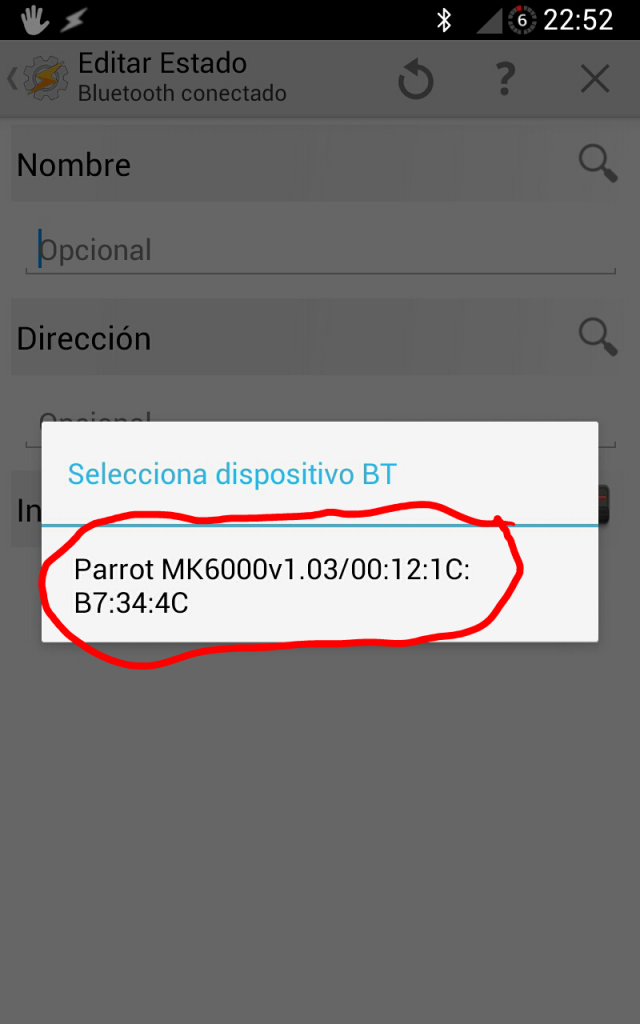 Entonces se podria hacer solo para un dispositivo en concreto, para que al descolgar una llamada se apague es dispositivo conectado al Bluetooth, y cuando se cuelgue la llamada se vuelva a conectar ? Es que eso es lo que estamos buscando. Esta claro que yo lo tendria que hacer en el mimo y solo me vale para mi, pero por ejemplo el amigo alakaskala realizaría esos pasos en el suyo y también le serviría a el, pero con su dispositivo. Y digo alakaskala porque ha respondido en este post, pero me imagino que mas gente este interesada. Salu2.
|
|
#6
13/01/16, 19:03:59
|
||||
|
||||
|
Esa opción es un estado. Y que esté sonando el teléfono es otro estado.
Tengo que mirarlo un poco más detenidamente, para ver si puedo hacer algo así. Este fin de semana me pondré a ello.
|
|
#8
14/01/16, 19:23:37
|
||||
|
||||
|
A ver esto. Te hace falta descargar Secure Settings
https://play.google.com/store/apps/d...s.plugin&hl=es Una vez instalado. Tienes que realizar estos pasos en Tasker. Estado->Teléfono->Llamada entrante (dejaló así) Flecha para atrás. En la ventana que aparece seleccionar nueva tarea. Elegir el nombre de la nueva tarea que se quiera. Click en + de la parte inferior central de la pantalla Plugin->Secure Settings->En configuración click en el lapicero->Actions->Bt Connection->Seleciona el smartwatch y pulsa el botón inferior para que ponga DISCONNECT->Click en el icono de dico arriba a la izquierda de la X->Flecha atrás. Click en + de la parte inferior central de la pantalla Plugin->Secure Settings->En configuración click en el lapicero->Actions->Bt Connection->Seleciona el manos libres y pulsa el botón inferior para que ponga CONNECT->Click en el icono de dico arriba a la izquierda de la X->Flecha atrás. Y en la tarea de salida, los mismos pasos pero desconectado el manos libres y conectando el smartwatch. Eso es todo. Comprueba que el perfil está en Sí activado y prueba. No lo he probado pero debería funcionar. EDITADO para poner los pasos de volver a conectar. Última edición por rilo Día 15/01/16 a las 10:35:52.
|
| Gracias de parte de: | ||
|
#9
14/01/16, 20:21:42
|
||||
|
||||
|
Gracias rilo, he leido lo que pones, y hasta que no vea estos pasos que pones con sus respectivos menús no me esterare mucho, ya que la aplicación no he llegado a utilizarla, y ahora no puedo probarlo porque no tengo aqui smartwatch, lo malo que es llegare a casa algo tarde y me vuelvo a ir y hasta mañana por la tarde no estere por aqui, aunque intentare por la mañana probar.
Lo que me extraña es que desde donde estoy me dejase entrar a la pagina, y ya que estoy aqui, hay algo que no esta muy claro, porque yo creo que se trata de lo mismo. dices esto.... "Y en la tarea de salida, los mismos pasos pero desconectado el manos libres y conectando el smartwatch" El manos libres y el smartwatch, es lo mismo, el smartwatch es una pulsera que lleva altavoz y microfono, por lo que es el manos libres. Ahora mismo el funcionamiento que tienes es el siguiente... si se recibe una llamada suena tanto en el telefono como en el smartwatch (pulsera), y se puede descolgar tanto desde el telefono como desde el smartwatch, pero solo se puede hablar desde el smartwatch, y cortar la llamada se puede cortar tanto desde el telefono como desde el smartwatch. Lo que intento hacer es que cuando se reciba una llamada que suene tanto en el telefono como en el smartwatch, hasta aqui es igual; pero cuando se coja la llamada, que se corte o desconecte el smartwatch del Bluetooth para que no se pueda hablar desde el smartwatch y solo se hable desde el movil, y una vez terminado de hablar, que el smartwatch se vuelva a conectar al Bluetooth. Salu2.
|
|
#10
15/01/16, 10:34:32
|
||||
|
||||
|
Lo que yo he hecho es para que se desconecte del smartwatch y se conecte al manos libres del coche por ejemplo. Si no vas en el coche o no está cerca el manos libres seleccionado en el segundo paso, simplemente no se conecta a nada, pero si se desconecta del smartwatch.
De todas formas, para lo que tú explicas, es más facil y se haría así en Tasker con Secure Settings instalado. Estado->Teléfono->Llamada entrante (dejaló así) Flecha para atrás. En la ventana que aparece seleccionar nueva tarea. Elegir el nombre de la nueva tarea que se quiera. Click en + de la parte inferior central de la pantalla Tarea->Esperar->En segundos poner 5 por ejemplo->Flecha atrás Click en + de la parte inferior central de la pantalla Plugin->Secure Settings->En configuración click en el lapicero->Actions->Bt Connection->Seleciona el smartwatch y pulsa el botón inferior para que ponga DISCONNECT->Click en el icono del disco arriba a la izquierda de la X->Flecha atrás. Y en la tarea de salida, hacer lo siguiente. Plugin->Secure Settings->En configuración click en el lapicero->Actions->Bt Connection->Seleciona el smartwatch y pulsa el botón inferior para que ponga CONNECT->Click en el icono del disco arriba a la izquierda de la X->Flecha atrás. Y eso es todo. Si te das cuenta, en este caso añado una tarea más que he puesto en rojo. La de esperar cinco segundos. Eso es porque quieres que el smartwatch suene y/o vibre cuando recibas la llamada, pero luego quieres que se desconecte. Eso lo consigo esperando cinco segundos antes de desconectar el smartwatch. Si te parece mucho o poco tiempo, siempre puedes cambiar los segundos que esperará para desconectar. Espero que te sirva. Última edición por rilo Día 15/01/16 a las 10:37:41.
|
|
#11
15/01/16, 11:58:48
|
||||
|
||||
|
Gracias rilo, probare con este ultimo que pones, y luego vere con el anterior, poruqe igual viene bien esa opción de activar otro manos libres, como por ejemplo uno de esos pinganillos que se ponen en la areja.
Y por lo que veo, lo que hace es cortar el smartwatch o bien cuando se recibe una llamada o espera 5 segundos y lo corta. Igual es pedir mucho al Tasker pero no hay opción a que corte el smartwatch cuando se descuelgue el telefono ? Salu2.
|
|
#12
15/01/16, 12:03:03
|
||||
|
||||
|
Cuando suena la llamada, espera cinco segundos y después desconecta el smartwatch.
Se puede hacer que desconecte cuando se descuelga, pero no estoy tan seguro de que se pueda volver a conectar cuando se cuelga (tendría que mirarlo con más calma)
|
|
#13
15/01/16, 12:13:52
|
||||
|
||||
|
oK, mirare lo que has puesto, pero si puedes ver si hay posibilidad de hacer que se desconecte cuando de descuelga y volverlo a conectar cuando se cuelga estaria bien, porque si me pongo hacer pruebas yo, seguro que apagaria todo el movil, y no se volveria a encender
 Salu2.
|
|
#14
15/01/16, 13:16:54
|
||||
|
||||
|
Hola, he probado y cuando me llaman suena el smartwatch, y por el sonido se ve que se corta, pero luego vuelve a sonar.
Hhe tenido que darle mas tiempo porque parece que los segundos los cuenta muy rapido, le puse 5 segundos y a los 2 segundos se ve como se corta, pero luego sigue sonando la llamada. Y una vez que se descuelga, no se corta el smartwatch Esta tarde preparo las capturas de pantalla y las pego aqui para que veas los pasos. Salu2.
|
|
#15
15/01/16, 21:45:30
|
||||
|
||||
|
Bueno compañero estos son los pasos que he seguido, como te comento en el post anterior no funciona como tiene que funcionar, no se si me he saltado algo:
Estado -> Teléfono -> Llamada > entrante (dejaló así)
(Click para mostrar/ocultar)
Flecha para atrás.
(Click para mostrar/ocultar)
En la ventana que aparece seleccionar nueva tarea, y elegir el nombre de la nueva tarea que se quiera.
(Click para mostrar/ocultar)
Click en + de la parte inferior central de la pantalla
(Click para mostrar/ocultar)
Tarea -> Esperar -> En segundos poner 5 por ejemplo -> Flecha atrás
(Click para mostrar/ocultar)
Click en + de la parte inferior central de la pantalla
(Click para mostrar/ocultar)
Plugin -> Secure Settings -> En configuración click en el lapicero -> Actions -> Bt Connection -> Seleciona el smartwatch y pulsa el botón inferior para que ponga DISCONNECT -> Click en el icono del disco arriba a la izquierda de la X -> Flecha atrás.
(Click para mostrar/ocultar)
Y en la tarea de salida, hacer lo siguiente. Click en + de la parte inferior central de la pantalla
(Click para mostrar/ocultar)
Plugin -> Secure Settings -> En configuración click en el lapicero -> Actions -> Bt Connection -> Seleciona el smartwatch y pulsa el botón inferior para que ponga CONNECT -> Click en el icono del disco arriba a la izquierda de la X -> Flecha atrás.
(Click para mostrar/ocultar)
Salu2. Última edición por SoCu Día 15/01/16 a las 21:49:26.
|
| Gracias de parte de: | ||
|
#16
19/01/16, 10:20:08
|
||||
|
||||
|
Vale. Creo que sé donde está el error ( y es un error de lógica). Cuando descuelgas, deja de sonar por lo que ejecuta la tarea de salida.
Se puede hacer que en el primer paso en vez de Estado->Teléfono->llamada sea Evento->Teléfono->Teléfono descolgado El resto igual a excepción de la tarea de salida que un evento no tiene. De esta forma, se desconectará del smartwatch mientras esté descolgado, pero lo que no sé es cómo hacer que se conecte de nuevo al colgar la llamada, porque no encuentro ese evento. Voy a ver si nuestro compañero caravantes nos puede echar una mano.
|
| Gracias de parte de: | ||
|
#17
19/01/16, 14:43:36
|
||||
|
||||
|
Hola. Estoy perplejo con los fantásticos gráficos que ha preparado el compa Socu. Jamás vi nada igual de bien hecho para entender cómo se maneja Tasker
  Cita: Originalmente Escrito por rilo Cita: Originalmente Escrito por rilo

Creo que sé donde está el error ( y es un error de lógica). Cuando descuelgas, deja de sonar por lo que ejecuta la tarea de salida.
 Perfil 1, como estaba diseñado al principio: Estado -> Teléfono -> Llamada > entrante. Y la tarea de entrada tal como estaba diseñada (esperar x segundos, desconectar un dispositivo bluetooth). Perfil 2, como ahora propone Rilo: Estado->Teléfono->llamada sea Evento->Teléfono->Teléfono descolgado. Y ahí metería una tarea de salida (sin tarea de entrada), tal como estaba pensado en principio (conectar un dispositivo bluetooth). Aviso para SoCu: creo que no puedes crear un perfil que (inicialmente) carezca de tarea de entrada. Lo que se suele hacer es crear el perfil poniendo la tarea como tarea de entrada, y luego cambiar esa tarea a tarea de salida; eso sí se puede, y el perfil queda finalmente solo con la tarea de salida. Ya nos dirás si funciona. Suerte. Última edición por Caravantes Día 20/01/16 a las 00:23:48.
|
|
#18
19/01/16, 15:57:57
|
||||
|
||||
|
Pues ahí lo tienes.
En cuanto ha aparecido el maestro, todo solucionado. Muchas gracias por el aporte Caravantes.
|
| Los siguientes 2 usuarios han agradecido a rilo su comentario: | ||
|
#19
19/01/16, 18:01:31
|
||||
|
||||
|
Gracias a ti también Caravantes, ahora no puedo probarlo para poder tener mas claro lo que comentáis, porque me lio un poco con las entradas y salidas, y al intentar programar el Tasker y las ventanas que van saliendo no se muy bien si se quedan bien los pasos.
Entiendo que hay que crear dos perfiles para poner en cada uno una tarea, pero en el Perfil 1 y Perfil 2 al crearse no se están haciendo los mismos pasos ? rilo me dice que para no tener que poner un tiempo para que se desconecte en lugar de poner Estado->Teléfono->llamada que ponga Evento->Teléfono->Teléfono descolgado Y en el Perfil 2 se hace lo mismo Evento->Teléfono->Teléfono descolgado. Lo que intento es quitar esa instrucción o tarea para no tener que esperar un tiempo, si no que este sonando el hasta que se descuelgue el teléfono. P.D. si no es con capturas, podéis poner los pasos entre los menús que van apareciendo, porque como digo, me he liado un poco, y cuando lo consiga ya me encargo de poner esas capturas para poder hacerse una idea de lo que va saliendo. Salu2.
|
|
|
|
#20
20/01/16, 12:33:57
|
||||
|
||||
|
Bueno, ayer sugerí algo que no es posible. Propuse un segundo perfil con tarea de salida, pero (como ya había advertido Rilo) los perfiles que llevan un contexto de evento no puede tener tarea de salida, solo llevan tarea de entrada. O sea que habrá que buscar otro enfoque al problema.
Por otro lado, SoCu, decías que no te funcionaba el tinglado, y no daba detalles sobre qué era lo que no funcionaba (quizá no lo sepas). Para avanzar en esta dirección hay que tratar de averiguar qué funciona y qué falla. Propongo comenzar utilizando tareas que añadan un PopUp al comenzar cada tarea, y otro PopUp al terminarla. De esta forma sabremos si las tareas comienzan a ejecutarse cuando está previsto, y si terminan de ejecutarse… o hay algún problema en relación con eso. Por otro lado, podremos ejecutar manualmente las tareas para ver si el dispositivo se conecta y desconecta adecuadamente. Haremos dos tareas llamadas BlueOff y BlueOn que sirven respectivamente para desconectar y conectar el dispositivo. Partiendo de cero creo que sería así. Estando en Tasker, en la solapa de Tareas, empezamos pulsando abajo en el signo + para añadir una tarea nueva. Le ponemos el nombre como “BlueOff” y confirmamos. Ya estamos dentro de la tarea, que de momento no tiene acciones. Signo + para añadir una acción. Elegimos Alerta -> Pop Up -> En el título ponemos algo como “Comenzando tarea BlueOff”. Flecha atrás. Signo + para añadir una acción. Elegimos Tarea -> Esperar -> En segundos poner 5 por ejemplo -> Flecha atrás. Abajo volvemos a pulsar en el signo + para añadir otra acción. Signo + para añadir una acción. Elegimos Alerta -> Pop Up -> En el título ponemos algo como “Intermedio de tarea BlueOff”. Flecha atrás. Signo + para añadir una acción. Elegimos Plugin -> Secure Settings -> En configuración click en el lapicero -> Actions -> Bt Connection -> Seleciona el smartwatch y pulsa el botón inferior para que ponga DISCONNECT -> Click en el icono del disco arriba a la izquierda de la X -> Flecha atrás. Signo + para añadir una acción. Elegimos Alerta -> Pop Up -> En el título ponemos algo como “Terminando tarea BlueOff”. Flecha atrás. Ya hemos terminado con esta tarea, que debe tener cinco acciones. Volvemos a pulsar Flecha atrás y de nuevo estamos en la lista de tareas. De nuevo pulsamos abajo en el signo + para añadir una tarea nueva. Le ponemos el nombre, escribimos “BlueOn” y confirmamos. Ya estamos dentro de la tarea. Signo + para añadir una acción. Elegimos Alerta -> Pop Up -> En el título ponemos algo como “Comenzando tarea BlueOn”. Flecha atrás. Signo + para añadir una acción. Plugin -> Secure Settings -> En configuración click en el lapicero -> Actions -> Bt Connection -> Seleciona el smartwatch y pulsa el botón inferior para que ponga CONNECT -> Click en el icono del disco arriba a la izquierda de la X -> Flecha atrás. Signo + para añadir una acción. Alerta -> Pop Up -> En el título ponemos algo como “Terminando tarea BlueOn”. Flecha atrás. Ya hemos terminado con esta tarea, que debe tener tres acciones. Volvemos a pulsar Flecha atrás y de nuevo estamos en la lista de tareas. Cambiamos a la solapa de Perfiles. De nuevo pulsamos abajo en el signo + para crear un perfil. Elegimos Estado -> Teléfono -> Llamada > en Tipo dejamos “entrante”. Flecha para atrás. Aparecerá la lista de tareas, para vincular una tarea a este perfil. Elegimos la tarea “BlueOff”. Ya tenemos hecho el primer perfil, debe verse a la izquierda el contexto y a la derecha la tarea asociada. Si mantenemos una pulsación larga sobre la tarea nos aparecerá un cuadro con opciones. Elegimos AÑADIR TAREA DE SALIDA, y a continuación seleccionamos la tarea “BlueOn”. Ya tenemos el perfil con las dos tareas. Ahora cambiamos a la solapa de Tareas. Entramos en la tarea BlueOff haciendo un clic sobre ese nombre. Abajo a la izquierda hay un icono triangular para hacer “PLAY”, que equivale a poner en marcha la tarea. Le das un toque y mira la pantalla, deben aparecer sucesivamente los PopUp indicando qué parte de la tarea se está ejecutando. Puedes ejecutar la tarea varias veces para asegurarte de cuáles PopUp aparecen, y tomas nota. Una vez que la tarea ha sido ejecutada (una o varias veces) compruebas si el dispositivo se ha desconectado. Flecha atrás para volver a la lista de tareas. Entramos en la tarea BlueOn haciendo un clic sobre ese nombre. Toca el icono triangular para poner en marcha la tarea. Mira la pantalla, deben aparecer sucesivamente los PopUp con los textos “iniciando” y “terminando”. Toma nota y repite la tarea si es necesario. Una vez que la tarea ha finalizado compruebas si el dispositivo se ha re-conectado. Flecha atrás para salir de Tasker. Haz que alguien te llame por teléfono. Mira la pantalla para ver cuáles PopUp aparecen, y así verás cuál tarea comienza o termina. Tomas nota y nos cuentas cómo va todo.
|
|
 Estás aquí
|
||||||
|
||||||


![Array
[xs_avatar]](https://avatar.htcmania.com/avatares/unknown.gif)

![Array
[xs_avatar]](https://avatar.htcmania.com/avatares/avatar155073_1.gif)


![Array
[xs_avatar]](https://avatar.htcmania.com/avatares/avatar437088_4.gif)