 |
|
||
|

|

|
|||||||
| Google Pixel 8 / 8 Pro Google Pixel 8 / 8 Pro |
 |
|
|
Herramientas |
|
#1
 12/12/23, 10:15:55
|
||||
|
||||
|
Aprende a utilizar Video Boost en el Pixel 8 Pro
Usa Video Boost en tu teléfono Pixel
https://www.htcmania.com/showpost.ph...9&postcount=12 Aprenda a utilizar Video Boost
Descubra cuántos datos utiliza Video Boost Video Boost en el Pixel 8 Pro, así es como debe activarse para cada grabación
Video Boost en Pixel 8 Pro promete una mejor calidad para tus grabaciones gracias al procesamiento en la nube. A continuación se explica cómo activar la función y cómo cambiar entre grabaciones. Video Boost , que se implementará lentamente en Pixel 8 Pro esta semana, graba un segundo archivo "RAW-ish", como lo describe Google, que captura datos adicionales y se descarga en Google Photos para su procesamiento una vez que haya realizado una copia de seguridad en la nube. Como tal, debes iniciar sesión en una cuenta de Google y también necesitarás espacio de almacenamiento para el archivo de video. Una vez que se realiza una copia de seguridad del video, se elimina el archivo local en su dispositivo. Para activar Video Boost, deberás abrir la aplicación Pixel Camera. La función es, por ahora, exclusiva del Pixel 8 Pro . Una vez en la aplicación, cambie al modo de video y toque el ícono de Configuración en la esquina inferior izquierda. A partir de ahí, la segunda opción desde arriba será "Video Boost", que puedes activar o desactivar. Pero lo más importante es que Video Boost no permanecerá activado. La función debe activarse para cada nueva grabación que realice, asumiendo que la aplicación de la cámara se cerró entre grabaciones (incluso si solo bloqueó el teléfono). 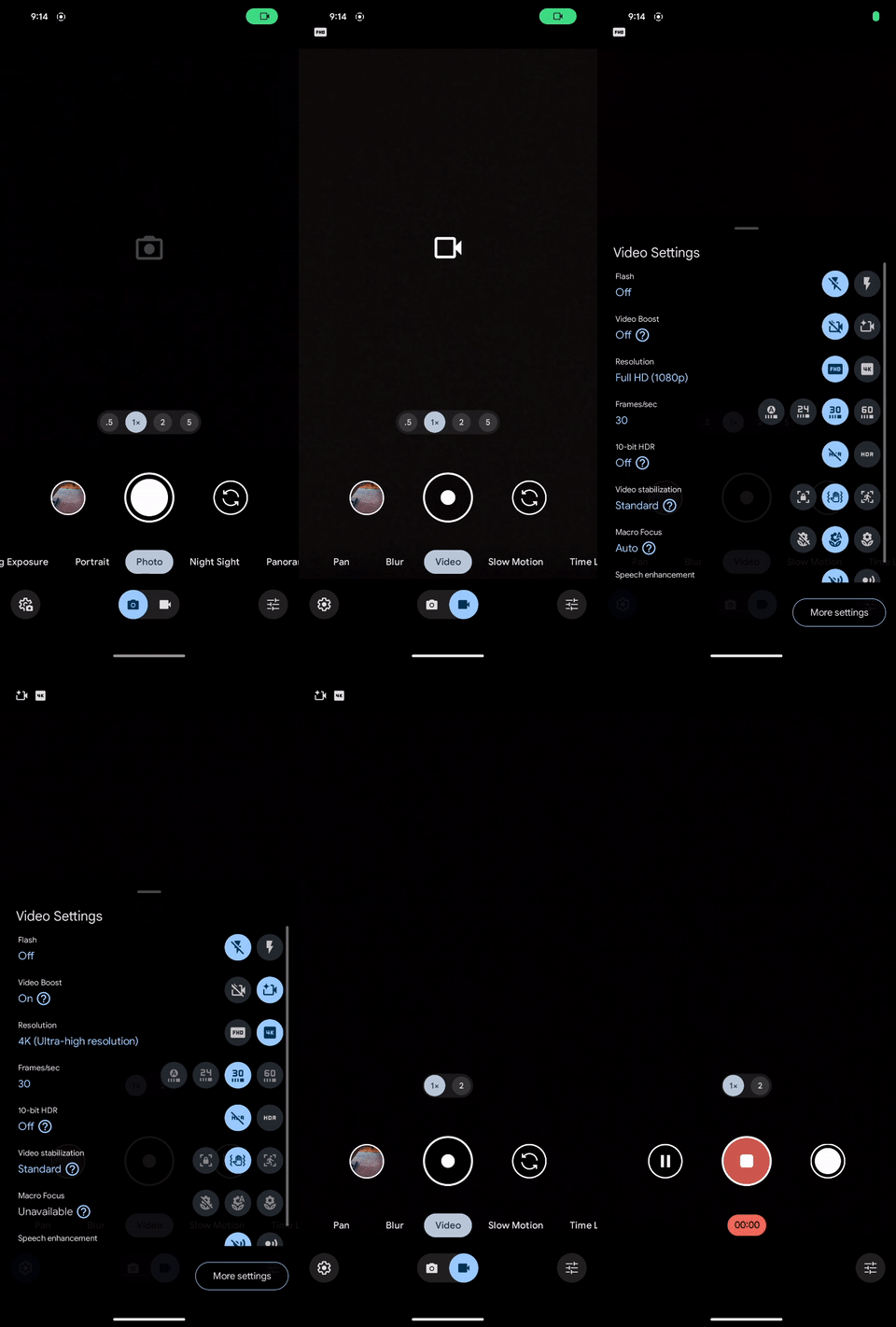    A finales de la semana pasada, Google ofreció detalles sobre cómo funciona todo el proceso y algunas de sus limitaciones, incluido que tiene un límite de 10 minutos. Video Boost todavía se está implementando con capacidad limitada para los propietarios de Pixel 8 Pro. En particular, cuando obtenga la función por primera vez, aparecerá una ventana emergente cuando vaya a grabar un videoclip, pero la función debe habilitarse manualmente para cada video. Tras el anuncio de ayer , Google dice que Video Boost se implementará "a partir del 7 de diciembre" en el Pixel 8 Pro. Si bien “puede que no esté disponible de inmediato”, la empresa sí detalló la experiencia. Esta función "aumenta" la iluminación, los colores y los detalles de sus vídeos. Debe habilitar Video Boost con anticipación desde el panel de Configuración de video (deslice hacia arriba o toque la esquina inferior izquierda). Después de activarlo, aparecerá un ícono de Video Boost en la esquina superior izquierda del visor. La aplicación Pixel Camera también te pedirá que la habilites "cuando la escena esté lo suficientemente oscura". Google señala que la configuración predeterminada de Video Boost es “resolución 4K, SDR (HDR de 10 bits está desactivado) y 30 fotogramas por segundo (FPS)”, pero puedes ajustarla. Video Boost tiene un límite máximo de grabación de 10 minutos. Además: "Si tiene poco espacio de almacenamiento, recibirá una advertencia y la grabación se detendrá". Una vez que termine de grabar, estará disponible una vista previa del “video inicial” en 1080p, 30 FPS y SDR para mirar, compartir y editar. Google también está grabando un "archivo de vídeo temporal", al que la empresa denomina coloquialmente "RAW-ish", que se cargará. En particular, "Video Boost sigue la configuración de copia de seguridad que estableciste en Google Photos".
Este archivo temporal no contará en tu almacenamiento de Google Photos y tu Pixel 8 Pro "borra automáticamente el archivo temporal una vez que el video mejorado esté listo". El video mejorado estará disponible "después de un tiempo" y recibirás una notificación de Google Photos una vez que esté completo. Google explica que "el tiempo de carga y procesamiento depende del tamaño del vídeo y de la velocidad de su conexión a Internet". Google Photos te permite ver los clips iniciales y mejorados.
__________________
Recuerda, cuanta más competencia exista en el mundo de la tecnología, mucho mejor para nosotros, los que acabamos pagando los productos.
Última edición por caraconejo Día 13/12/23 a las 12:43:49. 
|
| Los siguientes 2 usuarios han agradecido a caraconejo su comentario: | ||
|
|
|
#2
12/12/23, 15:03:58
|
||||
|
||||
|
Dejo aquí un resumen de todo el proceso:
- Desde la app de la cámara, EN EL MOMENTO DE LA GRABACIÓN DE VIDEO, hay que activar la opción de "optimizador de vídeo" (es decir, si PREVIAMENTE has grabado un vídeo, NO podrás subirlo a la nube desde la galería, para que se optimice). - Cuando se activa la opción "optimizador de vídeo", la grabación a 60fps se deshabilita automáticamente, y se fija a 30fps. Lo que sí podrás cambiar es: grabar a 1080 o 4K, con HDR activo o no. - Se grabarán 2 vídeos en LOCAL. El vídeo TEMPORAL optimizado (MAIN) y una versión REDUCIDA a modo de previsualización (COVER). He hecho una prueba grabando a 4K. El archivo MAIN está a 4K, y el archivo COVER (la previsualización) está a 1080. - Como se graban 2 versiones, al igual que ocurre con las fotografías en RAW, al reproducirlo desde Google Fotos, aparecerá abajo un "selector", para seleccionar la grabación REDUCIDA/COVER (previsualización) o la grabación OPTIMIZADA/MAIN (hasta que no se procese en la nube, no se verá). - IMPORTANTE: para que funcione el "optimizador de vídeo", HAY QUE ACTIVAR EL BACKUP en la nube. O bien, NO tenerlo activo, y manualmente POR CADA VÍDEO hacer un backup individual de éste. - He hecho unas pruebas, y las he subido a la nube a las 14:35 aprox. Dos vídeos he subido. Uno de 400MB y otro de 300MB aprox. Grabados a 4K, unos 10 segundos aprox cada uno. - Aún estoy esperando que se procesen. Seguiré explicando el proceso.
__________________
Nokia 3310 (2000) - Nokia 6030 (2005) - Samsung Galaxy Mini (2011) - Motorola Moto G 2nd Gen (2014) - OnePlus 3 (2016) - OnePlus 7T (2019) - Pixel 8 Pro (2023)
|
|
#3
12/12/23, 16:48:30
|
||||
|
||||
|
La cosa queda así.
Pongo un ejemplo. Vídeo corto de 10 segundos a 4K. Pongo los MEGAS que ocuparía cada vídeo (redondeando). EN LOCAL: - vídeo de previsualización (a 1080p, independientemente hayas hecho la grabación a 1080p o 4K): 30MB - vídeo original temporal (sin la optimización): 400MB EN LA NUBE: - vídeo procesado (te lo dejan a 1080p/30fps): 3MB Cuando entras a Google Fotos, ambos vídeos ("previsualización" y "original o procesado") te los agrupa en una misma miniatura. Cuando entras a la miniatura, para visualizar el vídeo, puedes seleccionar qué vídeo ver (si el de previsualización o COVER, o el original temporal o MAIN). Cuando se haya procesado, si no te llega la notificación, podrás saber que se procesó, porque verás el icono de una nube en la miniatura. Indicando, no que ya se ha subido a la nube, sino que indicaría que ya se ha procesado. --- PRECAUCIÓN!!!! Todavía no estoy muy seguro, PERO PARECE que los vídeos de los que hacemos backup, para que los procese, OCUPAN ESPACIO en la nube, PERO NO TENEMOS ACCESO A ELLOS. Cuando entro a Google Fotos, sólo veo el vídeo procesado (3MB), PERO NO VEO el vídeo original (400MB) que se subió, y que está ocupando espacio. Es decir, si NO tengo acceso al vídeo original (400MB) en la nube, entonces NO lo puedo borrar (para liberar espacio). QUIZÁS la forma de liberar el espacio, sea borrando desde la app de Google Fotos los vídeos. Si hacemos a mano el borrado, desde el explorador de archivos, corremos el riesgo de perder ese espacio.
__________________
Nokia 3310 (2000) - Nokia 6030 (2005) - Samsung Galaxy Mini (2011) - Motorola Moto G 2nd Gen (2014) - OnePlus 3 (2016) - OnePlus 7T (2019) - Pixel 8 Pro (2023)
Última edición por javier81mad Día 12/12/23 a las 17:02:23.
|
|
#5
13/12/23, 08:56:11
|
||||
|
||||
 Cita: Originalmente Escrito por javier81mad Cita: Originalmente Escrito por javier81mad

La cosa queda así.
Pongo un ejemplo. Vídeo corto de 10 segundos a 4K. Pongo los MEGAS que ocuparía cada vídeo (redondeando). EN LOCAL: - vídeo de previsualización (a 1080p, independientemente hayas hecho la grabación a 1080p o 4K): 30MB - vídeo original temporal (sin la optimización): 400MB EN LA NUBE: - vídeo procesado (te lo dejan a 1080p/30fps): 3MB Cuando entras a Google Fotos, ambos vídeos ("previsualización" y "original o procesado") te los agrupa en una misma miniatura. Cuando entras a la miniatura, para visualizar el vídeo, puedes seleccionar qué vídeo ver (si el de previsualización o COVER, o el original temporal o MAIN). Cuando se haya procesado, si no te llega la notificación, podrás saber que se procesó, porque verás el icono de una nube en la miniatura. Indicando, no que ya se ha subido a la nube, sino que indicaría que ya se ha procesado. --- PRECAUCIÓN!!!! Todavía no estoy muy seguro, PERO PARECE que los vídeos de los que hacemos backup, para que los procese, OCUPAN ESPACIO en la nube, PERO NO TENEMOS ACCESO A ELLOS. Cuando entro a Google Fotos, sólo veo el vídeo procesado (3MB), PERO NO VEO el vídeo original (400MB) que se subió, y que está ocupando espacio. Es decir, si NO tengo acceso al vídeo original (400MB) en la nube, entonces NO lo puedo borrar (para liberar espacio). QUIZÁS la forma de liberar el espacio, sea borrando desde la app de Google Fotos los vídeos. Si hacemos a mano el borrado, desde el explorador de archivos, corremos el riesgo de perder ese espacio.  Una pregunta… qué mejoras se aprecian? Merece la pena ?
|
|
#6
13/12/23, 09:26:58
|
||||
|
||||
|
Muy practico lo del vídeo boost, no?
Tendría que ser algo que se procesará en el mismo teléfono y que fuera mas claro todo para el usuario. En el momento que hay que hacer un "tutorial" para que entendamos de que va, es que algo falla 
|
|
#7
13/12/23, 09:59:28
|
||||
|
||||
|
Cita: Originalmente Escrito por markosmix
A mi se me actualizó ayer el móvil y en los consejos me aparece la función del boost de vídeo, pero en la cámara aún no aparece la opción.
|
|
#8
13/12/23, 10:22:04
|
||||
|
||||
|
Cita: Originalmente Escrito por fersspain
Me pasó ayer lo mismo. Al final lo solucioné apagando y encendiendo el Pixel.
|
|
#9
13/12/23, 10:30:50
|
||||
|
||||
|
Ami me pasa exactamente como a ti MarkosMix, se ha actualizado, aparece en Consejos pero no me aparece la opción ni volviendo a reiniciar el móvil. Habrá que esperar, supongo.
|
|
#10
13/12/23, 11:45:47
|
||||
|
||||
|
Cita: Originalmente Escrito por markosmix
Ya lo probé y nada. Tengo un amigo que sí tiene la opción y no hizo nada especial. No sé exactamente de qué depende tenerlo habilitado.
* Desde Aurora Store (usuario anónimo) se pueden ver los updates, que a veces (no se por que razón) no saltan (otras no saltan por que los desarrolladores lanzan antes el desarrollo que el parche del sistema) Otra App, que debe de estar actualizada es Google Fotos Tras tener todo actualizado (con Pixel 8 Pro en la ßeta. esta todo centralizado en una sola pestaña) reinicia, los parches de sistema a veces precisan de uno o varios reinicios para que todo este correcto 1º Video Boost, actualmente solo es compatible con Pixel 8 Pro (no se si con Pixel Fold tambien, creo que no)
Google Photos 6.64.0.587894741 (arm64-v8a) (240-640dpi) (Android 6.0+) www.apkmirror.com DOWNLOAD APK BUNDLE Base APK and 18 splits, 45.82 MB https://x.com/techdroider/status/173...922147769?s=20 Google Pixel 8 Pro con Video Boost: postprocesado con IA para elevar la calidad en los vídeos con poca luz Pensado para mejorar mediante IA los vídeos que son oscuros grabados por la noche, la tecnología de Google se publicitó en Tokio como algo revolucionario en el sector. El vídeo, ya famoso, mostraba un salto de calidad que cuesta de creer, así que todo el que tiene un Pixel 8 Pro está pendiente (un servidor incluido) de lo que puede hacer esta nueva característica. Cita: Originalmente Escrito por Kaniel
Una pregunta… qué mejoras se aprecian? Merece la pena ?
La última característica de Google junto con Gemini AI ha mostrado que el postprocesamiento no ayuda demasiado y que puede ser contraproducente en muchos casos. Pixel 8 Pro, el primer teléfono inteligente con IA integrada, ahora ejecuta Gemini Nano store.google.com Cita: Originalmente Escrito por Google
Además de los modelos de IA generativa, los dispositivos Pixel utilizan otrosHerramientas basadas en IA para ayudarle a hacer más.
Estas nuevas funciones y otras actualizaciones para productividad y personalización comenzarán a implementarse hoy en teléfonos, tabletas y relojes inteligentes Pixel. Por tanto, y como era de esperar, no es una tecnología que la IA logre impulsar si hay suficiente luz ambiente, nunca lo fue, pero había que comprobarlo para salir de dudas.
Puede resultar difícil fotografiar imágenes claras de tus amigos peludos. Foto desenfocada / Ahora mejora la nitidez de las imágenes de perros y gatos para que puedas compartir una foto excelente, incluso si tu mascota no puede quedarse quieta. 6 También ayuda a reenfocar los rostros y los fondos de las personas, creando la foto perfecta con un solo toque. La nueva función Limpiar de Pixel puede ayudar a eliminar manchas y arrugas de los documentos escaneados. Simplemente acceda a través de la aplicación Cámara para transformar sus imágenes con unos pocos deslizamientos 
__________________
Recuerda, cuanta más competencia exista en el mundo de la tecnología, mucho mejor para nosotros, los que acabamos pagando los productos.
Última edición por caraconejo Día 13/12/23 a las 11:48:12.
|
| Gracias de parte de: | ||
|
#11
13/12/23, 12:25:37
|
||||
|
||||
|
@markosmix @pyrenaica
Mirad si tenéis pendiente alguna actualización en Google Play. Si tenéis todo actualizado, inclusive la actualización de diciembre, probad a borrar la caché de la aplicación de la cámara, y el almacenamiento. Esperad un rato, o reiniciar el teléfono tras un rato, para que se os actualice la app de la cámara. Cita: Originalmente Escrito por Kaniel
Gracias por la información lo primero.
Una pregunta… qué mejoras se aprecian? Merece la pena ? Lo que se consigue, en grabaciones nocturnas, es que zonas que antes estaban en penumbra, ahora se vean mucho más iluminadas. Y a parte, la toma queda mejor estabilizada, y con un incremento ligero de detalle. Cita: Originalmente Escrito por Dume_CM
Muy practico lo del vídeo boost, no?
Tendría que ser algo que se procesará en el mismo teléfono y que fuera mas claro todo para el usuario. En el momento que hay que hacer un "tutorial" para que entendamos de que va, es que algo falla
__________________
Nokia 3310 (2000) - Nokia 6030 (2005) - Samsung Galaxy Mini (2011) - Motorola Moto G 2nd Gen (2014) - OnePlus 3 (2016) - OnePlus 7T (2019) - Pixel 8 Pro (2023)
|
| Gracias de parte de: | ||
|
#12
13/12/23, 12:34:03
|
||||
|
||||
Tras esto, nos dará la opción de seleccionar el tipo de archivo como principal en la biblioteca, así como otra opción que será "solo los mejores vídeos". Usa Video Boost en tu teléfono Pixel https://support.google.com/googlecamera/answer/14257322 Importante: a partir del 7 de diciembre de 2023, esta función se implementará gradualmente para los usuarios de Pixel 8 Pro.
Para realizar copias de seguridad y procesar videos, Video Boost requiere Google Photos. Aprenda cómo comenzar con Google Fotos . Aprenda a utilizar Video Boost
Obtenga más información sobre Night Sight y astrofotografía .
El vídeo inicial será de 1080p, 30 fotogramas por segundo y en SDR. Para ver el video inicial, desde la aplicación Pixel Camera, toca Vista previa . Si tiene activada la copia de seguridad, su video será respaldado y mejorado automáticamente en la nube. Si no tiene activada la copia de seguridad, puede hacer una copia de seguridad manual del video específico y mejorarlo. Consejo: Si no te conectas a Internet y haces una copia de seguridad de tu video temporal, tu video temporal no será mejorado. Aprenda cómo hacer copias de seguridad de fotos y videos .
Descubra cómo Video Boost almacena archivos Cuando grabas un video, tu teléfono lo almacena como un archivo de video temporal. Video Boost utiliza este archivo para crear un video mejorado. El tamaño del archivo puede variar según la escena que grabe, la resolución y la velocidad de fotogramas. Consejos:
Descubra cuántos datos utiliza Video Boost Video Boost sigue la configuración de copia de seguridad que estableciste en Google Photos. Si configuró Google Photos para permitir la copia de seguridad solo en Wi-Fi, Video Boost no carga ni descarga a través de datos móviles.
__________________
Recuerda, cuanta más competencia exista en el mundo de la tecnología, mucho mejor para nosotros, los que acabamos pagando los productos.
Última edición por caraconejo Día 13/12/23 a las 12:36:29.
|
|
#14
14/12/23, 10:24:42
|
||||
|
||||
|
Hoy sin hacer nada ya me ha aparecido la opción en la cámara. Era cuestión de esperar, entonces.
|
| Gracias de parte de: | ||
|
#15
14/12/23, 10:38:14
|
||||
|
||||
|
Hola a todos
Estoy intentando subir un vídeo a YouTube para poder verlo en su calidad original en la tv grande, exporto el video boost pero cuando lo subo a Youtube no me lo sube con el boost
|
|
#16
14/12/23, 11:15:32
|
||||
|
||||
|
Cita: Originalmente Escrito por diegoxeneize
Hola a todos
Estoy intentando subir un vídeo a YouTube para poder verlo en su calidad original en la tv grande, exporto el video boost pero cuando lo subo a Youtube no me lo sube con el boost
|
|
#17
14/12/23, 12:27:05
|
||||
|
||||
|
Cita: Originalmente Escrito por diegoxeneize
Hola a todos
Estoy intentando subir un vídeo a YouTube para poder verlo en su calidad original en la tv grande, exporto el video boost pero cuando lo subo a Youtube no me lo sube con el boost No sé si existen otras opciones, pero yo para bajarlo hago lo siguiente: - Me voy a Google Fotos desde un PC - Localizo el videoboost, lo abro, pincho sobre los 3 puntitos arriba a la derecha, y le doy a descargar Una vez te hayas bajado el vídeo, ya lo puedes subir/compartir donde quieras. Ah, y puede tardar un rato en estar a máxima resolución. A mi primero me apareció a 720p. Y luego pasado un rato ya me apareció a 1080p. No estoy seguro si se llegan a guardar a 4K.
__________________
Nokia 3310 (2000) - Nokia 6030 (2005) - Samsung Galaxy Mini (2011) - Motorola Moto G 2nd Gen (2014) - OnePlus 3 (2016) - OnePlus 7T (2019) - Pixel 8 Pro (2023)
|
|
#18
14/12/23, 12:40:43
|
||||
|
||||
|
Cita: Originalmente Escrito por javier81mad
Recuerda que el videoboost se guarda en la nube, no en el teléfono.
No sé si existen otras opciones, pero yo para bajarlo hago lo siguiente: - Me voy a Google Fotos desde un PC - Localizo el videoboost, lo abro, pincho sobre los 3 puntitos arriba a la derecha, y le doy a descargar Una vez te hayas bajado el vídeo, ya lo puedes subir/compartir donde quieras. Ah, y puede tardar un rato en estar a máxima resolución. A mi primero me apareció a 720p. Y luego pasado un rato ya me apareció a 1080p. No estoy seguro si se llegan a guardar a 4K.
|
|
#19
14/12/23, 13:05:18
|
||||
|
||||
|
|
|
|
|
#20
14/12/23, 13:21:08
|
||||
|
||||
|
Cita: Originalmente Escrito por diegoxeneize
Porque veo que me sale resolución 4K. Y hasta donde yo sé, los videoboost sólo son hasta 1080p. En mi caso, cuando me bajo el vídeo mejorado, y lo visualizo en el PC, sí que noto la mejora respecto del original.
__________________
Nokia 3310 (2000) - Nokia 6030 (2005) - Samsung Galaxy Mini (2011) - Motorola Moto G 2nd Gen (2014) - OnePlus 3 (2016) - OnePlus 7T (2019) - Pixel 8 Pro (2023)
|
|
 Estás aquí
|
||||||
|
||||||


![Array
[xs_avatar]](https://avatar.htcmania.com/avatares/avatar129166_8.gif)


![Array
[xs_avatar]](https://avatar.htcmania.com/avatares/unknown.gif)
![Array
[xs_avatar]](https://avatar.htcmania.com/avatares/avatar151545_6.gif)
![Array
[xs_avatar]](https://avatar.htcmania.com/avatares/avatar938011_1.gif)
![Array
[xs_avatar]](https://avatar.htcmania.com/avatares/avatar786323_2.gif)
![Array
[xs_avatar]](https://avatar.htcmania.com/avatares/avatar1094283_1.gif)
![Array
[xs_avatar]](https://avatar.htcmania.com/avatares/avatar29637_2.gif)