 |
|
||
|

|

|
|||||||
| Otros modelos de Xiaomi antiguos Otros modelos de Xiaomi antiguos |
 |
|
|
Herramientas |
|
#1
 22/07/16, 09:02:26
|
||||
|
||||
|
Xiaomi TV Box Mini [Respondo a dudas] [Recopilaré tutoriales]
REVIEW XIAOMI TV BOX MINI 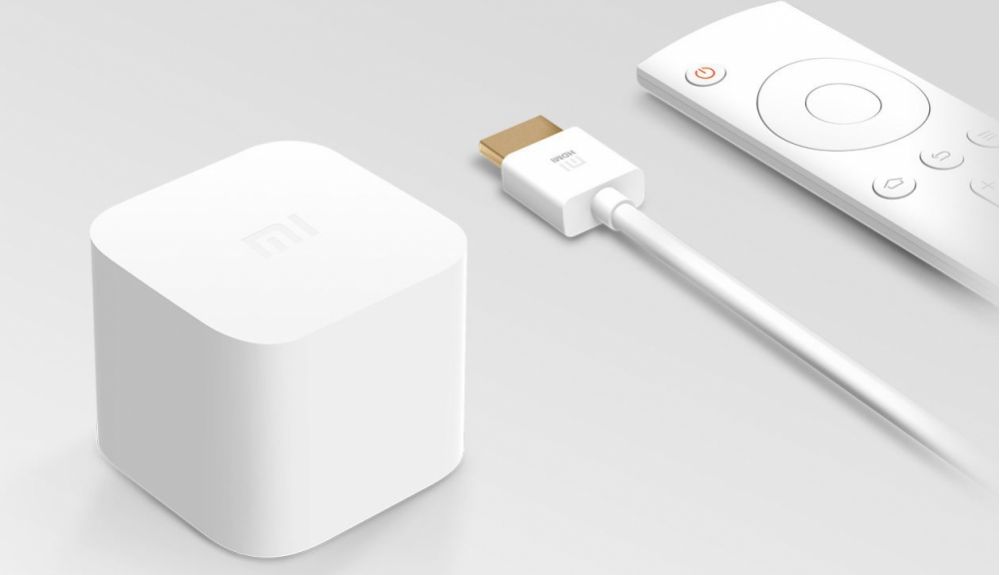 UNBOXING Buenas compañeros, Esta semana me llegó una TV Box de Xiaomi. A continuación, os muestro la caja y su contenido 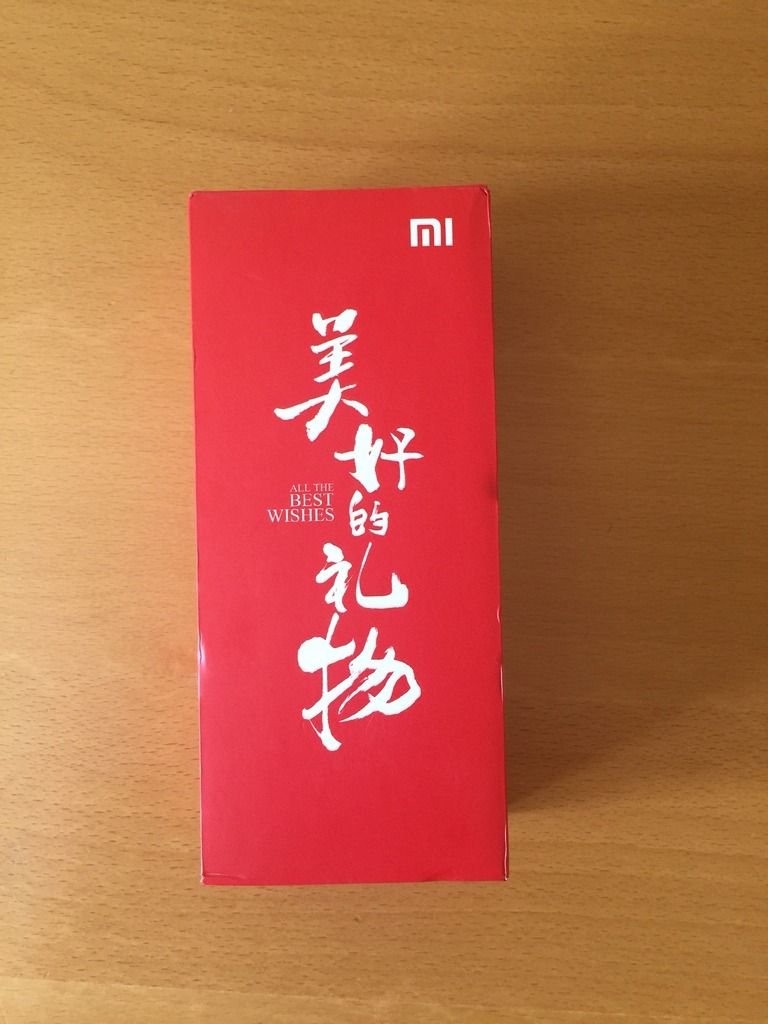 Dentro encontramos las instrucciones y 3 cajas, las cuales contienen: el mando, el dispositivo y el cable HDMI. Todo bien encajado y elegante. 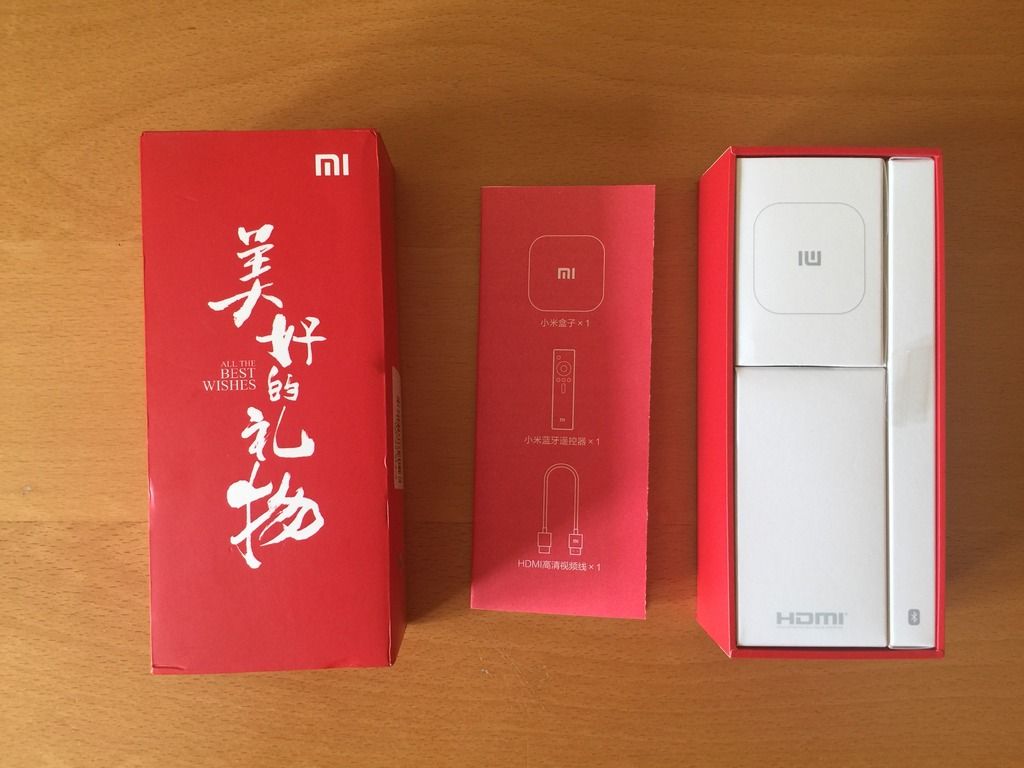 Estos son los accesorios una vez sacados de cada envoltorio: 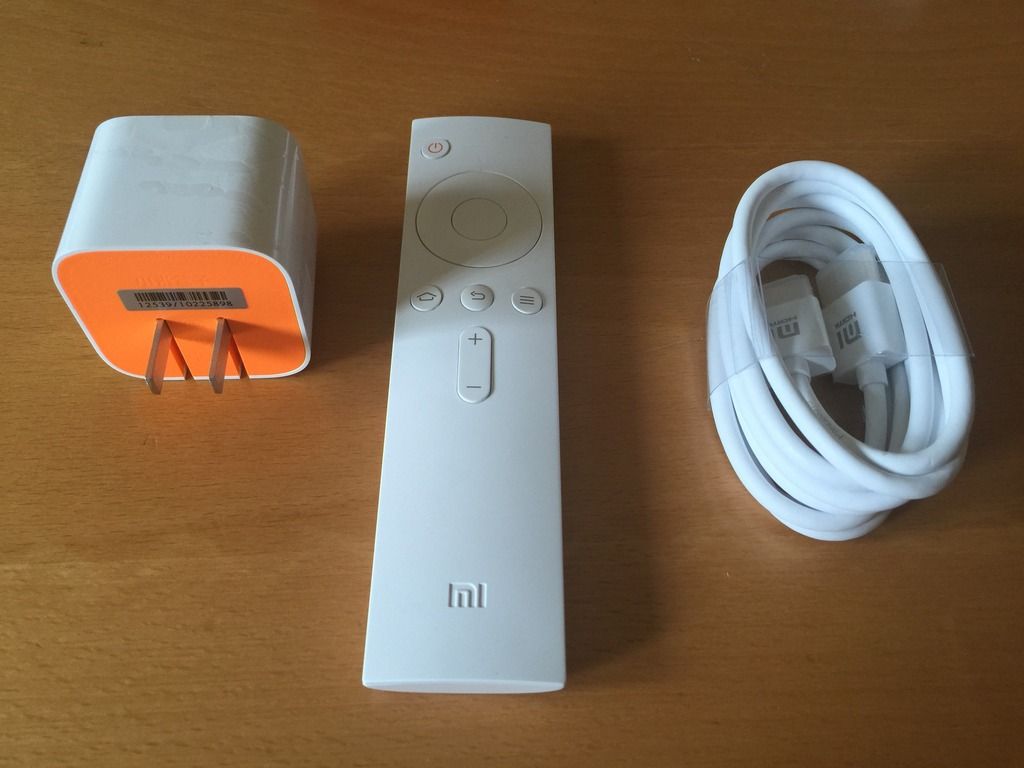 Como se puede apreciar, el “tv box” no ocupa prácticamente nada y al ir directamente colocado en el enchufe no estorba. Estamos ante un dispositivo que mide 4.10 x 4.10 x 3.80 cm. Cuenta con un procesador de cuatro núcleos Cortex A7 a 1.3 GHz de Mediatek, con 1 GB de RAM y 4 GB de memoria ROM. Hay que decir que no dispone de alojamiento para tarjetas microSD. Pero para conectarse cuenta con Wi-Fi de doble banda, Bluetooth 4.0. Además de soporte para DTS 2.0 y sonido Dolby Digital Plus y HDMI de vídeo de 1080p con soporte para 3D. En cuanto a su funcionamiento, la TV Box se enciende automáticamente al engancharse a la toma de corriente en 20 segundos. Trae el idioma chino predeterminado, pero podremos cambiarlo a Inglés a través de una serie de pasos, que más adelante explicaré. Además, la instalación de aplicaciones como wiseplay o Kodi para disfrutar de este dispositivo. TUTORIALES 1) CAMBIO DE IDIOMA El dispositivo viene en ingles, como podreis apreciar en la siguiente imagen: Por tanto, lo que haremos será instalar una aplicacion de "ajustes" parecida a la de Android Stock para cambiar el idioma desde alli. Primero deberemos ir al icono de ajustes y añadir redes wifi. Luego, activaremos los origenes desconocidos en el siguiente icono: 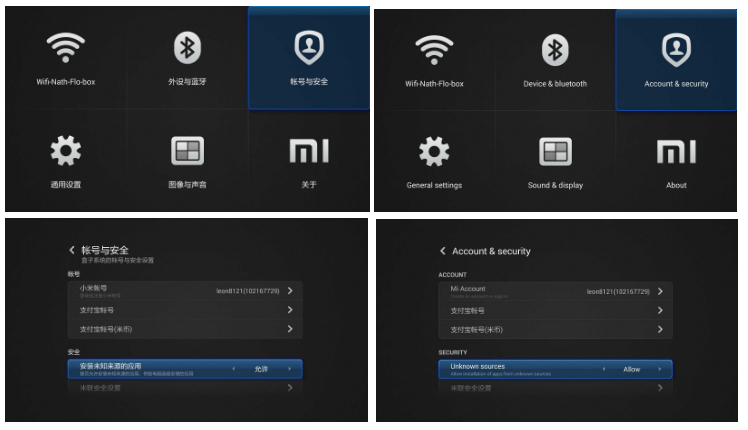 [/url] [/url]A continuación, crearemos una carpeta de red compartida en nuestro ordenador. Donde meteremos la apk "Start Settings" de aquí: https://drive.google.com/folderview?...Uk&usp=sharing Luego iremos a la aplicación video de nuestro Xiaomi y en la esquina superior izquierda, encontramos nuestra carpeta: 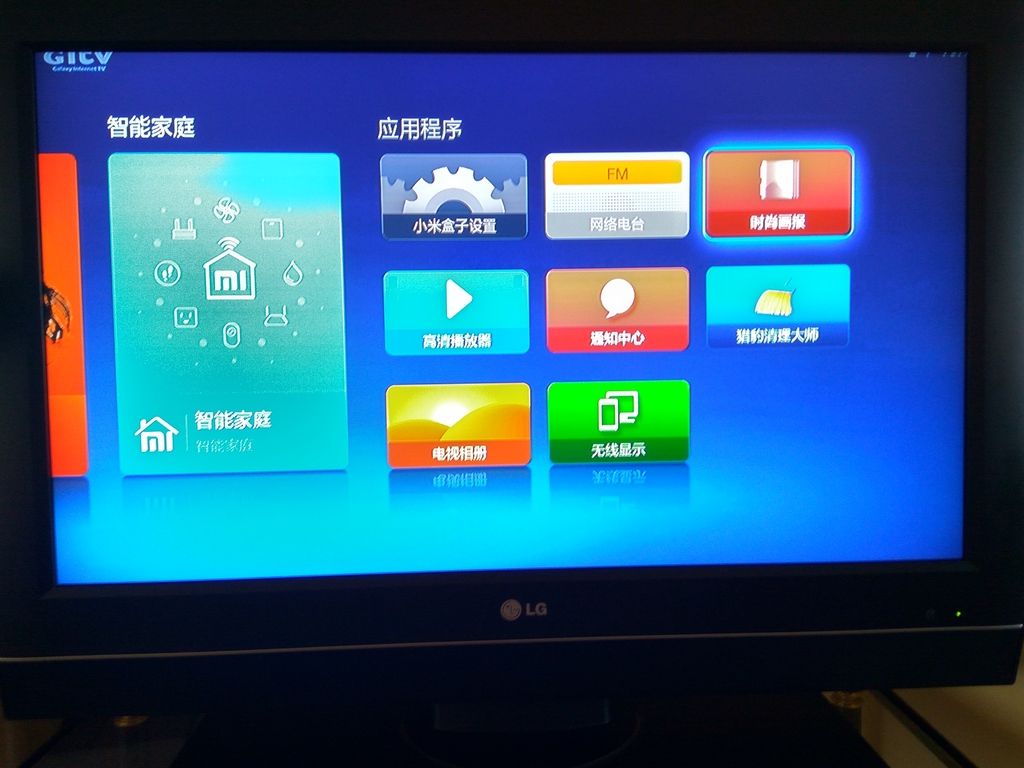 [/url] [/url]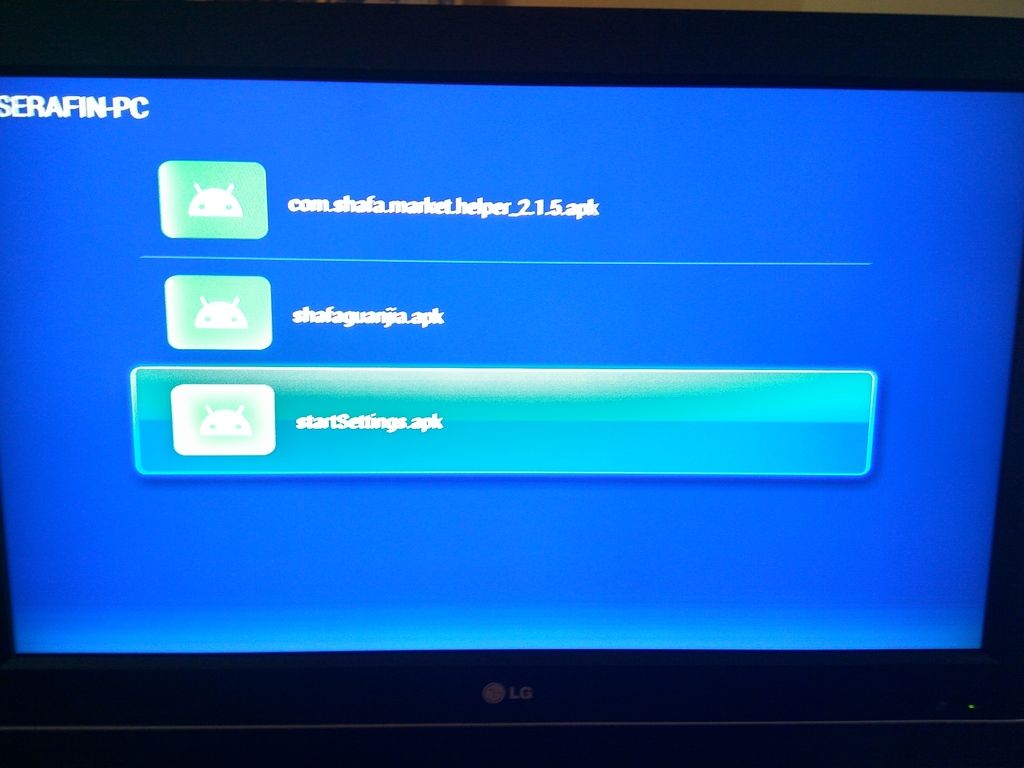 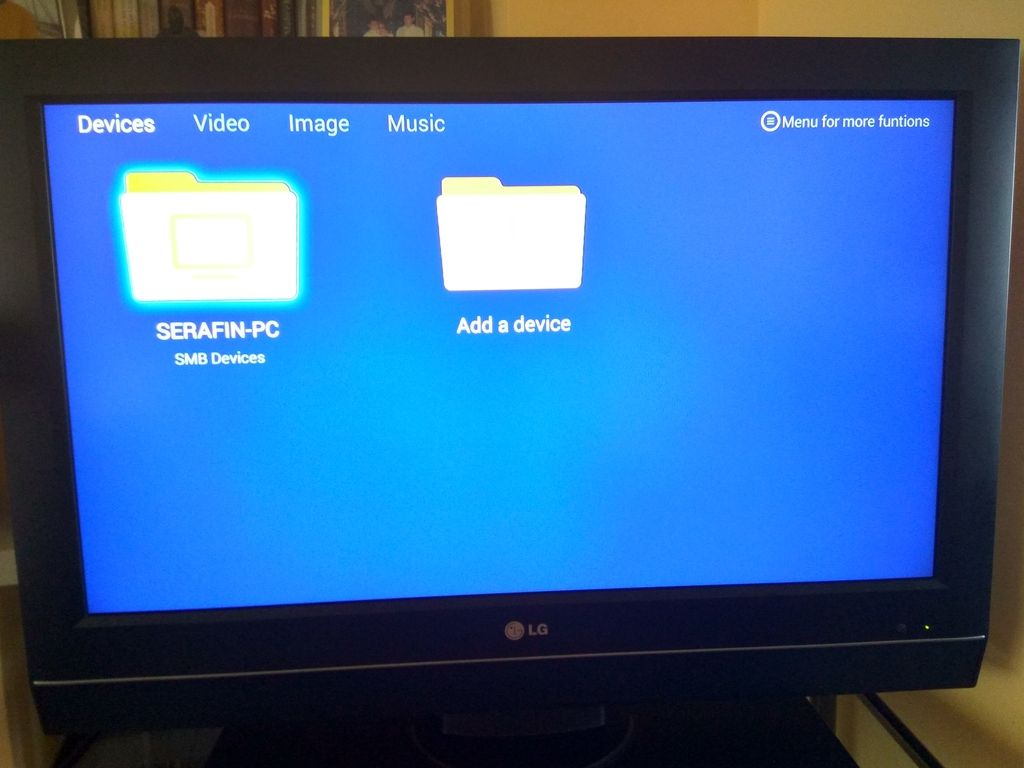 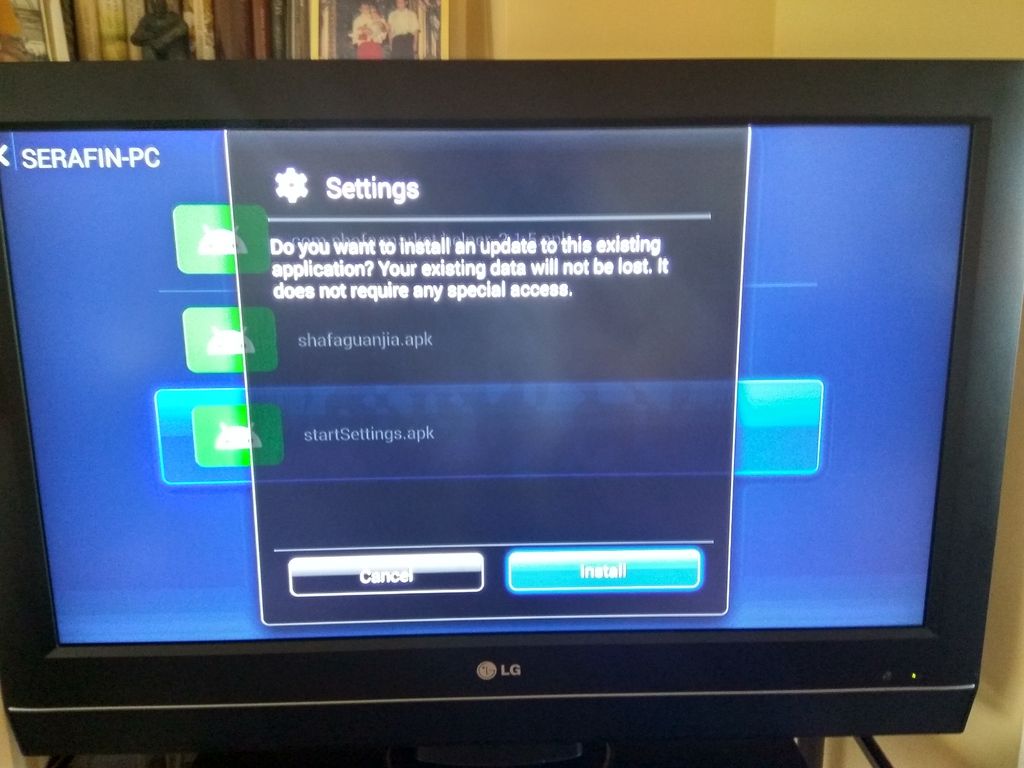 La aplicación se instalará en el menu incial y accederemos a ella y ya lo tendriamos en Inglés  2)PONER WISEPLAY Y KODI Descargamos las siguientes aplicaciones (se encuetran en google facilmente) ·wiseplay.apk ·kodi v14.apk ·"AdrianList" y "Pelis a la carta" (adons para kodi) Y las metemos a nuestra carpeta de red compartida. Vamos a la aplicacion de la musica. Volvemos a entrar en la carpeta e instalados las dos Apss. Una vez instaladas ambas, paso a detallaros como usarlas: WISEPLAY Primero de todo, necesitaremos la app: "TV Assistant" para usar el movil como puntero o ratón 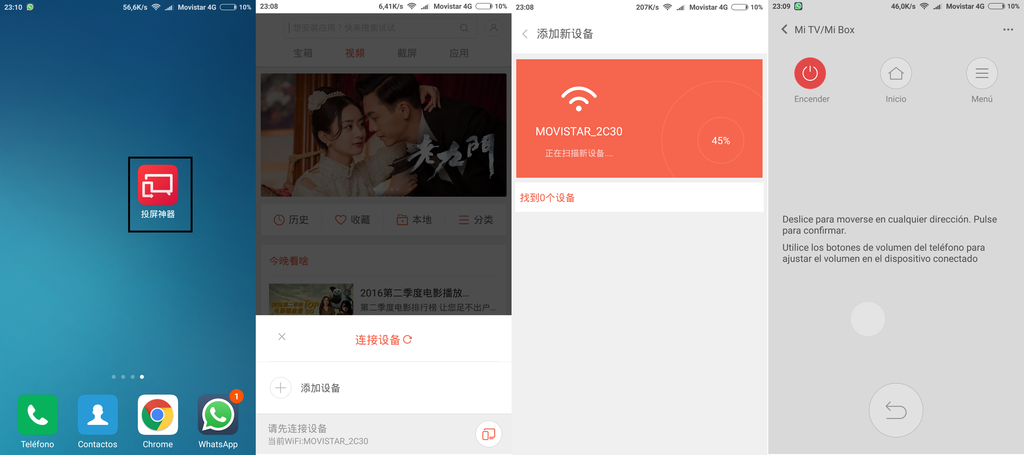 [/url] [/url] Luego entramos en la App wiseplay y añadimos la siguiente dirección: http://pastebin.com/DrqTaHZa Siendo esto lo que añadiremos: 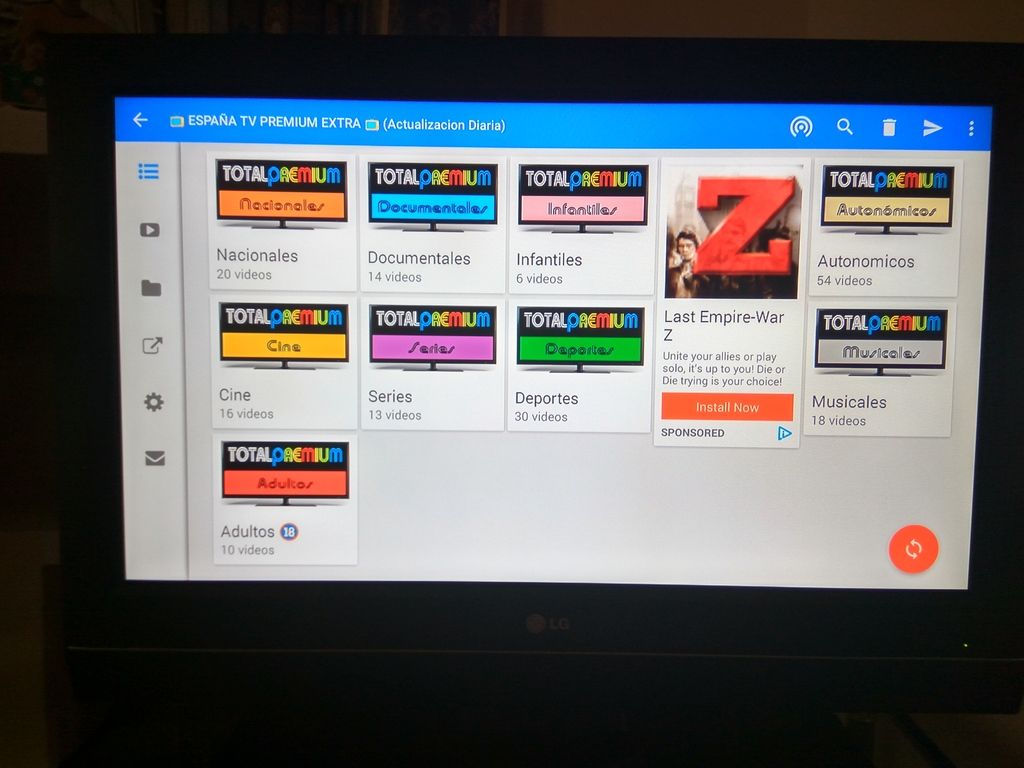 [/url] [/url]Y aquí podemos apreciar un canal:  [/url] [/url]KODI PARA ESTO PODEMOS USAR EL MANDO Y aquí teneis un ejemplo de como se ve: 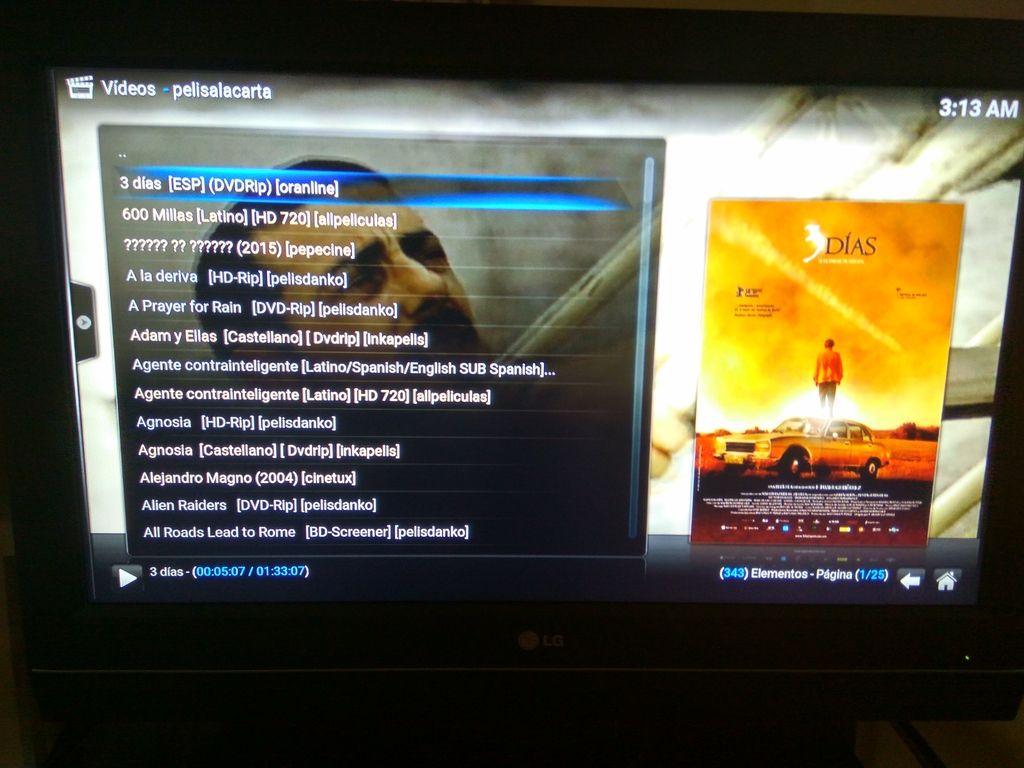 [/url] [/url]  La compré Everbuying, en una oferta que vi en uno de los canales de telegram. Me salió por 30€ con el envio incluido, (hacen descuento también si compras desde el móvil).
En aliexpres la vi por 40€ y pensé que era buen precio para probar una Android TV a un precio muy bajo, y además Xiaomi! El cupón era EBXMITVW (espero que siga funcionando) y el link lo tenéis aquí: http://www.everbuying.net/product841036.html Última edición por sera44 Día 28/07/16 a las 23:29:11. 
|
|
|
|
 Estás aquí
|
||||||
|
||||||


![Array
[xs_avatar]](https://avatar.htcmania.com/avatares/avatar578586_1.gif)
