 |
|
||
|

|

|
|||||||
| ROMs y desarrollo Galaxy Tab 3 8'' ROMs y desarrollo Galaxy Tab 3 8'' |
 |
|
|
Herramientas |
|
#1
 19/07/14, 11:53:02
|
||||
|
||||
|
Flashear Rom Stock Original con Odín
Hola, Ante todo quiero decir que todos estos procesos llevan un riesgo y ni yo ni Htcmania nos hacemos responsables de cualquier contratiempo. Cada uno realiza el proceso bajo su responsabilidad.
Enlaces: Kies=Samsung Kies Odin=Odin Enlace Sammobile Firmwares=Stock rom Sammobile Tambien debemos tener instalado el programa Kies de Samsung KIES , así tendremos los drivers instalados, así no tendremos ningún problema de comunicación con el PC. Vamos allá, primero de todo tenemos que tener activado en nuestra tab la depuración usb para que nuestro dispositivo sea reconocido cuando ingresemos en modo download para conectarlo al ordenador. Si no nos aparece, tendremos que ir a Ajustes, acerca del dispositivo, y pulsamos 7 veces sobre Número de compilación, y acto seguido nos aparecerán las opciones de desarrollador. Pulsamos en esas opciones y activamos la casilla de Depuración Usb. Segundo paso, debemos tener el programa Odín, para nuestra tab es recomendable la versión V3,07 enlace ODIN y tambien la rom original de nuestra tab en este caso, para saber el modelo: ir a ajustes, acerca del dispositivo y en numero de modelo saldrá vuestra versión, buscar esa versión tal cual en la página de SamMobile, enlace Sammobile Firmwares. Una vez tengamos todo esto apagamos nuestro dispositivo. Abrimos el programa Odín, siempre es bueno darle al reset del programa odín al iniciarlo. Tienen que estar marcadas las casillas Auto Reboot y F. Reset Time, y en la casilla PDA tenemos que ingresar la Rom que nos hemos bajado una vez descomprimida. Os saldrá un archivo con el nombre tar.md5, pulsamos sobre ello. Ahora cogemos la Tablet e ingresamos en modo Download, pulsamos las teclas Home-Volumen abajo-tecla On off, despues confirmamos con la tecla Volumen arriba y lo conectamos al ordenador. Debería iluminarse la casilla ID:com en azul, si es así, ya estamos preparados para pulsar sobre la casilla Start, pulsamos sobre ella. 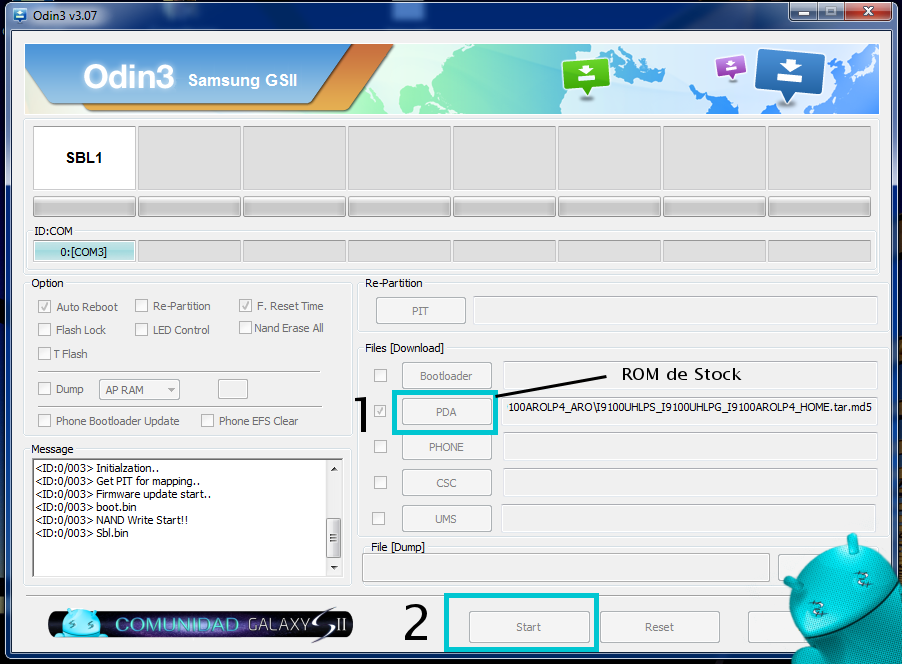 El proceso tardará entre 10 y 15 minutos, habra que esperar hasta que una barra que va apareciendo en verde llegue hasta el final y ponga la palabra PASS. El proceso habrá terminado y nuestro dispositivo se habrá reiniciado con el nuevo sistema operativo. Espero que este tutorial le ponga las cosas fáciles a algunos, y se atrevan a hacer estos procedimientos. Un saludo.  
Última edición por balay1 Día 11/08/14 a las 12:19:07. 
|
|
|
|
#2
19/07/14, 20:19:38
|
||||
|
||||
|
Gracias....lo tendre en cuenta.
Haciendolo asi no eres root ni nada no???? Entoces la garantia no se pierde no???.sl2
|
|
#4
20/07/14, 02:31:58
|
||||
|
||||
|
Es necesario software kies?
__________________
 
|
|
#5
20/07/14, 07:51:15
|
||||
|
||||
|
Actualicé y apliqué este método para rotear http://getmovil.com/samsung/instala-...axy-tab-3-8-0
__________________
|
|
#6
20/07/14, 08:08:42
|
||||
|
||||
 Cita: Originalmente Escrito por PRoFe SaLMoN Cita: Originalmente Escrito por PRoFe SaLMoN

Es necesario software kies?
 Me alegro de que hayas actualizado. Si alguna vez decides ingresar recovery modificado para instalar custom roms, utiliza mismo método, flashear custom recovery por Odin.
|
|
#7
20/07/14, 21:52:33
|
||||
|
||||
|
Cita: Originalmente Escrito por balay1
Si, porque eso significará que tienes los drivers instalados y no tendrás problemas de comunicación con el Pc.
Me alegro de que hayas actualizado. Si alguna vez decides ingresar recovery modificado para instalar custom roms, utiliza mismo método, flashear custom recovery por Odin. 
__________________
|
|
#8
23/07/14, 10:39:04
|
||||
|
||||
|
Cita: Originalmente Escrito por balay1
Hola, Ante todo quiero decir que todos estos procesos llevan un riesgo y ni yo ni Htcmania nos hacemos responsables de cualquier contratiempo. Cada uno realiza el proceso bajo su responsabilidad.
Tambien debemos tener instalado el programa Kies de Samsung KIES , así tendremos los drivers instalados, así no tendremos ningún problema de comunicación con el PC. Vamos allá, primero de todo tenemos que tener activado en nuestra tab la depuración usb para que nuestro dispositivo sea reconocido cuando ingresemos en modo download para conectarlo al ordenador. Si no nos aparece, tendremos que ir a Ajustes, acerca del dispositivo, y pulsamos 7 veces sobre Número de compilación, y acto seguido nos aparecerán las opciones de desarrollador. Pulsamos en esas opciones y activamos la casilla de Depuración Usb. Segundo paso, debemos tener el programa Odín, para nuestra tab es recomendable la versión V3,07 enlace ODIN y tambien la rom original de nuestra tab en este caso, para saber el modelo: ir a ajustes, acerca del dispositivo y en numero de modelo saldrá vuestra versión, buscar esa versión tal cual en la página de SamMobile, enlace Sammobile Firmwares. Una vez tengamos todo esto apagamos nuestro dispositivo. Abrimos el programa Odín, siempre es bueno darle al reset del programa odín al iniciarlo. Tienen que estar marcadas las casillas Auto Reboot y F. Reset Time, y en la casilla PDA tenemos que ingresar la Rom que nos hemos bajado una vez descomprimida. Os saldrá un archivo con el nombre tar.md5, pulsamos sobre ello. Ahora cogemos la Tablet e ingresamos en modo Download, pulsamos las teclas Home-Volumen abajo-tecla On off, despues confirmamos con la tecla Volumen arriba y lo conectamos al ordenador. Debería iluminarse la casilla ID:com en azul, si es así, ya estamos preparados para pulsar sobre la casilla Start, pulsamos sobre ella. El proceso tardará entre 10 y 15 minutos, habra que esperar hasta que una barra que va apareciendo en verde llegue hasta el final y ponga la palabra PASS. El proceso habrá terminado y nuestro dispositivo se habrá reiniciado con el nuevo sistema operativo. Espero que este tutorial le ponga las cosas fáciles a algunos, y se atrevan a hacer estos procedimientos. Un saludo. Yo tengo la tab 3 8" 4 G. Que rom devería instalar?
__________________

Última edición por mike151187 Día 23/07/14 a las 10:55:20.
|
|
#9
23/07/14, 11:36:12
|
||||
|
||||
|
Cita: Originalmente Escrito por mike151187
Para hacerlo por odin es necesario ser root?
Yo tengo la tab 3 8" 4 G. Que rom devería instalar? Tu modelo es SM-T315. No obstante ve a ajustes, acerca del dispositivo y ahí lo verás. De todas maneras para tu modelo todavía sigue en la 4.2.2, que es la que tendrás en tu dispositivo. Un saludo. Última edición por balay1 Día 23/07/14 a las 11:38:17.
|
|
#10
02/08/14, 12:53:07
|
||||
|
||||
|
Muchas gracias. Actualizada con tus instrucciones sin problema. Para gente como yo que no tenemos ni idea de roots ni demás, es una gran ayuda contar con tutoriales como este.
Gracias de nuevo
__________________
 Macintosh Power!!!!!!!!! Macintosh Power!!!!!!!!!
|
| Gracias de parte de: | ||
|
#11
18/03/16, 22:25:50
|
||||
|
||||
|
muy buenas este tutorial me vale para recuperar Galaxy Tab 3 8'' no consigo que reinicie hize el proceso de RECOVERY y sigo sin poder entrar en el menu principal, me sale lo de bienvenido a SAMSUNG, hago 2 o tres pasos mas,se reinicia y me sale lo mismo!.
|
|
 Estás aquí
|
||||||
|
||||||


![Array
[xs_avatar]](https://avatar.htcmania.com/avatares/avatar1230678_3.gif)

![Array
[xs_avatar]](https://avatar.htcmania.com/avatares/unknown.gif)
![Array
[xs_avatar]](https://avatar.htcmania.com/avatares/avatar1076229_1.gif)
![Array
[xs_avatar]](https://avatar.htcmania.com/avatares/avatar664206_1.gif)
![Array
[xs_avatar]](https://avatar.htcmania.com/avatares/avatar15092_1.gif)