Instalación limpia desde la GB o desde la ICS BETA de CHAINFIRE
-Si tienes una ROM original SAMSUNG GB, la ICS BETA , o tienes instalada una ROM GB 2.3.x GingerBread "cocinada", ves al punto 1. Instalación limpia, ROM STOCK NOTE ICS por odin
-Si tienes ya instalada la rom ICS XXLPY SAMSUNG Oficial, o una basada en esta, (menos la Cyanogen) pasa directamente al punto 2. Instalar CRISKELO ROM NOTE ICS v.03 LPY por Recovery mode
1. Instalación limpia, ROM STOCK NOTE ICS por odin
Gracias a Mundoandroides.es y Return222, en los que hay unos tutoriales muy buenos.
La Rom que vas a instalar ahora via Odín-PC: La N7000-ICS-XXLPY original SAMSUNG alemania (DBT), es la única rom STOCK oficial de SAMSUNG. Las roms creadas antes del dia 10/05/2012, dia que salió la nueva ICS (DBT) alemana, funcionan con otra rom base, la I9220-N7000-ICS-REPACK de CHAINFIRE.
Instalando esta Rom, podrás instalar luego cualquier Rom ICS cocinada creadas despues del dia 10/05/2012, (excepto Cyanogen) desde el Recovery Mode. Continuamos.
Tener instalado el programa Kies de Samsung, para tener los controladores del PC para conectar tu Note por USB. Descargar Aquí.- Asegurarse al 100% que el programa Kies de Samsung está completamente cerrado. Esto es MUY importante.
- Asegurarse que la carga de batería de nuestro Galaxy Note está al máximo.
- Desconectar el Galaxy Note del USB al PC si está conectado.
- Activar el modo Depuración de USB del Galaxy Note: Ajustes — Aplicaciones — Desarrollo — Depuración de USB.
- Descargar N7000XXLPY_N7000OXALPY_DBT.zip de Aquí.
- Una vez descargada, si está en formato .rar, hay que descomprimir el archivo con un programa tipo WinRar o WinZip, ya que el fichero debe estar en formato .tar
- Saldrá una carpeta con el siguiente nombre: I9220LP1-N7000-ICS-REPACK. Dentro de esa carpeta encontraremos el siguiente archivo:19220LP1-N7000-ICS-REPACK.TAR
- Abrimos el programa Odin v1.85 que descargamos de Aquí .
- Asegurarse que el Galaxy Note NO ESTÁ CONECTADO por USB al PC.
- Nos asegurarnos que la casilla Re-Partition NO SE HA MARCADO al poner este archivo.
- Ahora pincharnos en la casilla que pone PDA Ponernos en PDA el archivo: N7000XXLPY_N7000OXALPY_DBT.tar
- No tocarnos nada más.
- Confirmamos que únicamente están marcadas las casillas Auto-Reboot y F. Reset Time y PDA.
- Iniciamos el Galaxy Note en Modo Download. una vez apagado, pulsamos botón vol -, botón HOME y botón Power, luego te pedirá que pulses botón vol+ para continuar.
- Ahora es el turno de conectar por USB el terminal Galaxy Note al PC.
- Veremos como se pone en amarillo la casilla ID:COM.
- Todo tiene que quedar así.

- Nos asegurarnos de nuevo que la casilla Re-Partition NO está marcada.
- Nos asegurarnos también que el programa Kies está completamente cerrado.
- Nos asegurarnos que nuestro Galaxy Note está pleno de carga de batería.
- Le damos a START y comienza la instalación. Verás una barra de progreso en la barra ID:COM y datos en el cuadro de arriba mismo. Espera que se complete.
- Cuando termine, la casilla se pondrá en verde y pondrá PASS.
- En ese momento que se haya completado la instalación, verás que el Galaxy Note se reinicia solo e instalará algunos archivos.
- Mientras está reiniciando, y aunque esté instalando archivos o esté en el logo de Samsung, desconecta ya el Galaxy Note del cable USB hacia el PC. Este punto no es crucial.
- Espera a que termine de reiniciar. No te asustes si tarda un rato en reiniciar. Es lógico al instalar un Firmware nuevo que se tome mucho más tiempo de lo normal.
- Ya tienes tu RomInstalada. Ahora falta hacerte root, para poder instalar la rom de criskelo via Recovery Mode.
- Para hecerte root, debes hacer los mismos pasos hechos con la rom ICS, desde el primer punto 1. al 17. que hay encima del pantallazo de Odin de este tutorial, y continuar con los puntos 1. hasta aquí, este de debajo del pantallazo, pero donde dice archivo de la casilla PDA, debes insertar el el kernel rooteado el CF-Root ICS LPY (gracias a CHAINFIRE) Aquí. Se instala como la rom completa, pero verás que en 1 minuto lo tienes hecho, se flashea muy rápido.
- Ya tienes tu Rom instalada, ANDROID 4.0.3 ICS ROOTEADA (Ya tiene Recovery para instalar ROMs: botón vol +, botón HOME y botón Power).
- Ahora que tienes tu ROM ICS instalada, si estas interesado en quitar el triangulo amarillo que aparece al arrancar tu Note, o poner el contador de flasheos a cero (de Download Mode), de momento no se puede hacer de una manera sencilla. Busca por el foro, hay alguna solución: flasheando Removetriangle.zip, etc. TriangleAway.apk (aplicación, solo un click) o utilizar el USB JIG para el reseteo, de momento no están habilitados en las roms 4.0.3.
- Tómate tu tiempo para concerla, y conocer las mejoras que pueda traer consigo. Cuando estés preparado para continuar, retoma este tutorial donde lo dejaste.
Este tutorial sirve para cualquier rom cocinada ICS creada despues de la aparición de la ICS Oficial SAMSUNG (DBT) el dia 10/05/2012, instalable por Recovery Mode (archivo-rom.zip).
Solo tienes que substituir los sitios donde dice ROM [ROM]KingDroid ICS notemania edition , por la rom ICS que elijas, excepto la Cyanogen v."x", que esas debes instalarlas siguiendo su tutorial correspondiente. 
- Tener instalada la ROM arriba mencionada: N7000XXLPY_N7000OXALPY_DBT o una rom cocinada ICS basada en la rom LPY oficial de SAMSUNG.
- Descargarnos ROM [ROM]KingDroid ICS notemania edition . Una vez descargada NO descomprimimos el archivo. Repito NO DESCOMPRIMIMOS
- Descargamos Abyss kernel de Aquí. Una vez descargada NO descomprimimos el archivo. Repito NO DESCOMPRIMIMOS
- Conectamos el Galaxy Note encendido al PC por USB por Almacenamiento Masivo. Asegúrate que el modo Depuración de USB está desconectado-desmarcado, sino no te dejará conectar por USB al PC.
- Copiamos desde el PC a la SD interna del Galaxy Note, los dos archivos .zip, la ROM y el KERNEL ABYSS SIN DESCOMPRIMIR, tal cual la hemos descargado.
- Desconectamos el USB del Galaxy Note.
- Iniciamos el Galaxy Note en Recovery mode: Lo apagamos y entramos en Recovery: pulsar botón Vol+, botón central HOME y botón Power.
- El Galaxy Note entrará en el menú del Recovery.
- En este menú te puedes desplazar con los botones vol+ y vol-, para confirmar se usa el botón Power.
- Vamos a instalar el kernel GB root como el Abyss 4.2 Touch de Aquí.
- Con las teclas del volumen nos desplazamos hasta "install zip from sdcard". Le damos al botón de encendido para aceptar.
- Nos movemos hasta "choose zip from internal sdcard" y aceptamos de nuevo.
- Buscamos entre toda esa lista, con los botones de volumen el Abyss Kernel que hemos copiado a la SD y aceptamos de nuevo.
- Nos movemos hasta "Yes — Install CriskeloROM Note...' y aceptamos (veréis que aparecen un montón de opciones con "No", pero no hacerle caso. Darle al Yes y aceptar).
- Espera mientras se instala. Tardará poco.
- Cuando salga los "apply update" vuelve atrás con "**go back**".
- De nuevo atrás con "**go back **"
- Pulsar la octava opción: "advanced". Dentro de esta opción pulsar la opción: "Reboot Recovey". Buscar y selecionar "Yes - Install". Reiniciará nuestro Note y volverá al menú Recovery del nuevo kernel instalado. (No confundir este Reboot Recovery con el Reboot system now del menú principal)
- En este menú Recovery es táctil, te puedes desplazar pulsando directamente la pantalla.
- Ahora vamos a instalar la rom.
- Pulsar la tercera opción "Wipe data/Factory reset". (esta opción es como restaurar valores de fábrica). Buscar y selecionar "Yes - Install". (veréis que aparecen un montón de opciones con "No", pero no hacerle caso. Darle al Yes y aceptar).
- Pulsar la cuarta opción: 'Wipe cache partition". Buscar y selecionar "Yes - Install". (veréis que aparecen un montón de opciones con "No", pero no hacerle caso. Darle al Yes y aceptar).
- Pulsar la octava opción: "advanced". Dentro de esta opción pulsar la segunda opción: "Wipe Dalvik cache". Buscar y selecionar "Yes - Install".
- Pulsar "++Go back++".
- Nos desplazamos hasta "install zip from sdcard". Le damos al botón de encendido para aceptar.
- Nos vamos hasta "choose zip from internal sdcard" y aceptamos de nuevo.
- Buscamos entre toda esa lista, desplazando la pantalla, la King, que hemos copiado a la SD y aceptamos de nuevo.
- Nos movemos hasta "Yes — Install ROM [ROM]KingDroid ICS notemania edition ...' y aceptamos (veréis que aparecen un montón de opciones con "No", pero no hacerle caso. Darle al Yes y aceptar).
- Espera mientras se instala. Tardará un poco.
- Cuando salga los "apply update" vuelve atrás con "**go back**".
- De nuevo atrás con "**go back **".
- Dale a "Reboot system now" y acepta.
- Tarda un poco el primer reinicio (varios minutos que se hacen largos mirando la pantalla), pero en breve tendrás la ROM funcionando.
- Disfruta de esta Custom ROM de King en tu Galaxy Note GT-N7000.
- Es recomendable dejar el archivo .zip de la ROM instalada en la memoria SD y no elimanarlo, por si hay algún fallo, poder volver a instalarla de nuevo por Recovery.
- Ahora que ya tenemos instalada la ROM [ROM]KingDroid ICS notemania edition
- Seguramente, cuando lo tengas todo instalado, comprobarás que no tienes conexión de datos 3G. Esto sucede porque no tienes configurada la conexión con tu operador (APN). Añade la configuración manualmente de Aquí o Aquí, y luego entrar a Ajustes para configurarlo, o llamar a tu operador y pedir que te envien un mensaje (gratuito) de autoconfiguración de datos 3G.
- Una vez instalado todo,configuradas tus cuentas y descargadas tus aplicaciones, puedes hacerte una copia de seguridad "Backup" de todo lo instalado y configurado desde el Recovery, o también con la aplicación "CWM", que ya tienes instalada en tú Galaxy Note. Siempre podrás volver a esa copia usando la opción "Restore". Para hacer un Restore, se recomienda instalar un kernel GB root como el Abyss 4.2 Touch. Aquí. Luego ir a "advanced", y darle a "Reboot Recovery" (no confundir con Reboot system para arrancar el terminal)
Te haré una hoja de ruta.  (Actualizada por la llegada de la ICS oficial SAMSUNG)
Llegas con el Note a casa, te tira mucho la Scene (y Htcmanía, claro

) y quieres estar a la última:
1. En el teclado telefonico tecleas *#1234#. De ahi aparecerá tu PDA, PHONE Y CSC originales. Abres un Bloc de Notas (o un papel, tú mismo) y te lo apuntas.
Esto se hace para saber que llevaba tu Note al comprártelo por si decides dejarlo como salió de fabrica o lo has de llevar al SAT.
Entras en
http://www.sammobile.com/firmware y te podrás bajar tu rom actual cuando quieras.
Yo tengo la rom original guardada en un rinconcíllo del disco duro de mí PC.
2. En el teclado telefonico tecleas *#272*tu imei# , tu imei se sabe tecleando *#06#. De aquí miras tu SALES CODE actual. (DBT, XEC, PHE, ATL, etc.)
Esto es donde Kies (programa Samsung de conexión al PC) sabe la región geografica de procedencia de tu NOTE, para las actualizaciones por Samsung Kies.
Te lo apuntas en el bloc de Notas.
De ahí mismo se puede cambiar la zona,
pero ojo, que si lo haces, restaura valores de fábrica de tu Note borrandolo todo, todito, todo (la SD int. y SD ext. no las borra).
Nunca me ha importado mucho esto, ya que solo sirve para dos cosas:
-Cuando restableces de fábrica tu Note, inicia en el idioma según el SALES CODE que tengas (DBT alemán, XEC y FOP castellano, etc.).
-Actualizar firmware de tu Note mediante Kies según región geográfica. Nunca lo he hecho, (ni lo haré, es mucho menos fiable que flashear por odin
).
-Si lo cambias a DBT alemán, al reiniciarse, buscas actualizaciones desde Ajustes, te aparecerá una actualización via OTA (WiFi) Android 4 (ICS).
Me niego a actualizar por Kies y perder el ser root. Además, en mi caso, (como el de muchos) siempre llevo roms más evolucionadas que las roms oficiales que me puede ofrecer Samsung Kies (y además cocinadas) .
3. Bloc de Notas con CSC, PDA, PHONE y IMEI, lo guardas a buen recaudo con la carpeta EFS (más adelante verás que és).
Yo me apunté en el Bloc de Notas hasta las direcciones MAC de mi WiFi y de mi Bluetooth, por si las moscas
4. Imprescindible para continuar: Rootear el Note. Si tienes por ejemplo la rom actualización LB1, debes flashear por odín PC el kernel LB1 de CHAINFIRE (este señor lo hace todo).
Quizás te toque instalar otra rom completa diferente en tú Note (más actual, o más vieja) porque para tu versión, el señor CHAINFIRE, no llegó ha hacer un kernel modificado para rootearlo.
Hay unos cuantos tutoriales para hacer eso en este foro como este gracias a VENABLES: http://www.htcmania.com/showthread.php?t=328431 .
Si tienes actualizado el Note via oficial Kies o via OTA (WiFi), porque tienes el terminal Alemán, o lo pusistes tú como dice el punto
2., tienes este Root kernel para tu rom ICS XXLY,
gracias a CHAINFIRE,
aquí: http://download.chainfire.eu/163/CF-...-v5.3-CWM5.zip
Se instala por odin PC. Programa ejecutable de PC, que no se instala, para instalar roms, kernels y modems a tu Note: Aquí:
http://www.htcmania.com/attachment.p...8&d=1327782937
Si instalas un kernel root, te saldrá el triangulo amarillo al inicio. No es más que un aviso de que estás rooteado.
Si te molesta se puede quitar.
Edito: Actualmente no se puede quitar de una manera sencilla, esperaremos una nueva actualización del triangleAway.
TriangleAway.apk Aqui: http://content.wuala.com/contents/lu...way%201.25.apk
Para quien le moleste el triangulo. Un tutorial de XDA aquí:
http://forum.xda-developers.com/show....php?t=1354888
5. Copiar la carpeta EFS de tu Note a un lugar seguro (en la SD, en tu PC y en todos los sitios que quieras, a buen recaudo).
Hay tutoriales en el foro de como hacerlo, como estos, gracias a Lorse: http://www.htcmania.com/showthread.php?t=146479
Y este otro, gracias Intronauta: http://www.htcmania.com/showthread.php?t=222675.
En ella hay tu núm. Imei (lo más importante de tu Note). Algún flasheo impertinente puede borrarte o variarte esta carpeta de tú Note, instalándote incluso un Imei "genérico".
Aún así, puede haber alguna solución, gracias a
Intronauta, hay este hilo procedente del SGS2
aquí. El Imei también esta escrito en el adesivo de la caja y en la parte trasera de tu Note, debajo de la bateria.
Muchas roms cocinadas al flashearlas, hacen una copia automaticamente de tu carpeta IMEI en formato .RAR o .GZ en tu SD int. o ext.
6. Ahora sí, a saco! Ya tienes todos los datos importantes de tu Note a buen recaudo.
Puedes liberarlo con la aplicación UnlockSim Galaxy, del señor CHAINFIRE, el p**o amo
.
Te busca el código de liberación, que resulta estar escondido en tu mismo Note. Prueba primero que tu Note no sea libre ya, como me pasó a mí
jajaja.
Para esta aplicación es necesario ser Root. La aplicación la tienes
aquí en Google Play.
7. Si quieres instalarte la rom ICS oficial directamente, sin hacer lo que explica el punto
2., puedes descargártela desde aquí:
http://www.hotfile.com/dl/155490069/...Y_DBT.zip.html
y la debes instalar por Odin PC o Odin Mobile (este último requiere ser root, sirva para que desde la SD del Note, se instala la rom sin necesitar PC)
Para instalar la ICS oficial directamente desde el PC, gracias a
cenixentor tienes este tutorial aquí:
http://www.htcmania.com/showthread.php?t=379980
Luego la que quieras por Recovery: actualmente solo esta la ALBA XXLPY, la Criskelo ICS LPY v.03 y la Kindroid ICS v1.1, irán saliendo en pocas horas más....

El resto de roms anteriores al dia 10 de Mayo de 2012, están hechas a partir la ICS BETA, y han quedado obsoletas,
como la ALBA LP6, CRISKELO ICS v.02, Imilka'S ICS, ROMOW v10, StuNNer 1.4.19, TheMIDTeam 1.0, etc.
Si no te interesa la ICS, tienes este tutorial de como se instala y se rootea una rom GingerBread 2.3.6 aquí: http://www.mundoandroides.com/tutori...-custom-kernel
Este tutorial lo puedes usar como referencia, vale para todas las roms, solo has de cambiar los archivos que nombra, por los que tengas que instalar por tus necesidades.
8. Modem, (cobertura de tu red móvil y 3G); ponte el que quieras, el que te funcione mejor, tanto de GingerBread (a partir de ahora GB) como de ICS,
son compatibles. Hay versiones para instalar por odin (.tar.md5) y para Recovery mode (.zip).
Recopilación de modems/radios gracias a
VENABLES Aquí:
http://www.htcmania.com/showthread.php?t=320606
9. Kernel, (nucleo de Android), la manera de gestionar el sistema operativo. Aquí, con la iglesia hemos topao!
Entre GingerBread y ICS no són compatibles.
Por ahora en la ICS hay dos: el original de Samsung XXLPY y el modificado para tener root, CF-Root de CHAINFIRE.
10. APN, Configuración de datos 3G, puede ser que cuando instales una nueva rom, compruebes que no tienes conexión de datos 3G. Esto sucede porque no tienes configurada la conexión con tu operador (APN).
Añade la configuración manualmente de
Aquí o
Aquí, y luego entrar a Ajustes/conexiones inalámbricas para configurarlo, o llamar a tu operador y pedir que te envien un mensaje (gratuito) de autoconfiguración de datos 3G.
11. Volver a dejar el Note como vino de fábrica, con los datos que te has guardado en el bloc de notas (o en un papel), tienes es tutorial gracias a
k3to,
Aquí: http://www.htcmania.com/showthread.php?t=308208
Puedes descargar tu rom actual cuando quieras desde
http://www.sammobile.com/firmware
Samsung Galaxy Note modelo N7000, Europe o South American, según te toque.
Tranquilos. No es tan fácil brikear un terminal
Brikear un terminal Android, siguiendo los tutoriales, es bastante dificil.
Los problemas que han habido hasta ahora, han sido por utilizar en nuestros terminales N7000 (Europa), software creado para el I9220 (China) sin pasar por el filtro y la supervisión de Chainfire.
Incluso tienen diferente chipset (Exynos y Qualcomm).
Lo que nos a pasado a algunos, es que hemos estado juntando peras con manzanas, sin que el señor CHAINFIRE, convierta todo en peras..
Aquí tienes este texto, sacado un tutorial de Mundoandroides.es y Return222, en los que hay unos tutoriales muy buenos:
 Es el fin !!! Odin me ha dado FAIL y mi Galaxy Note no reinicia ni en modo normal y en Recovery y sale un icono extraño en la pantalla del teléfono.
Si por alguna razón todo ha ido mal del todo, te falló el Odin, se te reinició la PC mientras instalabas una ROM por Odin y te dejó tirado a medias,
te equivocaste de archivo y te aparece esta señal o una parecida en la pantalla mientras intentas reiniciar:
No te asustes, porque aunque parezca que es el final de tu terminal, para nada lo es.
Primero relájate. incluso si te ves superado en ese momento, ve a hacer otra cosa y vuelve luego, porque la solución es mucho más sencilla de lo que tus nervios te puedan dejar ver.
Retira la batería y retira todas las tarjetas que tengas (SIM y SD externa). Deja la batería fuera unos minutos y vuelve a ponerla, pero sin las tarjetas.
Enciende en Download mode (el único modo que te dejará iniciar). Repite los pasos pero utilizando otro puerto USB diferente (uno trasero, por ejemplo).
Asegúrate que Kies está cerrado y que los drivers están bien instalados.
Si te sigue sin funcionar, decirte que estás haciendo mal algo o varias cosas, porque dejar fuera de combate un Galaxy Note con los procedimientos descritos en los tutoriales es prácticamente imposible.
Nada de lo expuesto aquí devuelve a mi Galaxy Note al funcionamiento.
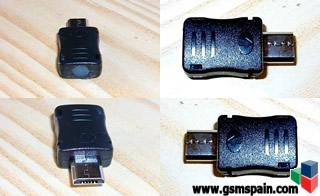
-Compra un USB JIG y conéctalo a él. Volverá a funcionar.
 Tienes un tutorial de como hacer un Jig USB aquí http://www.htcmania.com/showthread.php?t=274591
También puedes comprar un Jig USB en
ebay.es, o en tu proveedor habitual.
================================================== =======================
Aqui te dejo el enlace donde lo compré yo:
http://www.gsmspain.com/foros/hp1097...100-OMNIA.html
Precio: 2,80€ pago por paypal (es posible pagar con tarjeta VISA por paypal, mismo sin cuenta creada)
Como Comprar: Enviar un e-mail para
[email protected] con el sujeto "USB JIG GSMSPAIN", indicando que desean comprar el JIG.
Envíos: Los
USB JIGs son enviados desde Portugal por correo normal y demoran unos 4 a 5 días laborales a llegar a España.
Funciona: Download Mode, en todas las versiones de rom en Note (GB y ICS). Quitar triangulo del inicio y reset el contador de flasheos, en las roms ICS 4.0.3 (ChainFire rom, Criskelo rom v.01,..)