LO PRINCIPAL Y NECESARIO
Antes de empezar con este tutorial, tenéis que tener el
BOOTLOADER DESBLOQUEADO:
LINK y los
DRIVERS para el PC:
LINK
INFORMACION QUE SE NECESITA SABER SI O SI.
1. No es necesario el root.
2. En caso de llegar una OTA se puede dejar como estaba en unos sencillos pasos.
3. Es compatible con cualquier android.
4. Sirve tanto para Kitkat como para Lollipop
5. Para que no sepa que son los DPI, aqui tiene una breve explicacion:
http://androidayuda.com/2012/09/10/p...ad-de-pixeles
ARCHIVOS NECESARIOS
1. Herramientas:
http://microify.com/2HlB
TUTORIAL
1. Activamos la DEPURACION USB
(Click para mostrar/ocultar)
OPCION 1
Una manera muy simple y que no deja a la vista las opciones de desarrollador en el menu de ajustes es instalando una app. Vamos al play store y nos descargamos esta app para abrir la opciones de desarrollador:
https://play.google.com/store/apps/d...eloper_options.
Simplemente luego la abrimos y buscamos la opcion depuracion usb y la activamos.
OPCION 2
En caso de que la querais fija las opciones de desarrollador en ajustes, vamos a AJUSTES - ACERCA DEL TELEFONO - NUMERO DE COMPILACION y clicamos encima de numero de compilacion 7 veces y se activara.
Ahora vamos a AJUSTES - OPCIONES DE DESARROLLADOR y activamos la depuracion USB.
2. Enchufamos el terminal al PC.
3. Ahora miramos el terminal y nos solicitara si queremos PERMITIR la DEPURACION USB y le damos a SI.
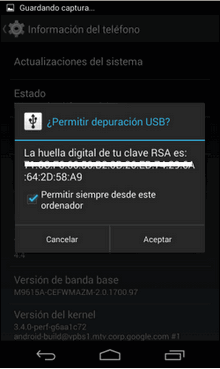 OJO: En caso de que no lo haga, no pasa nada. En el paso 7 lo solicitara. Asi que seguimos con el tutorial.
4. Descomprimimos el pack que os he dejado en el post en el escritorio de vuestro ordenador.
5. En un espacio en blanco de la carpeta, apretamos SHIFT + CLICK DERECHO y se abrira un menu.
6. Seleccionamos la opcion "ABRIR VENTANA DE COMANDOS AQUI".

7. Ahora en esa ventana, escribirmos lo siguiente:
[PHP]adb devices[/PHP]
OJO: En caso de que en el punto 3 el terminal no os haya solicitado el permiso de activar la DEPURACION USB, observamos nuevamente al terminal para permitirlo.
8. Una vez esten el PC y el Smartphone vinculados de esta manera:

Escribiremos lo siguiente:
[PHP]adb shell wm density xxx[/PHP]
OJO: En XXX escribimos el numero que queramos. En el Moto G por defecto es 320.
9. Una vez aceptado el comando, procedemos a desenchufar el terminal y reiniciar el dispositivo con este comando:
[PHP]adb reboot[/PHP]
AVISO
Para los usuarios que dispongan de MAC o LINUX, os dejo un link que hace el mismo proceso:
http://www.elandroidelibre.com/2015/...-sin-root.html
AGRADECIMIENTOS
A
Joakin666 por su breve explicacion:
http://www.htcmania.com/showthread.php?t=934469
AVISO
SI NO SEGUIS LOS PASOS COMO TOCA, ES DECIR, DESMONTAIS/MOVEIS PARTE DE LOS PACKS EXPUESTOS EN ESTE POST, Y EL RESULTADO FINAL DEL TUTORIAL NO OS FUNCIONA O JODEIS EL TERMINAL. NO PIENSO CONTESTAR A LAS QUEJAS/DUDAS, DADO QUE NO ESTAIS HACIENDO LOS PASOS TAL Y COMO SE DICE