 |
|


Menu
| Motorola RAZR Todo sobre el último terminal de Motorola |
«
Tema Anterior
|
Siguiente tema
»
|
|
Herramientas |
|
#1
 18/04/13, 20:32:31
|
|||||||||||||||||||||||||||||||||||||||||||||||||||||||||||||||
|
|||||||||||||||||||||||||||||||||||||||||||||||||||||||||||||||
|
Aumenta la durabilidad de la batería (CPU Tuner)
Hola! Muchos de vosotros estaréis preocupados por el consumo de la batería, incluso teniendo un Razr Maxx como es mi caso. Hay varias maneras de reducir ese gasto, ya sea bajando la luminosidad de la pantalla (Lux Auto Brightness) o configurando el tiempo que tenemos el móvil conectado a internet y las aplicaciones que se mantienen abiertas en segundo plano ( GO Power Master -Battery Saver / JuiceDefender Ultimate )
Pero en esta ocasión vamos a hacer uso de la frecuencia del CPU y como simplemente reduciendole un poco la potencia cuando el teléfono esta con la pantalla apagada por ejemplo, podemos ahorrar bastante energía para nuestro terminal. Hay varios programas con el que poder hacer uso de esta funcion, uno de los mas conocidos es ( AnTuTu CPU Master Pro ) pero yo voy a escribir de otro algo mas sencillo y fácil de configurar para los que no tienen mucha experiencia en esto, su nombre es ( CPU tuner (Rooted phones) ) Nota: Como indica el nombre del programa, para que funcione el móvil tiene que estar roteado 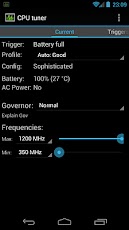 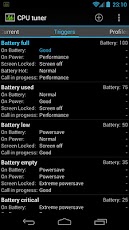  Podéis hacer uso de la configuración que ya viene por defecto o intentar adaptarlo a vuestras necesidades, el programa esta en castellano, es fácil de comprender y no tenéis que preocuparos ya que por muy baja o alta que pongáis la frecuencia lo único que podéis hacer es ahorrar o gastar mas la batería. Yo no soy un entendido en el tema tampoco pero aún así voy a explicar un poco por encima los valores que puse para mi Razr Maxx En la primera ventana podéis ver un resumen del disparador actual y el perfil que esta haciendo uso. Estos disparadores son para cuando la batería pasa por cierta cantidad, por ejemplo al 50% cambia el comportamiento como cuando se apaga la pantalla, tenemos el móvil cargando o estamos en una llamada. Todo eso va atado a los perfiles que son los que se encargaran de configurar esos parámetros automáticamente cuando llegue su momento. Para que sea mas fácil de entender nos pondremos manos a la obra y empezaremos a configurar. Antes hay que borrar todos los perfiles y disparadores. Empezaremos creando tres perfiles, uno para cuando la batería este al 100% otro al 50% y otro para el 5%, esto ya depende un poco de nuestro uso pero básicamente esto es lo que yo puse en el mio:
Hay varias maneras de jugar con estos datos, yo por lo general e dejado todo igual menos las frecuencias ya que es lo mas importante, del resto ya se encarga otro de los programas que uso. Es ahora de crear los disparadores, haremos tres también:
Pasada una hora se empezaran a ver los resultados  En esta captura de mi teléfono se puede ver como desde las 09:00 (cuando active el programa) hasta las 18:00 (cuando empece a hacer este "tutorial") apenas se a gastado. Nota: Entre punto y punto son dos horas. Ahora ya solo queda ponerlo a gusto de cada uno, por ejemplo hacer un único disparador pero varios perfiles con distintas frecuencias y si apagas la pantalla que escoja la frecuencia mas baja, si estas llamando una frecuencia media, si lo tienes enchufado, frecuencia máxima... Contar vuestras experiencias y a ver si entre todos logramos encontrar el mejor perfil para ahorrar la batería al máximo 
Última edición por NepT1 Día 18/04/13 a las 20:40:35 

|


| Los siguientes 7 usuarios han agradecido a NepT1 su comentario: | ||
|
|
|
#2
03/05/13, 17:01:18
|
||||
|
||||
|
Buenas! alguien sabría decirme, dentro de la configuracion de los disparadores, qué diferencia hay entre pantalla bloqueada y pantalla apagada?
|


|
#4
14/09/13, 18:14:09
|
||||
|
||||
|
Cita:
|

|
#5
19/09/13, 21:59:41
|
||||
|
||||
|
lo estoy usando y realmente no veo ningun cambio, esta buena la idea faltaria detallar un poco mas que funcion tiene cada cosa, ademas me pasa que por ejemplo cuando bloqueo la pantalla con corta 3g, ni nada por el estilo... alguien podria hacer un mini tutorial de como funciona?! , gracias!
|

|
#6
20/09/13, 10:27:36
|
||||
|
||||
|
Pues yo si que le he sacado mas, de 6h de pantalla a casi 7h.
|

|
#7
21/09/13, 04:59:06
|
||||
|
||||
|
Chicos, hoy fue mi primer día de TEST con mi RAZR MAXX... pero no logré pasar de las 4:30 horas de pantalla.
Pocas aplicaciones, WiFi la mayor parte del tiempo posible, y en la noche Datos y WiFi apagados... :S ¿Cómo hacen para llegar a 7 horas?.
|
|
#8
21/09/13, 16:33:14
|
||||
|
||||
|
También... mi celular no baja de 300MHz, debo flashear el Undervolt? ROM ARTMOD 4.3
Última edición por Gatech Día 23/09/13 a las 17:47:04
|
| Respuesta |
 Estás aquí
|
||||||
|
||||||


«
Tema Anterior
|
Siguiente tema
»
| Herramientas | |


|
|

Hora actual: 20:46:10 (GMT +1)
HTCMania: líderes desde el 2007