 |
|


Menu
| ROMs y desarrollo Galaxy Tab ROMs y desarrollo Galaxy Tab |
«
Tema Anterior
|
Siguiente tema
»
|
|
Herramientas |
|
#1
 07/08/11, 01:57:26
|
||||
|
||||
|
GSM Overcome 3.1.0 Kratos - Kernel 3.3.1
Ya está disponible para descargar, no hay diferencias en la instalación de las anteriores, hay versión wipe y no wipe, aunque aseguran que no aseguran soporte sin restock de por medio, vamos que di os va mal con la no wipe, ya sabéis,a pasar la restock v5 antes.
Esta ROM solo es compatible con la Galaxy Tab GT P1000/ T-Moible/ AT&T NO ES COMPATIBLE con CDMA o GT P1000L/N LA INSTALACIÓN CONVERTIRA EL SISTEMA DE ARCHIVOS A EXT4 Overcome 3.1.0 KRATOS Update (Instalar solo si tienes ya cualquier Overcome Gingerbread en cualquiera de sus Versiones, NO ACTUALIZAR DESDE FROYO Ya no hace falta hacer wipe Dalvik Cache, ni wipe Cache, el instalador lo hara automaticamente Version NO WIPE (solo si vas a actualizar) http://www.teamovercome.net/?page_id=558 Versión WIPE (perderás todos los Datos) http://www.teamovercome.net/?page_id=558 USUARIOS DE LA GINGERBREAD STOCK ROM Si vienes de la Rom Gingerbread Stock[/b] y no has desbloqueado el Boot, tendrás acceso al Recovery, pues bien puedes pasar directamente la Full por el Recovery e instalarla previo Wipe a todo y despues de instalar nuevamente Wipe a todo. Haz esto bajo tu propio riesgo y criterio, no está recomendado por los Cocineros ni puesto en la Guía Oficial de la Overcome, pero varios usuarios lo han hecho (Yo entre ellos hace poco con la Icarus y ha funcionado sin problemas. Sino, deberás de seguir el Tutorial en todos sus apartados. Gracias a alejo1974 y teimaginas  por su valor por su valor  NOTA Este Tutorial está basado en la Guia Oficial de Instalación de la ROM Overcome de XDA http://forum.xda-developers.com/show....php?t=1205990 todos los créditos a sus creadores. ADVERTENCIA Y NOVEDADES Este Tutorial es para pasar cualquier ROM Froyo a la ROM Overcome Gingerbread, si ya estás ejecutando Stock Gingerbread oficial y tienes CF-Root instalado en tu Tab, NO TOQUES EL BOOTLOADER. Cita:
ESTA ROM YA LLEVA INCORPORADO LA CONVERSIÓN A EXT4 CARACTERÍSTICAS DE LA ROM Cita:
TUTORIAL Descargar los siguientes Archivos: Rom Stock Safe v5, si vienes de Froyo es imprescindible http://www.teamovercome.net/?page_id=558 Rom Overcome v3.1.0KRATOS VERSION WIPE http://www.teamovercome.net/?page_id=558 Kernel Overcome http://www.teamovercome.net/?page_id=558 No me hago responsable del mal uso o interpretación de lo que se explica aquí. Si no sabes si tienes el Bootloader desenjaulado ni se te ocurra hacerlo. Esto con una rom ya rooteada y desenjaulada no ha dado ningun problema. Desconozco si con las roms de Operadores puede darlo, sino estas seguro, no lo hagas. Cualquier aportación al Tutorial o rectificación se agradecerá. TUTORIAL DE INSTALACIÓN Requisitos Indispensables: -Ser Root, con superoneclick o similar. -Tener instalado en el PC el Kies para no tener problemas de conectividad con los drivers, debes de haber sincronizado alguna vez la tab en el kies para asegurarte la conexión plena de la tab. -La tab debe estar bien de carga por lo menos al 75% o mas, mejor si es al 100%. Tener Libres 3gb EN LA MEMORIA INTERNA! para la conversión a EXT4 -Tener el Bootloader Desbloqueado sin firmar para ello ejecutar esta aplicación, siendo root por supuesto. (Si tienes la Ginger Stock, no ejecutes este APK, omite este Paso) http://dl.dropbox.com/u/9653588/SGT-...atch-v1.00.apk -Vamos a perder todos los datos durante el proceso, así que sino los quieres perder utiliza algún programa para guardarlos, ya sea Titanium, etc... -Tener Instalado el Odin. INSTALACIÓN ROM STOCK 1 Descomprimimos el archivo Stock Safe 2 Ponemos la Tab en Modo Download (Volumen - y Power) debe quedar como en la siguiente imagen:  3 Abrimos Odin y verificamos que la pestaña izquierda se pone en Amarillo sino volvemos a desenchufar el usb del pc hasta que la reconozca. Debe quedar como en la Imagen. 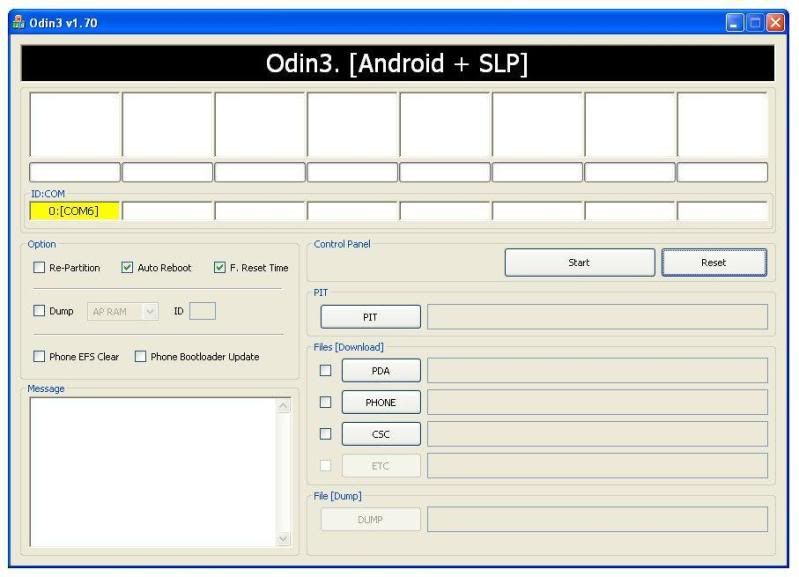 4 Ahora pulsamos PIT, buscamos y seleccionamos "GT-p1000_mr.pit" en la carpeta extraída. A continuación pulsamos PDA, y seleccionamos "GB_Stock_Safe_v5.tar" en la carpeta extraída. Por último pulsamos el botón PHONE, y la ventana de selección de archivos debe abrir de nuevo. Ahora el siguiente paso es importante: a. Si está utilizando una red GSM basada GT-P1000 Tab (Asia / Europa / Oriente Medio / Oceanía y África, el resto del mundo, etc), buscar la "JPZ módem" carpeta y seleccione la opción "modem.bin" archivo . b. Si usted es un norteamericano T-MOBILE ficha de usuario, busque la "T-Mobile módem" carpeta y seleccione la opción "modem.bin" archivo. c. Si usted es un AT & T (EE.UU.), Telcel (México - si usted no está utilizando la ficha GT-P1000L) y Telstra (Australia) del usuario, busque el "JK3 módem" carpeta y seleccione la opción "modem.bin" archivo . No importa si usted prefiere otro módem, se puede flashear otro módem, una vez que haya terminado ...  La Pantalla debe quedar tal que así: 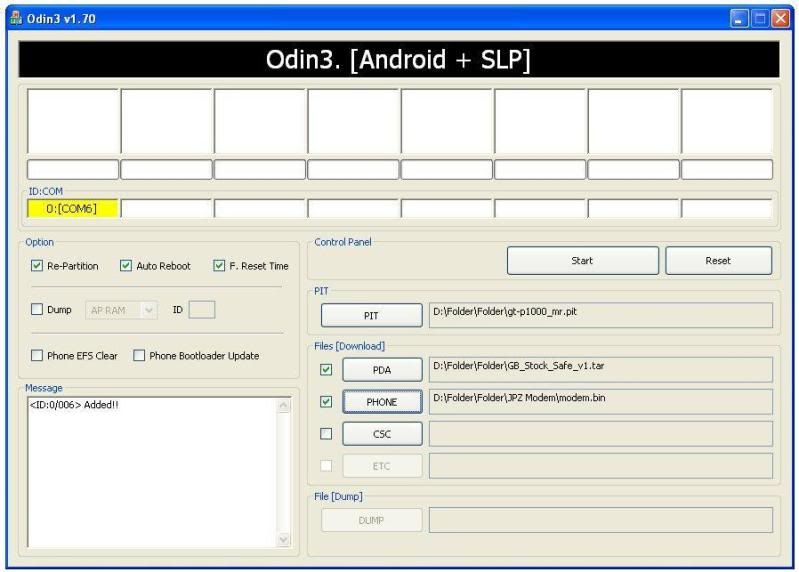 5 Ahora pulsamos START y lo dejamos ejecutar hasta que termine el solo de flashear, sin interrupciones hasta que aparezca la pantalla de abajo! 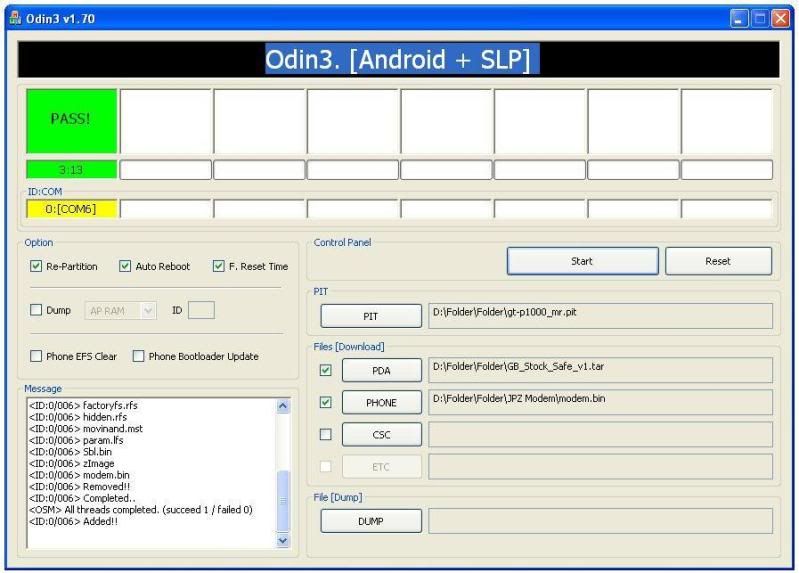 6 Una vez que salga la pantalla como la de arriba, donde no hay ninguna notificación negativa, se reiniciará  Si todo va bien arrancara sin problemas, y puede salirte una pantalla como la de abajo, (No te preocupes, es parte del proceso. Deje que se ejecute solo, y se reinicia el sistema Imagen cortesía de @ dannyvanderzande de XDA)  7 Una vez que arranca, tendremos Gingerbread en nuestras Tab, deja pasar todo y no configures nada ya que perderemos mas adelante los datos de nuevo. INSTALACIÓN DEL KERNEL 8Nos descargamos el Kernel en formato .Tar http://www.teamovercome.net/?page_id=558 Arrancamos nuevamente en modo Downloading y nos aseguramos nuevamente de tener la casilla en amarillo que nos asegura la comuniciación entre el ODIN y la Tab. Ponemos el Kernel en formato TAR en la casilla PDA y nos aseguramos de que NO está marcada la casilla Repartition A continuación le damos a Start y esperamos a que termine. A continuación se reiniciará. Ahora muchísima paciencia y por nada lo pareis, aunque parezca que se ha quedado clavada en el Logo la máquina estará trabajando en la conversión a EXT4 y una voz robotizada nos hablará de vez en cuando hasta que se reinicie. INSTALACIÓN DE LA ROM 9Cuando inicie normalmente, obviamos todo y nos vamos a opciones en la Tab: Wifi/Red/Modo USB/Almacenamiento. Ahora la conectamos al PC y en la Barra de notificaciones pulsamos almacenamiento masivo y copiamos el otro archivo descargado "Overcome_v3.1.0 KRATOS WIPE.zip" en la raíz de la unidad. 10 Ahora para instalar la ROM ponemos la TAB en "Modo Recovery". Para ello, mantenemos pulsada la tecla de volumen arriba y el botón de encendido juntos hasta que se encienda y salga el Logo. Seleccionamos "Install Zip from SD Card", seleccionamos y confirmamos y elegimos el archivo Overcome_v3.1.0 KRATOS WIPE.zip que pusimos en la Raiz de la SD, Seleccionamos y Confirmamos para que dé comienzo la instalación! Esperamos que termine la instalación y seguidamente en el Menu seleccionamos Reboot System, se reiniciará, no se os ocurra parar el proceso, aunque solo veais el logo, tened paciencia y finalmente si todo ha ido bien te dará la bienvenida a la Experiencia OVERCOME!!!!! Si todo ha ido bien tendremos nuestra Galaxy Tab con la flamante OVERCOME v3.1.0 kratos AL GUSTO: (Flashear desde el recovery como una rom más) THEMES Meizu Dark (by NATIOUS XDA) -Válido para Jupiter y Kratos- http://forum.xda-developers.com/show....php?t=1178846 MODEMS: JMF http://db.tt/ksRYCJf JPZ http://db.tt/ts76rvk KM1 http://db.tt/0kkgLFX KM2 http://db.tt/wNt9ZRK REEMPLAZAR LA GALERIA: ANTIGUA ANIMACION DEL ANDROID AZUL: http://db.tt/Rju0paP Salu2 Hilo Original de la ROM http://forum.xda-developers.com/show....php?t=1205990 Descarga: Salu2 Última edición por VENABLES Día 08/08/11 a las 11:43:36 

|


| Los siguientes 7 usuarios han agradecido a VENABLES su comentario: | ||
|
|
|
#2
07/08/11, 12:18:59
|
||||
|
||||
|
Gracias venables por la informacion, Bajandoooooo.
|

|
#3
07/08/11, 19:01:40
|
||||
|
||||
|
Yo tengo puesta esta: 001003-Overcome_v3.0.1_JUPITER_Wipe , que tengo que actualizarla, lo pregunto porque esta tab la he comprado hace poco y estaba esta rom instalada.
Saludos Última edición por martiare Día 07/08/11 a las 19:06:57
|

|
#4
07/08/11, 19:24:12
|
||||
|
||||
|
Puedes bajarte la versión kratos nowipe e instalarla desde el recovery.
Salu2
|

|
#6
08/08/11, 00:53:27
|
||||
|
||||
|
Cita:
|

|
#7
08/08/11, 01:08:58
|
||||
|
||||
|
Cita:
Cita:
|
|
#8
08/08/11, 01:22:55
|
||||
|
||||
|
este menu que dices en mi maquina no sale, la primera opcion que dices: Install Zip from SD Card, no la veo.
|
|
#10
08/08/11, 01:47:01
|
||||
|
||||
|
Tampoco, entro en Install Menu, sale otro menu que no pone la opcion que indicas.
|
|
#12
08/08/11, 08:42:16
|
||||
|
||||
|
Cita:
Descargate el Kernel en formato .tar y haz el tuto desde el Kernel, si por seguridad puedes dejar 3gb en la SD INTERNA para asegurarte una conversión sino lo tuvieras correctamente, mejor, ya que veo que no tienes siquiera el recovery modificado. Una vez se te instale el kernel ya te saldrá el menu del que te habla el compañero. Salu2
|
|
#13
08/08/11, 10:58:03
|
||||
|
||||
|
Cita:
|

|
#14
08/08/11, 11:03:54
|
||||
|
||||
|
y alguien me puede decir como va???
|

|
#15
08/08/11, 11:44:03
|
||||
|
||||
|
Cita:
he quitado la galeria, ya la inserto despues0Salu2
|
| Gracias de parte de: | ||
|
#16
08/08/11, 12:33:26
|
||||
|
||||
|
Cita:
Enviado desde mi GT-P1000 usando Tapatalk
|

|
#17
08/08/11, 13:06:36
|
||||
|
||||
|
Cita:
|
|
#18
08/08/11, 13:39:18
|
||||
|
||||
|
Cita:
Cita:
Salu2
|

|
#20
08/08/11, 14:24:47
|
||||
|
||||
|
Cita:
Overcome CWM Recovery v4.1.1.4 -reboot menu -instal menu -wipe menu -nandroid menu -storage menu -tweaks menu -voodoo menu -power off Go Back esto es todo, saludos Última edición por martiare Día 08/08/11 a las 14:27:28
|
| Respuesta |
 Estás aquí
|
||||||
|
||||||


«
Tema Anterior
|
Siguiente tema
»
| Herramientas | |


|
|

Hora actual: 10:50:59 (GMT +1)
HTCMania: líderes desde el 2007