 |
|
||
|

|

|
|||||||
| Avisos |
 Conoce por qué HTCMania no es accesible durante los partidos de fútbol en España, toda la info AQUI Conoce por qué HTCMania no es accesible durante los partidos de fútbol en España, toda la info AQUI |
| Tutoriales Manuales, tutos, recetas, postres, etc |
 |
|
|
Herramientas |
|
#1
 07/08/15, 18:50:29
|
||||
|
||||
|
Instalar por Sideload [Como recuperar tu movil ]
Qué es el Modo Sideload ?
Es una opción muy útil (pero pocas veces usada) que traen los Recoverys modificados como ClockWorkMod (CWM) o Team Win Recovery Project (TWRP) para poder flashear (instalar) zips desde la PC al teléfono a través del cable USB y usando el ADB (Android Debuge Brigde=Puente de depuración Android) Esta opción se creó para los dispositivos Nexus pero en la actualidad es compatible con muchos dispositivos. En qué casos nos puede servir ? Como les dije anteriormente sirve para instalar zips (flasheables,(zips preparados para ser flaseados por recovery) no cualquier archivo zip) desde la PC al teléfono y nos puede servir en los siguientes casos: - Si quisieron instalar una ROM, hicieron todos los wipes y olvidaron poner la ROM en la sd (me ha pasado un par de veces) - Si al hacer los wipes antes de instalar la ROM por error se les borró todo el contenido de la sd - Si instalaron una ROM y se quedó trabado en el logo y no tienen otra ROM en la sd - Si queremos instalar cualquier MOD (cualquier archivo que modifique la apariencia o rendimiento del móvil como kernels, scripts, launchers, etc.) Gracias a Veloz46 y customLG por partes del tutorial Antes de nada la depuracion usb debe estar activada en tu terminal en opciones de desarrollo para q funcione correctamente Archivos necesarios para que funcione: Drivers instalados de la marca del telefono en cuestion Drivers ADB: Aquí o de Aqui SDK Android del cual bajaremos solamente los tools: http://developer.android.com/sdk/index.html de aqui solo instalaremos la carpeta tools del sdk vamos al sdk manager lo abrimos y solo marcamos la carpeta tools os aconsejo mejor instalar los tools del sdk android en disco C:\ Nota: Si queremos comprobar q el ADB nos funciona podemos probar a ver si nos reconoce el dispositivo ADB con el movil encendido lo conectamos al pc y abrimos una ventana cmd y ponemos C:\SDK\platform-tools>adb devices si funciona esto nos devolvera el numero de serie del dispositivo Os dejo link del tuto para instalar el path del adb http://www.htcmania.com/showthread.php?t=1051753 Instrucciones 1.) Tener un recovery modificado CWM o TWRP. 2.) Reiniciar el telefono en modo recovery y realizar los wipes correspondientes se trate de una Rom o de un "extra". 3.)Ir a "install zip" o "Advance" (depende del recovery) y seleccionar la opción "sideload" y conectar el telefono al USB. Os dejo unos ejemplos - install zip from Sideload si usan ClockWorkMod (CWM) 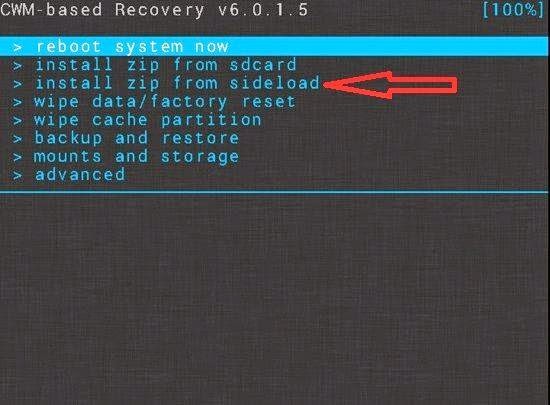 ó - Advance y luego ADB Sideload si usan TWRP Recovery 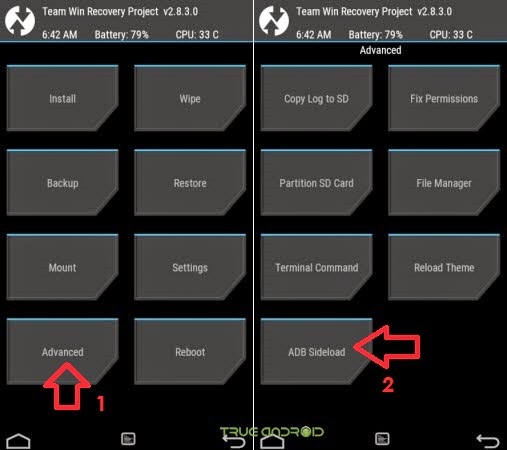 ó - Install Zip y luego Install zip from sideload si usan CWM PhilZ: 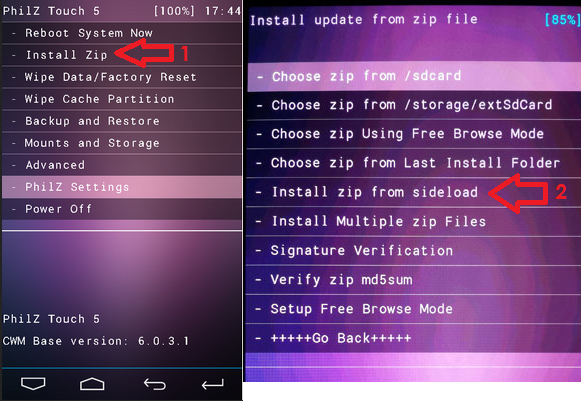 4.) Ahora en el pc copiar el zip de la Rom que vayamos a flasear en la carpeta platform-tools del SDK que es donde se encuentran los archivos del ADB Ruta: C:\SDK\platform-tools> 5.) Dentro de esa carpeta, abrimos una ventana de comandos (Shift + boton derecho del ratón y elegimos la opción "abrir ventana de comandos aqui"). quedaria asi usando la ruta : C:\SDK\platform-tools> 6.) Una vez nos ha reconocido el teléfono, llega el momento de flashear, asi que escribimos: adb sideload nombredelarom donde "nombredelarom" es el nombre de la Rom.:p Ejemplo: adb sideload nombredelarom.zip Importante escribie el nombre exacto del zip, asi como al final escribir (.zip). Pulsamos enter y veremos que el archivo se empiza a pasar al teléfono y cuando llegue a 100%, comenzará la instalacion normal. Una vez finalizado, reinciamos el móvil, ya sea desde el mismo recovery o bien desde la ventana de comando escribiendo: adb reboot Y listo. Espero que sirva para algo, a mi por lo menos me vieno genial : Os dejo aqui un video para q lo veais aunq algunas rutas no corresponden con el tutorial q he escrito si seguis el tutorial tal cual esta escrito lo hareis bien dejo el video solo para q veais como va la cosa ya que una imagen vale mas q mil palabras
__________________
 
|
| Gracias de parte de: | ||
|
|
|
 Estás aquí
|
||||||
|
||||||
| Herramientas | |


![Array
[xs_avatar]](https://avatar.htcmania.com/avatares/avatar524230_2.gif)


