igual si no te funciona todo esto es que has jodido el arranque pero creo qeu por medio del adb puedes instalar el recovery otra vez y de ahi, meterle la radio otra vez, eso si como dice von ropen cuando en la radio te dice reiniciar, dejala por lo menos 30 segundos o un minuto para asegurarte y luego reinicias....
[IMG]file:///C:/Windows/Temp/moz-screenshot.png[/IMG][IMG]file:///C:/Windows/Temp/moz-screenshot-1.png[/IMG]
INSTALAR PERMANENTEMENTE EL CUSTOM RECOVERY EN HTC HERO
Ya que estamos puestos a modificar el HTC Hero, nos será de gran ayuda el tener el Custom Recovery instalado, para no tener que andar reiniciando continuamente el terminal en modo recovery usando el PC y demás.
Primero necesitamos el Custom Recovery parcheado por Modaco, y usaremos el SDK de android:
Descomprimimos el Custom Recovery de Modaco (el fichero .img) en la carpeta C:\HERO\SDK\TOOLS\.
Con el teléfono apagado y el cable USB conectado, arrancamos el teléfono en modo Fastboot:
Tecla Atrás pulsada + Tecla Encendido
Nos aparecerá una pantalla como esta:
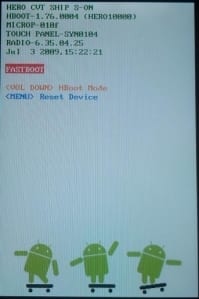 Imagen tomada de AndroidSis
Entonces es cuando abrimos una ventana CMD de windows y ejecutamos la siguiente secuencia de comandos:
fastboot boot cm-hero-recovery.img
adb shell mount /sdcard
adb push cm-hero-recovery.img /sdcard/cm-hero-recovery.img
adb shell flash_image recovery /sdcard/cm-hero-recovery.img
Una vez hecho todo esto (y si no nos ha dado ningún error), quitamos la batería de nuestra Hero, la encendemos y ya tendríamos el menú Custom Recovery instalado permanentemente.
Para probarlo, apagaremos nuestro terminal. Mientras mantienes Home pulsada (casita), pulsad encendido: HOME PULSADA + ENCENDIDO hasta que os aparezca el recovery.
Si aparece una ventana como la siguiente, es que todo ha ido bien: