Bueno, como se ve que sobre este terminal hay muy poco escrito, yo os voy a ayudar con un tutorial de como dejar la explorer root.
Antes de nada aclarar unas cosillas...
1º Que soy completamente nuevo en esto y aun me queda mucho por aprender.
2º Que las fotos que voy a poner en el tutorial son del foro ''xda'', ya que yo no he sacado fotos del proceso.
Comenzamos con el tutorial...  Pasos a seguir para tenerlo todo preparado y ponernos manos a la obra:
1- Nos registramos en
http://www.htcdev.com
2- Entramos a
http://www.htcdev.com/bootloader e iniciamos sesión.
3- En la pestaña para elegir terminal pondremos ''All other supported models'' y le damos al botón verde que pone ''Begin unlock bootloader''
4- Damos en ''YES'' en la ventana que nos sale y marcamos las dos casillas de la que sale a continuación.
5- Al lado derecho del dibujo que hay con la bateria levantada hay unos archivos para descargarnos ''google android SDK zip'' y ''HTC sync (windows only)''. (
quien no tenga instalado ''java''
que aproveche y lo descargue de ahí mismo)
6- En esa pagina donde hemos descargado los archivos antes mencionados nos sale la explicacion de como empezar, pero nosotros nos iremos directamente al paso 5, para descargar un archivo que nos hace falta. El archivo se llama ''android-sdk r13-windows.zip'' y está al final del paso 5.
7- Descargamos esto el recovery >>
A310E Recovery.rar
8- Descargamos el superuser>>
Superuser.zip
Después de tener todo esto descargado vamos a continuar con la preparación para meternos en el root de cabeza 
1- Instalamos el ''HTC sync'' en nuestro ordenador.
2- Descomprimimos los SDK que nos hemos descargado antes, ''android-sdk r13-windows.zip'' y ''android-sdk r16-windows.zip''.
3- Entramos en la carpeta llamada ''tools'' dentro de ''android-sdk r13'' y copiamos un archivo que se llama ''fastboot.exe''
4- Pegamos ese archivo (fastboot.exe) dentro de la carpeta ''tools'' que tenemos en la carpeta llamada ''android-sdk r16-windows.zip''
(por no hacer este paso ''3 y 4'' no podía rootear mi explorer...)
5- Descargamos estos drivers y los instalamos
http://downloads.unrevoked.com/HTCDriver3.0.0.007.exe
Hecho todo esto ya podemos ponernos manos a la obra
 Vamos al lio...
1- quitamos la batería de nuestro móvil y se la volvemos a poner. (de esto no hace falta foto, no?

)
2- Dejamos pulsado el botón de bajar volumen y el de encender, hasta que se encienda el móvil mostrando una pantalla parecida a la que os muestro en esta foto.

3- Seleccionamos (con las teclas de volumen) donde pone ''fastboot'' y para aceptar le damos al botón de encender.
4- Conectamos el teléfono al ordenador mediante su cable USB.
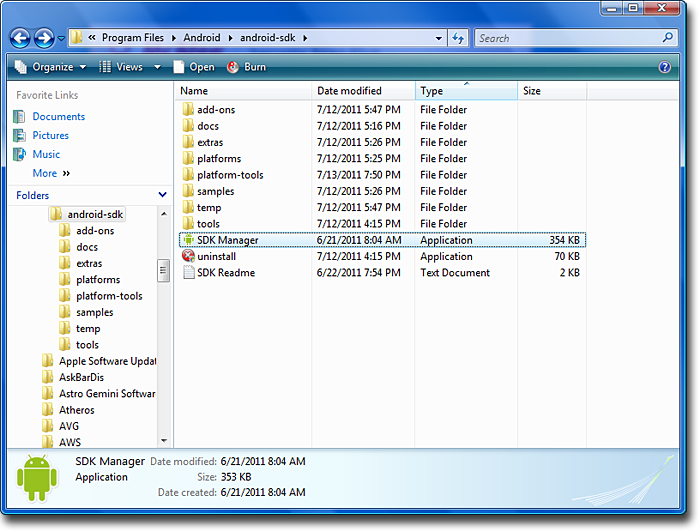
5- En en PC vamos a la carpeta ''android-sdk r16-windows.zip'' y abrimos la aplicación llamada ''SDK manager''
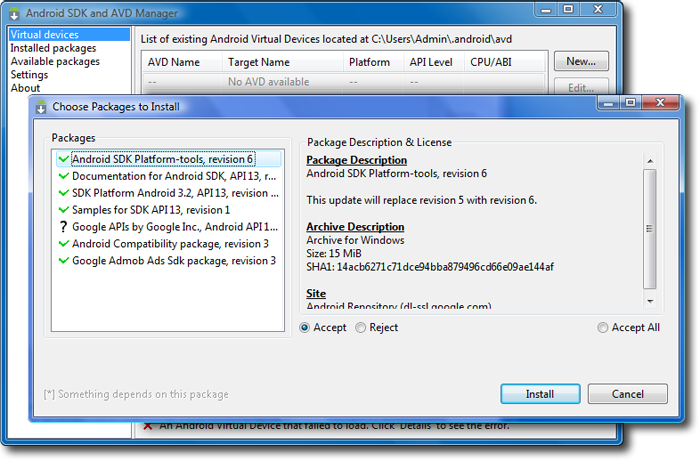
6- Puede que nos salga una ventana con unas actualizaciones, pues le damos a aceptar para que las descargue y a continuación damos en ''install'' como se muestra en la imagen.
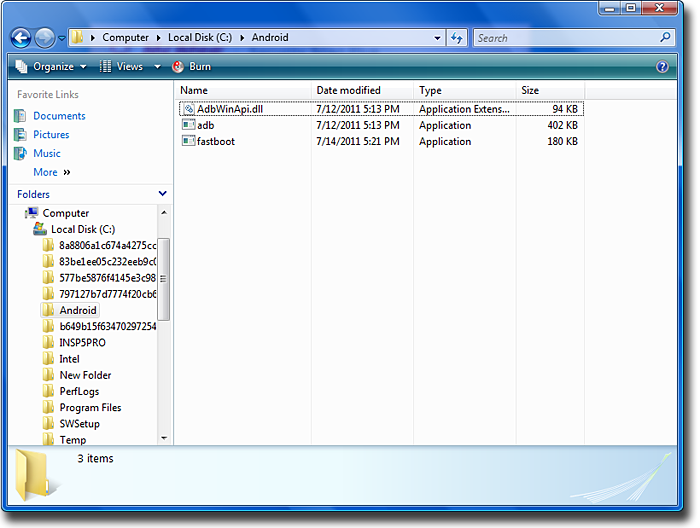
7- Vamos a ''mi pc'' y en el disco duro C (disco local C) , abrimos una carpeta llamada ''android'' (sin las comillas), y la dejamos abierta para ahora copiar en ella unos archivos.
8- Vamos a la carpeta llamada ''android sdk-r13'' y dentro de esta nos vamos a otra llamada ''tools'' , copiamos un archivo llamado ''fastboot'' y lo pegamos dentro de la carpeta que hemos creado antes con el nombre de android.
9- Volvemos a entrar en la carpeta ''android sdk-16'' y dentro de esta a otra llamada ''platform-tools'' donde vamos a copiar unos archivos llamados:
adb y
AdbWinApi.dll y los pegamos en la carpeta que hemos creado ''android''
Debería de quedar así >>>>>
10- Ya podemos cerrar todas estas carpetas
11- Nos vamos a inicio y tecleamos
cmd para abrir una consola de comandos

12- En ella tecleamos:
cd C:\android y le damos a enter
13- Te saldra una nueva linea llamada ''C:\android'' pues tecleamos:
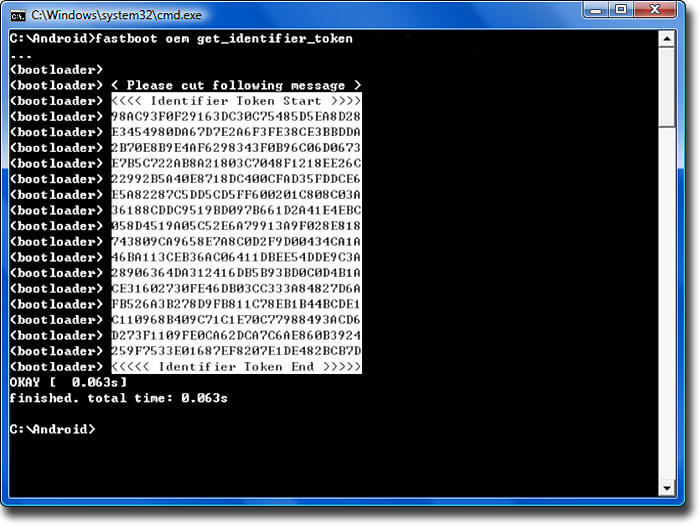
fastboot oem get_identifier_token y pulsamos enter
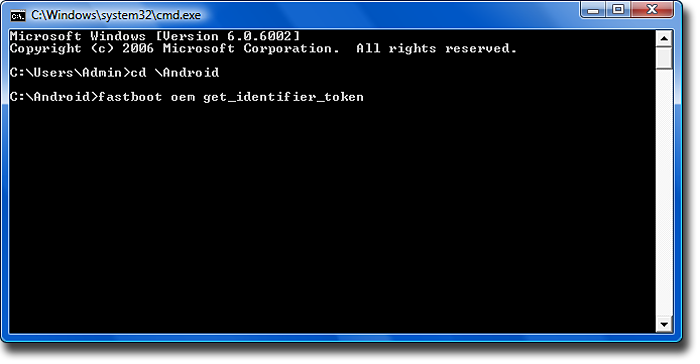
14- Nos saldrá algo parecido a esta imagen de abajo, pues copiamos los mismo que sale en la imagen con fondo blanco. Para copiar pulsamos botón derecho del ratón, damos en marcar, marcamos lo que queramos y solo se copia.
(no cerréis esta ventana de cmd que ahora la usamos otra vez)
15- Volvemos a ir a
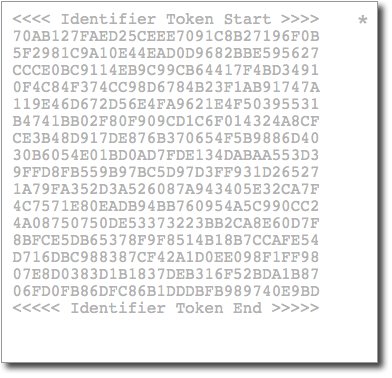
http://www.htcdev.com/bootloader/unl...uctions/page-3 y abajo del todo pegamos ese código que hemos copiado y le damos al boton verde que pone ''submit''.
Ejemplo>>>
16- Nos llegará un archivo al correo con el que nos registramos en HTCdev, lo descargamos, lo descomprimimos y lo pegamos dentro de la carpeta ''android'' que habíamos creado en el disco local C.
17- En la ventana de cmd que habíamos dejado abierta escribimos
fastboot flash unlocktoken Unlock_code.bin y le damos a enter

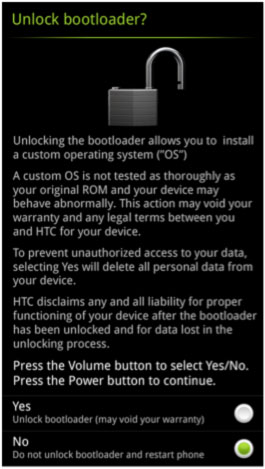
18- En el teléfono nos saldrá una pantalla como la de la imagen de abajo. Pues le damos a YES (recuerden, botones de volumen para mover y botón de encender para aceptar)
19- Después de haber aceptado en YES, desconectamos el móvil del PC, quitamos la batería del móvil y se la volvemos a poner (sin encender el teléfono hasta el próximo paso)
Bueno, con estos pasos que hemos hecho ya tenéis el móvil Liberado

(ojo, no rooteado, para root quedan unos pasos)
20- Con un lector de tarjetas o encendiendo el móvil y conectándolo al PC en modo ''unidad de disco'', copiamos en la tarjeta de memoria el archivo ''superuser.zip'' sin descomprimir este archivo.
21- volvemos quitar y poner batería, y dejamos pulsado botón de bajar volumen y botón de encender, cuando encienda el móvil le damos a ''fastboot'' y lo conectamos al PC.
22- Abrimos el archivo ''recovery.bat'' que está dentro de la carpeta ''A310E Recovery'' que descargamos antes. Saldrá una ventana de cmd como esta, pues le damos a continuar cuando ponga ''press any key to continue''

23- En el movil seleccionamos la opcion que pone ''recovery'' (que sale en esta imagen con letras verdes).
En algunos casos (como el mio) hay que volver a darle a
fastboot para que nos mande a la pantalla donde se situa el
recovery.

24- En la pantalla que os salga le dais a ''install zip from sdcard''. (recordar, botones de volumen para subir y bajar en el menú y botón de encender para aceptar)

25- Seleccionais la opcion que pone ''choose zip from sdcard''.
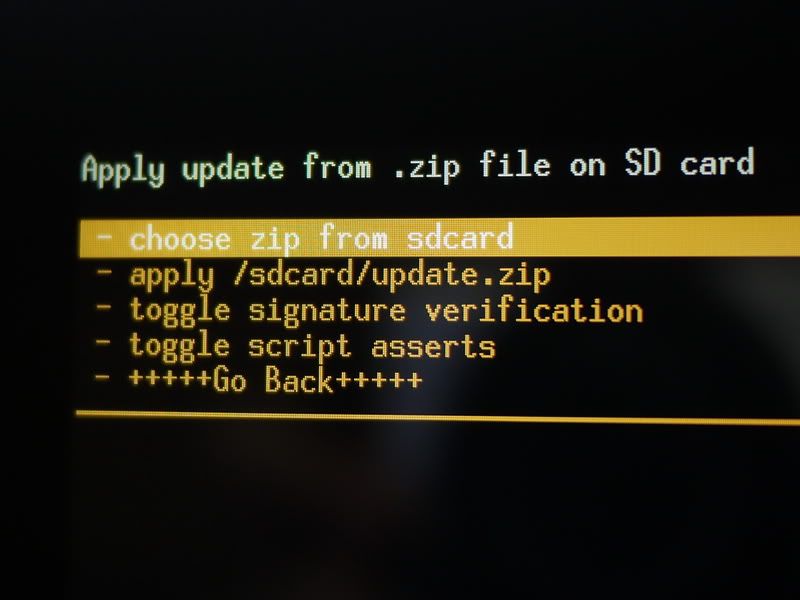
26- En el menú que os sale a continuación buscar el archivo ''superuser.zip'' y dar a aceptar (botón de encender) de esta pantalla no tengo foto

27- Dejad unos segundos y cuando ponga
''Install complete'' le dais a
Select Reboot system now. o a
back, depende lo que os ponga, a mi me ponia back y la pantalla no era exactamente como esta, pero seleccionar los textos que yo os pongo que si salen iguales.

28- A disfrutar de vuestra HTC explorer rooteada y libre

Si tenéis alguna duda no dudéis en preguntar

