Antes nombraba un segundo paso para eliminar completamente una aplicación. Cuando es una app que no vamos a usar y que ni queremos que esté en el sistema, hemos dicho que podemos usar un ordenador y con unos simples comandos de adb, eliminarla completamente.
Ahora vamos a mostrar como usar los comandos adb para eliminar una aplicación y una aplicación que nos va a poner las cosas más facil.
La aplicación para conocer el nombre de la aplicación es App Inspector y está en el Play Store de Google.
https://play.google.com/store/apps/d...a.appinspector
Si nos fijamos, ésta aplicación nos muestra en primer momento un listado de todo lo que tenemos instalado en el móvil, Servicios y aplicaciones y si pulsamos sobre cualquier aplicación o servicio, nos muestra el nombre de la app a eliminar en la segunda línea. Donde pone
Package Name Nos muestra lo que nos interesa, el nombre de la app a eliminar.

Luego solo tenememos que ejecutar el comando adb que vemos a continuación y eliminaremos la aplicación.
Requisitos. Tenemos que tener
adb 1.4.3 instalado en el ordenador con Windows. Sino tenemos claro como instalarlo, con una simple búsqueda en google de "Instalar adb 1.4.3" lo tendremos paso a paso.
Una vez instalado en nuestro ordenador, se hace lo siguiente.
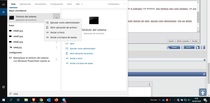
Entramos en la terminal de Windows o CMD, en la casilla de buscar de Windows escribimos CMD y nos saldrá arriba la aplicación, botón derecho del ratón, ejecutar como administrador.
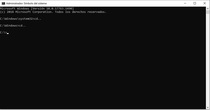
Una vez abierto tendremos una ventana así. En ella y como se ve en la captura, lo primero es escribir cd.. y otra vez cd.. para salir de cualquier carpeta y una vez estamos en la raiz ya seguimos.
Ahora tenemos que conectar el móvil al ordenador, teniendo la opción depuración usb activada en opciones de desarrollo.
Ahora escribimos el comando siguiente.
adb shell y automáticamente miramos el móvil y saldrá ésta ventana.

Le damos aceptar y estaremos en adb shell.
Ahora solo tenemos que ir tecleando el comando de eliminar cada aplicación que queramos borrar.
El comando sería el siguiente.
pm uninstall -k --user 0 com.google.android.youtube
La parte en rojo de este comando, es la parte que nombra a la aplicación que queremos eliminar. En este caso, ese comando eliminaría la aplicación Youtube.
Tal y como pusimos más arriba, solo tenemos que ir mirando en el móvil la aplicación App Inspector, entrar en la aplicación que queremos eliminar, ver como se llama la aplicación e ir escribiendo en adb el comando.
Después de escribir el comando y darle al enter, si ha salido bien, veremos un Succes, tal y como se ve en ésta imagen.

Y así iremos haciendo con todas las que queramos eliminar completamente del móvil.
Sino queremos usar la aplicación App Inspector, podemos obtener un listado de todas las aplicaciones instaladas con el comando
pm list packages | grep "nombre del OEM/Operador/Aplicación", Tenemos que sustituir lo que hay en comillas con el nombre de la aplicación. Para saber como se llama la aplicación Youtube pondríamos
pm list packages | grep youtube nos mostraría el nombre del archivo y una vez ya sabemos como se llama, ya ejecutaríamos el comando que he puesto antes.
pm uninstall -k --user 0 com.google.android.youtube
Para el usuario novato es algo más liado o complejo saber como se llama la aplicación con el comando de listado de cmd, por eso para mí es más fácil usar la aplicación App Inspector y con ella ver como se llama la aplicación y luego solo hay que ir tecleando el comando de desinstalar la aplicación, solo cambiando la parte final del comando, la que hace nombre de la aplicación.