
21/09/20, 11:06:54
|
 |
Usuario muy activo
Mensajes: 1,630
|
|
Fecha de registro: ene 2015
Localización: Costa Rica
Mensajes: 1,630
Modelo de smartphone: POCO F5 PRO - POCO F7 ULTRA
Versión de ROM: VOLTRON PLUS y TAIWAN OFICIAL
Tu operador: Kolbi ICE
Mencionado: 40 comentarios
Tagged: 1 hilos
|
|
|
Como Instalar Una Fastboot ROM Usando XiaomitoolV2 Redmi Note 8 Pro (Video Tutorial)
Como Instalar Una Fastboot ROM Usando XiaomitoolV2 RN8P
Introducción:
Descargo de responsabilidad:
Cada quien es consiente cuando le hace modificaciones a su teléfono y también responsable, este método es funcional ya que yo mismo lo he realizado, pero no me hago responsable de cualquier daño en su equipo, hacer modificaciones en su sistema siempre presenta un riesgo!
Requisitos Básicos:
Proceso:
(Click para mostrar/ocultar)
1- Colocar la Fastboot ROM en la Raíz de la partición, ya sea en C:/ que es donde usualmente esta Windows o en la raíz de cualquier otra partición que tengas.
2- Renombrar la ROM descargada a un nombre sencillo, entre más corto el nombre mejor ejemplo: ROM
Si vas a ponerle un nombre de dos palabras o más que no tengan espacios, es decir ejemplo: ROM_Indonesia esto sería correcto, ROM Indonesia esto sería Incorrecto y les daría un error como antirollback pero de hecho este teléfono no tiene antirollback.
3- Habilitar Depuración USB (Omita si ya la tiene activa): Configuración> Acerca del Teléfono> Presionar 7 o más veces donde dice Versión de MIUI, hasta que te indique que ya eres desarrollador.
Volvemos a Configuración> Ajustes Adicionales> Opciones de Desarrollador> Habilitar la Depuración USB.
4- Ejecuta como Administrador el Programa XiaomitoolV2, elegir la opción de Mi teléfono trabaja normalmente que está a la izquierda (My Device Works Normally).
En el teléfono nos aparecerá un aviso que si deseamos aceptar la depuración USB con el PC y le damos Aceptar.
El programa va a detectar el dispositivo y le damos Select.
5- Vamos a elegir qué tipo de instalación queremos hacer:
Elegimos Official Xiaomi Rom.
Ahora nos saldrá otro menú y elegimos Local Official ROM File.
Buscamos donde tenemos la ROM en la PC y le damos abrir.
Nos saldrá una advertencia que si continuamos el proceso borrara todo el contenido de la memoria interna ya que se hara un Reset de fabrica durante la instalación.
Listo el programa comenzara a extraer la ROM y después procederá a Flashear la ROM, una vez el proceso termine el teléfono se va a reiniciar ya con la nueva ROM instalada, obviamente es normal que tarde iniciando bastante en el primer inicio (yo en el video quite todo ese tiempo en la edición), después les dirá que el dispositivo está bloqueado simplemente ponen su cuenta MIUI para desbloquearlo y configuran el teléfono a su gusto, si van a cerrar el bootloader deben hacerlos ustedes mismos desde CMD ya que este programa NO cierra el bootloader durante el Flasheo.
Nota: Dejare más abajo un apartado sobre dudas y resolución de problemas donde les diré, cuáles son las variantes de Región de ROM, igual así podrás identificar cual tienes, además de cómo es más seguro cerrar el bootloader y cuáles son los cierres de Bootloader seguros si vas a cambiar de Variante de Región de ROM.
Video Tutorial:
Resolución De Problemas y Dudas:
Como Identificar la Variante de Región de ROM:
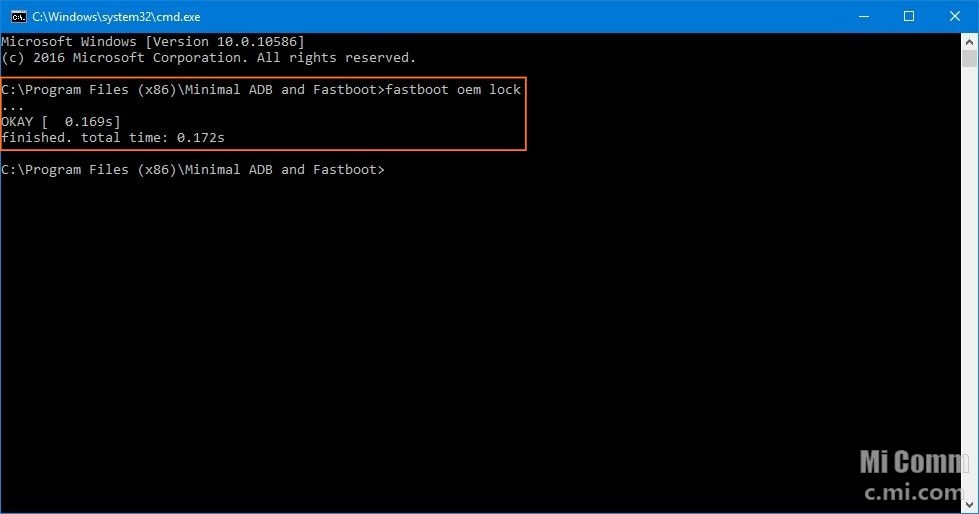
Como Cerrar el Bootloader Por CMD:
(Click para mostrar/ocultar)
Aclaro que esto de cerrar el Bootloader es a gusto de cada quien, lo incluyo aquí por si alguien está interesado en el hacerlo, ya que te da la ventaja de no tener problemas con el NFC, como saben el Bootloader abierto a veces da problemas con apps del Banco (no es todos los países) y con GPay para usar el NFC, si alguien se pregunta, si el tener el Bootloader abierto te afectara para recibir e instalar las OTA en el futuro, la respuesta es No, lo que no te deja instalar OTA son tener TWRP y el Root, pero si te llegara la OTA, hasta podrás bajarla pero instalarla no te dejara, ya que te dará un error.
Descarga el archivo: Minimal ADB and Fastboot: http://www.mediafire.com/file/n1b8xxis7ste1ga/file
Descomprimirlo y entras en la carpeta, ahora conecta tu teléfono al PC en modo Fastboot, abrir CMD-Here y escribir:
Código:
fastboot oem lock
Guía: https://c.mi.com/thread-480578-1-0.html
 Solo no cierres el bootloader si tienes TWRP o si tu teléfono originalmente es versión China o India y le pusiste otra rom de otra región.
Estos son cierres de Bootloader seguros, que yo mismo he hecho en mi dispositivo y en otros dispositivos que me pidieron ayuda para hacer el cierre.
Solo no cierres el bootloader si tienes TWRP o si tu teléfono originalmente es versión China o India y le pusiste otra rom de otra región.
Estos son cierres de Bootloader seguros, que yo mismo he hecho en mi dispositivo y en otros dispositivos que me pidieron ayuda para hacer el cierre.
Si tu teléfono originalmente es versión:
Global (MI) e instalas la versión: Indonesia (ID), Europea (EU) o Rusia (RU) es un cierre de Bootloader seguro.
Europea (EU) e instalas la versión: Indonesia (ID), Global (MI) o Rusia (RU) es un cierre de Bootloader seguro.
Indonesia (ID) e instalas la versión: Europea (EU), Global (MI) o Rusia (RU) es un cierre de Bootloader seguro.
Rusia (RU) e instalas la versión: Indonesia (ID), Global (MI) o Europea (EU) es un cierre de Bootloader seguro.
No debes Cerrar el Bootloader:
China a cualquier otra versión de ROM te hará un Hard Brick y Viceversa.
India a cualquier otra versión de ROM te hará un Hard Brick y Viceversa.
Solucionar Problemas del Mi Flash Con Los Drivers:
(Click para mostrar/ocultar)
Reinstalar los Drivers, a veces aunque por Fastboot nos reconoce el dispositivo correctamente puede que algún driver no quedo bien instalado, el problema a veces es Windows no permite instalar Drivers no firmados, prueba a deshabilitar el uso obligatorio de controladores firmados en Windows 7, 8, 8.1 y 10, una vez hecho reinstala los drivers ADB, los drivers MTK, abrir Xiaomitoolv2 o Miflash para que también instale otros Drivers y después hecho esto un reinicio a la computadora y pruebas, obviamente ya después de flashear puedes habilitar el uso obligatorio de controladores firmados en Windows 7, 8, 8.1 y 10.
También les dejo los drivers por separado por si los quieren instalar después de deshabilitar lo de los drivers no firmados en Windows.
ADB 1.4.3: http://www.mediafire.com/file/ikpszh8mz1i8975/file
MTK Drivers: http://www.mediafire.com/file/qnpszt21ye9pe53/file
Conclusiones:
Agradecimientos Especiales:
Grupo Eureka por su Apoyo.
John Meijer por el equipo y ayudarme en la edición.
A toda la comunidad que valora mi trabajo.
Gracias Totales.
Última edición por BlackCatt11 Día 21/09/20 a las 11:12:25
|