
22/10/11, 20:05:07
|
![Array
[xs_avatar]](https://avatar.htcmania.com/avatares/avatar698_4.gif)
|
Betatester oficial
· Votos compra/venta: (2)
|
|
Fecha de registro: sep 2007
Localización: Andorra, el país dels Pirineus
Mensajes: 3,140
Modelo de smartphone: Samsung Galaxy S NOTE II hasta Redmi Note 9 Pro
Tu operador: Amena
|
|
(Actualizado: versión TwLauncher 4.5 de la rom v27) En verde lo que está Modificado del tutorial de @CocoLeo3680
Para entrar, hay que pulsar sobre menú en una pantalla principal y después en Notificaciones. Tened en cuenta que tal y como se deje configurado, volverá a parecer después de un reset, aunque por en medio hayas cambiado algo de forma manual, como el número de homescreen.
- UI Settings: - Homescreen settings: Todo lo relacionado con el homescreen
- Screen settings:
- Homescreen looping: cuando llegues al último homescreen vuelve al primero
- Wallpaper scrolling: movimiento o no del fondo de pantalla
- Landscape Mode: Al activarlo, nos permite la vista horizontal del homescreen, rotando la pantalla. Después de activar, es obligatorio un reboot.
- Layout:
- Workspace Rows: Nos permite fijar el número filas de iconos que han de aparecer en la homescreen. Por defecto son cuatro.
- Graphics:
- Overshoot value: Para programar la intensidad de rebote de los iconos cuando pasamos de una ventana a otra.
- Visibility:
- App Labels: Si lo marcamos, aparecen los nombres de las apps bajo cada icono.
- Indicator Auto Hide: Se auto-oculta el indicador de escritorio
- Indicator Numbers: El indicador de escritorio se cambia de rayas a números
- App Drawer: Lo relacionado con el entorno del listado de aplicaciones instaladas.
- Layout:
- Row count: Para que se numeren las páginas del listado de Apps.
- Column count: Para definir el número de columnas que queremos tener.
- Sorting:
- Sort Order: Podremos escoger que nos ordene las aplicaciones por Alphabetical (por orden alfabético) o Unrestricted (según se instalan y según las vayamos nosotros ordenando al editar su menú)
- Graphics:
- Overshoot value: Para programar la intensidad de rebote de los iconos cuando pasamos de una ventana a otra.
- App Backdrops: Sirve para poner un recuadro de fondo en las aplicaciones, como enmarcadas.
- App 3D Effect (Beta): Para poner el recuadro de antes con efecto 3D.
- 3D Transition Effect: Al activarlo, cuando pasemos de pagnia, veremos un efecto 3D sobre la página.
- Runing Apps: Marca con un punto rojo sobre el icono de las aplicaciones que están activas.
- Dock Settings: Es todo lo relacionado con los iconos fijos, los que nos salen siempre visibles en cuanquier ventana.
- App Handling:
- Unisntall Button:
- Icon Dock Count: Aquí fijaremos el número de aplicaciones que queramos tener. Para editarlas, entramos en el menú del listado de aplicaciones, pulsamos menú y después Edit. Y tras esto, a colocarlas como siempre.
- Visibility:
- Dock Labels: Para mostrar/ocultar el nombre de las aplicaciones del dock.
- Centered apps icon: El icono de acceso a las aplicaciones queda siempre en el centro del dock (iconos fijos de la parte inferior de la pantalla).
- Swipe actions--long touch to clear action- Action for first icon: pulsación larga sobre el primer icono hace otra función, la que nosotros le indiquemos aquí
- Action for second icon: pulsación larga sobre el segundo icono hace otra función, la que nosotros le indiquemos aquí
- Action for third icon: pulsación larga sobre el tercer icono hace otra función, la que nosotros le indiquemos aquí
- Action fourth icon: pulsación larga sobre el cuarto icono hace otra función, la que nosotros le indiquemos aquí
- Action for fifth icon: pulsación larga sobre el quinto icono hace otra función, la que nosotros le indiquemos aquí
- Badge counter:
- Badge counter: Es lo que permite contar, según lo configures serán las llamadas perdidas, los sms, etc.
- Unread Gmail Counter: Para activar/desactivar el contador de los correos enviados/recibidos por Gmail.
- Gmails Accounts: Para definir la cuenta de Gmail sobre la que mostrar los correos no leídos.
- Unread SMS Counter: Para activar/desactivar el contador de los SMS enviados/recibidos en el listado de llamadas. Por defecto, desactivado, por lo que no los tiene en cuenta.
- System settings: Aún no se para qué sirve.
- Themes: Para modificar el theme de pantallas.
- Themes:
- Current Theme: Muestra el tema que está activado.
- Choose Theme: Para escoger el tema que queremos activar, de entre los que tengamos instalados.
- Install Theme: Para instalar un tema que hayamos descargado previamente y así poderlo usar.
- Backup & Restore: (A mí ya no me sale desmarcado, será para guardar la configuración de la aplicación)
- Restart and Save: Después de cada cambio que hagamos, tendremos que pulsar este icono para reiniciar y guardar cambios.
__________________
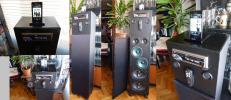
+Invento Itower: Aquí y Aquí
 Moltes gràcies! Eskerrik asko! Moitas grazas! ¡Muchas gracias!
Última edición por eldelcairo Día 23/10/11 a las 12:19:58.
|