Antes de nada decir que esto no es obra mia sino que es de
http://www.openaos.org y que Kirikoro ya puso el
link original, yo solo me he limitado a traducir una parte del manual original, añadiendo mis impresiones, y la forma en que yo lo he instalado (es posible que haya otras maneras).
En realidad el sistema es muy sencillo, para mi es una mezcla de menu Grub de Linux y el uso de maquinas virtuales tipo Virtualvox, asi que como vereis es muy fácil de instalar, y muy fácil de configurar despues.
Notas importantes:
-Antes de nada tenemos que instalar, si no lo tenemos ya, el SDE, con la consiguiente perdida de garantia, asi que vosotros mismos.
-En un principio se hizo este tutorial sin tener en cuenta Urukdroid, despues se añadió Uruk al menú del multiboot, lo he dejado así porque hay gente que no quiere instalar Urukdroid, ademas, a dia de hoy(10-11-11), no he conseguido que Uruk sea estable iniciando desde el multiboot, si aun así lo quereis añadir por probar, hay que instalar Urukdroid antes de instalar el multiboot.
Vamos al lio:
1. descargar todos los archivos necesarios:
- Los archivos del multiboot son: initramfs.cpio.gz y zImage de
http://download.openaos.org/bubu/gen8 (cojer los últimos)
- El Android Gingerbread de
http://download.openaos.org/bubu/gen..._183154.img.gz y descomprimir y renombrar el archivo como gingerbread.img
- El Debian de
http://www.openaos.org/wp-upload/gen...an/2011-05-23 y descomprimir y renombrar como Debian.img
2. Instalar el multiboot
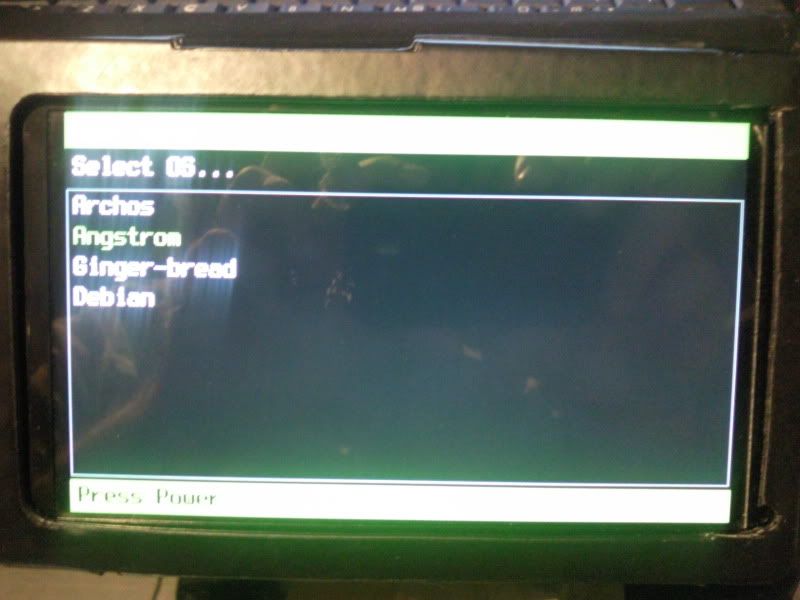
Lo que hacen los archivos de instalación básicamente es cambiar la ruta de booteo al nuevo archivo que crearemos llamado menu.lst. En este archivo se encuentran las rutas de arranque de los sistemas operativos que queramos tener en el tablet
Se hace como cuando se instala cualquier otra actualización de kernel:
- Se arranca el tablet manteniendo pulsada la tecla Vol+ o Vol- hasta que aparezca el menu Android.
- Seguimos la ruta Recovery System\Developer Edition Menu\Flash Kernel and Initramfs y conectamos el table al PC por USB. Se abrirá una carpeta llamada A70S_REC ó 101 si es la tuya( si no se habre buscarla en el equipo).
-Copiamos en ella los archivos initramfs.cpio.gz y zImage del multiboot, pulsamos Power y en la siguiente pantalla de nuevo Power para reiniciar el tablet. Arrancará el Android Froyo original (es posible que la primera vez os arranque el Multiboot, pero las siguientes habra que hacerlo manualmente. Paso 5)
3. Con el tablet conectado al PC por USB copiamos los archivos gingerbread.img y el Debian.img en la raiz de la carpeta Storage(necesitaremos algo mas de 2,5 gb libres). El Sistema operativo Angstrom que se instala al instalar el SDE es in archivo de imagen que se copia en esta carpeta y se llama por defecto rootfs.img, yo lo he renombrado Angstrom.img por comodidad.
4. Editamos el archivo menu.lst que se ha creado en la misma carpeta raiz de Storage al instalar el boot y pegamos el siguiente texto, o las lineas que falten:
Código:
Archos|ARCHOS|ARCHOS|/init|0
Angstrom||/Angstrom.img|/sbin/init|1
Gingerbread||/gingerbread.img|/init|0
Debian ||/Debian.img|/sbin/init|1
guardamos, cerramos el archivo.
(al parecer la entrada que deberia iniciar Android Froyo no funciona, sale un pantallazo negro, asi que para volver al Froyo tendreis que reiniciar de momento, haber si encuentro el fallo)
5. Y ya está instalado, aunque si reiniciamos el tablet sin más, arrancará el Android Froyo original.
Para poder arrancar con el multiboot, hay que encender el tablet manteniendo pulsada la tecla Vol+ o Vol- y elgir la opción de arranque de Developer Edition y TACHANNN!!, aparecerá el boot de Open Aos con todos los sistemas operativos, por defecto en 15 segundos arrancará Android Froyo.
basta con utilizar las teclas Vol+ o Vol- para navegar por el menú, y power para iniciar el sistema deseado.
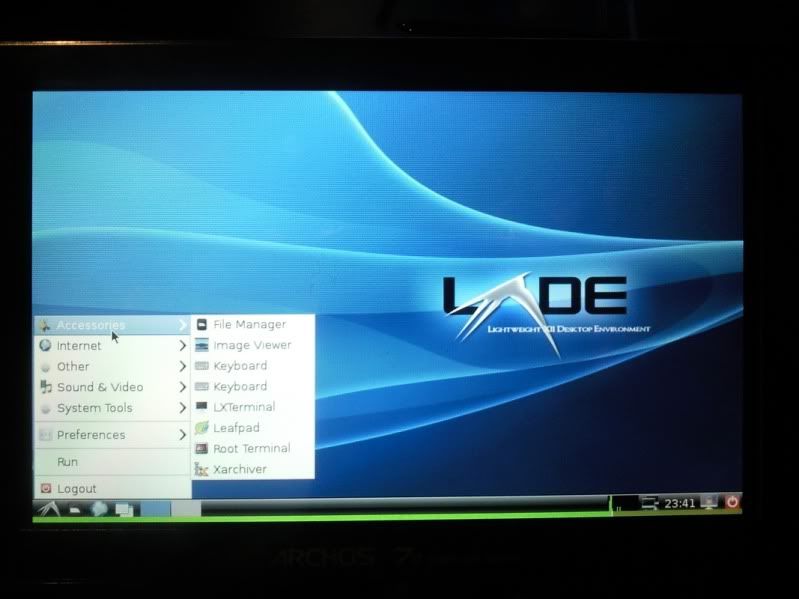
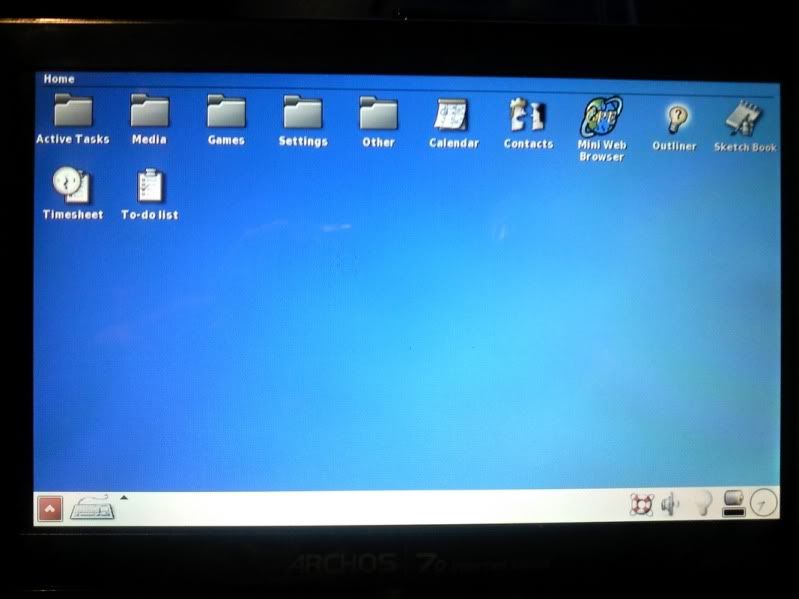
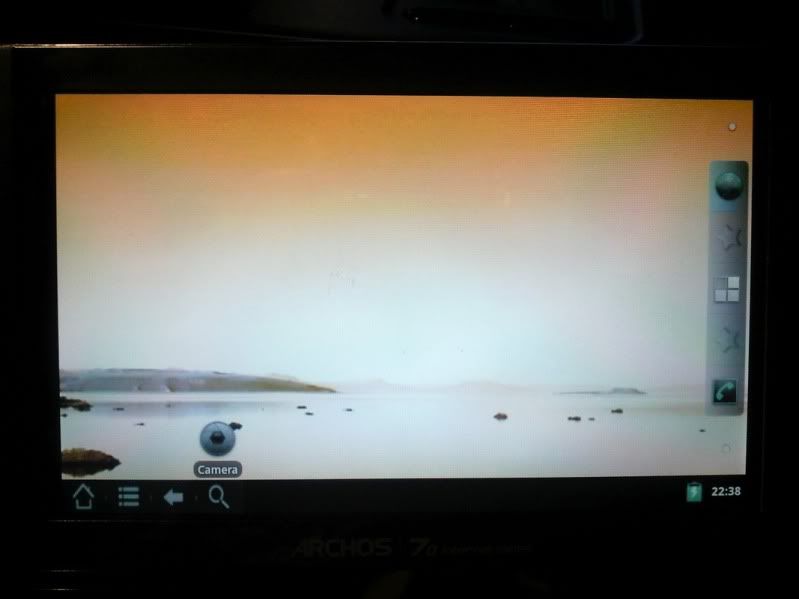
Unas imagenes:
Debian
Angstrom
Android Gingerbread
 Añadir Urukdroid al menu.lst
¡¡¡OJO!!! De momento, este sistema no es nada estable, lo mas probable es que Urukdroid tarde o temprano se cuelge, y tengais que reinstalarlo. Cuando sea estable quitare este mensaje.
Añadir Urukdroid al menu.lst
¡¡¡OJO!!! De momento, este sistema no es nada estable, lo mas probable es que Urukdroid tarde o temprano se cuelge, y tengais que reinstalarlo. Cuando sea estable quitare este mensaje.
He traducido y resumido a 7 pasos el tutorial que ha creado
Lenn en XDA-Developers, he intentado poner lo mas importante para no liarnos, el original es mas extenso.
Hay que realizar una serie de cambios en la partición inicio de Urukdroid, para poder realizar estos cambios en las particiones Ext4, es necesario hacerlo desde un sistema opeativo Linux o MAC, ya que Windows no soporta este tipo de particiones.
Si no tenemos Linux en el PC aún, podemos descarga un Live CD de Ubuntu desde aquí:
http://www.ubuntu.com/download/ubuntu/download
Suponiendo que Uruk ya lo tengamos instalado (y sino hay que instalarlo y despues volver a instalar el multiboot) debemos descargar los archivos modificados necesarios de
www.mediafire.com/?oi9g4kujjsytd9x, y los descomprimimos en algun lugar que recordemos facilmente.
Si una vez terminado el tutorial, Urukdroid no arranca,tenemos que sustituir la carpeta imap 2.6.29 -omap1 por esta otra:
http://download.openaos.org/bubu/gen...-omap1.tar.bz2 Lo descomprimimos, y cambiamos la carpeta en la particion de Urukdroid.
Y empezamos el tuto:
1) Apaga el Archos.
2) Inicia el tablet en el menú de inicio de la SDE. (Manteniendo presionada la tecla Vol- y pulsando Power).
3) Navega hasta la opción "System recovery">> "System repair">> "Start USB MSC" y conecta el Archos al PC con Ubuntu por USB. Ahora se abriran 3 ventanas. Estas son las tres particiones de tu Archos. Cierra todas estas ventanas para que no estorben.
4) En Ubuntu abre una ventana de terminal y escribe "sudo nautilus" y se abrirá un explorador de archivos similar al Explorador de Windows. Busca la carpeta donde extrajistes el archivo archos.inc y copia el archivo en la raiz de la partición de Urukdroid (donde está el archivo init.rc).
5) Ahora copia la carpeta 2.6.29-omap1 del archivo descargado, y pegala en la misma partición de Uruk, en la ruta: / lib / modules, despues de borrar la carpeta original para que no se mezclen.
6) Hay que editar el archivo init.rc en la raíz de la partición Urukdroid, busca el apartado "mount partitions" y cambia la linea 3 por esta:
Código:
mount ext4 /dev/mmcblk1p3 /data noatime nosuid
, sin el simbolo # al principio de la linea, ya que si dejamos ese simbolo, el sistema no leerá la linea. Si tienes instalado Uruk en la SDCard, la linea será
Código:
mount ext4 /dev/mmcblk2p3 /data noatime nosuid
Cierra el archivo guardando los cambios.
7) Ahora hay que editar el archivo menu.lst que tenemos en la carpeta Storage.
Añadimos la línea:
Código:
UrukDroid|/dev/mmcblk1p2|/rootfs.img|/ init|0
(Si tienes Uruk instalado en la memoria interna) o:
Código:
UrukDroid|/dev/mmcblk2p2|/rootfs.img|/ init|0
(Si lo tienes instalado en la SDCard)
Guardamos y reiniciamos el tablet en modo recovery, eligiendo la segunda opción Developer Edition.
Y ya debería arrancar el multiboot de OpenAOS, con la opción de Urukdroid.
En la Archos 101it suele pasar que Urukdroid arranca con la pantalla invertida, la solucion que da OpenAos es está:
Descarga este archivo:
http://www.mediafire.com/?xaabbc9in9q4l2u, lo descomprimes y tendrás dos archivos: flip.sh e init.rc
Necesitaras una distro linux o MAC para realizar los siguientes pasos como usuario root( yo uso Ubuntu):
1) Apaga el Archos.
2) Inicia el tablet en el menú de inicio de la SDE. (Manteniendo presionada la tecla Vol- y pulsando Power).
3) Navega hasta la opción "System recovery">> "System repair">> "Start USB MSC" y conecta el Archos al PC con Ubuntu por USB. Ahora se abriran 3 ventanas. Estas son las tres particiones de tu Archos. Cierra todas estas ventanas para que no estorben.
4) En Ubuntu abre una ventana de terminal y escribe "sudo nautilus" y se abrirá un explorador de archivos similar al Explorador de Windows. Busca la carpeta donde extrajistes el archivo descargado.
5)Copia el archivo flip.sh en la ruta /system/bin de la partición de Urukdroid.
6)copia el archivo init.rc en la raiz de la misma partición, sobreescribiendo el existente.
Pulsa el boton Power en el tablet y elige Reboot y arranca el menu de OpenAos desde el SDE, ya deberia arrancar Uruk con la pantalla bien.
Espero que os sirva

Que lo disfruteis!
Posdata: Si alguien consigue algún avance, por favor, que lo ponga en un post y lo añadiré al tutorial ¿ok?