|
MegaTutorial instalación de la BETA kitkat EMUI 3.0
Advertencia
Esto es una recopilación de varios tutoriales, concretamente son los pasos que yo seguí para realizar el propósito de este tutorial, asi que no aseguro que no haya brickeo.
Dicho esto, vamos al trapo.
Preparación
Ya que vamos a instalar un firmware nuevo, lo primero y principal es hacer una copia de seguridad de aplicaciones, mensajes, registros de llamadas y contactos. Ya que no está la aplicacion de backup en la BETA, tendremos que buscarnos una aplicacion aparte que nos haga esa tarea, os dejo escojer la que querais.
Una vez hecha la copia de seguridad, nos descargaremos los drivers de huawei de nuestro teléfono, o simplemente instalaremos los que vengan con el (los mios siempre saltan nada mas conecto el movil al ordenador, en una carpeta llamada drivers).
Seguidamente, bien sea por medio de las SDK de android o por libre (es decir, por aquí) nos descaremos el ADB y lo guardaremos en C:, ha de quedar tal que asi "C:\adb". Teniendo esto, vamos a desbloquear el bootloader.
__________________________________________________ __________________________________________________ __________________________________________________ ______________________
Desbloquear el bootloader
Comenzaremos recabando varios datos, nuestro modelo, numero de serie, indentificador e IMEI.
La mayoria de estos datos los obtendremos de la parte de dentro del teléfono, quitandole la tapa de detrás.
En cuanto al IMEI, solo tenemos que marcar *#06#.
El identificador lo teneis tanto en la parte de detrás o marcando esta secuencia *#*#1357946#*#*.
Diseñaremos una "ficha" tal que así:
- Modelo de teléfono: Huawei Ascend G6-L11
- Número de serie (s/n): T7L7N14417002196
- Identificador de producto (ID): 14585553
- IMEI: 864037020168644
Abrimos nuestro gestor de correo de preferencia, y ponemos un nuevo correo con esos datos, como asunto ponemos Bootloader unlock code Ascend G6-XXX (sustituir XXX por vuestro modelo). La dirección a la que enviar el correo es [email protected]
Copiamos la ficha y la pegamos como cuerpo del mensaje, y lo enviamos.
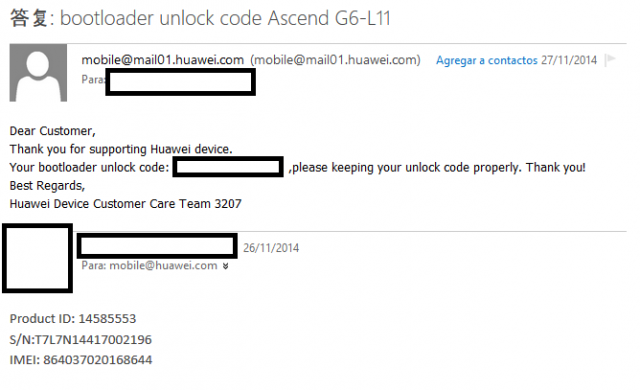
A mí me tardaron sobre un dia en contestar, conozco a gente que le han tardado 2 horas, o han tenido que volver a enviarles otro correo. En todo caso, suelen ser bastante rápidos en contestar.
Una vez que tengais vuestro código, descargaros esta herramienta, la descomprimis en el escritorio o donde más os apetezca.
Os ha de quedar tal que así:
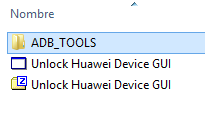
Ejecutamos el archivo Unlock Huawei Device GUI, con permisos de administrador, y nos saldrá esta ventanita:
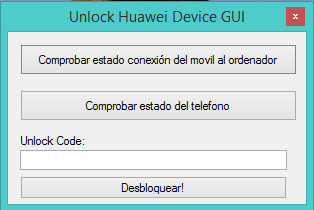
Este será "muestro centro de operaciones".
Antes de continuar habilitaremos la depuración USB del teléfono, si no lo habiamos hecho antes, ahora es el momento.
Conectamos el teléfono al ordenador y le damos a Comprobar estado de conexión del movil al ordenador.
Nos saldrá un cmd con una secuencia de numeros y letras y un "conected" al lado. Si no aparece, cierra la herramienta y vuelvela a abrir, con permisos de administrador.
Sabiendo que esta conectado, y que lo reconoce, vamos al siguiente paso.
Apagamos el teléfono y lo iniciamos en fastbooot (Vol - Y Power), ponemos el código que nos dieron desde huawei en el campo de texto que hay bajo Unlock. Tras ponerlo, le daremos a Desbloquear!. Si todo va bien, saldrá una ventana en negro, el teléfono se reiniciará y hará un reseteo de fábrica.
Tras eso, ya tendremos el bootloader desbloqueado, para comprobarlo simplemente le damos al botón de Comprobar estado del teléfono.
Tras esto, vamos a rootearlo.
__________________________________________________ __________________________________________________ __________________________________________________ ______________________
Rootear el teléfono
Antes de nada, aclarar una cosa, este tutorial esta comprobado y testado para el modelo Ascend G6 L11 4g de vodafone, con el firmware b119 oficial y el bootloader desbloqueado, por lo que no me hago responsable de malfuncionamientos ni errores en otros modelos.
Teniendo esto claro, empezamos.
Este tutoria viene por que, como buen cenutrio, desrootee mi teléfono para hacer este mismo tuto, con resultado de que, la herramienta que iba a usar, no me funcionaba.
Tras el canguele inicial, busque mas aplicaciones que pudieran solventar mi problema. Testeadas Towelroot, iRoot, Kingo Root y RootGenius, con resultado negativo, probé la última herramienta que hay, Shuame, que podeis descargar aquí.
En mi caso, la APK no me sirvió, por lo que a partir de aquí seguiré con la aplicacion de escritorio.

De entrada, esta en chino/japones/tailandes o algo asi, por lo que, si preguntais, no tengo ni idea de que pone.
Tras descargarla, iremos a Desarrollo y habilitaremos la Depuración USB. Conectais el teléfono al ordenador y os saldrá este mensaje
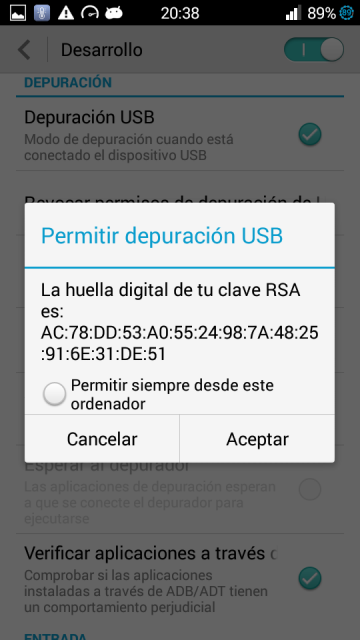
Si vais a hacer mas cosillas, tica en permitir siempre... de lo contrario, dale solo en aceptar.
Ejecutad la aplicación Root, y se os abrirá un instalador.
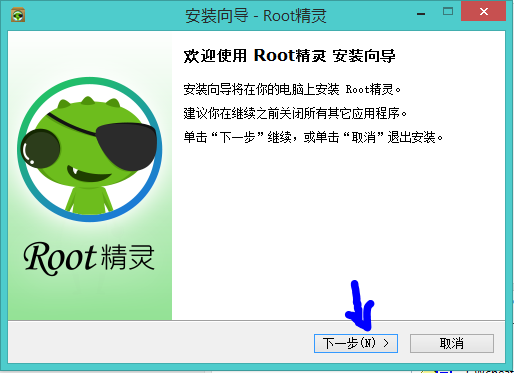
Siguiente (supongo que sera eso), y os saldra la ventana para que le digais donde quereis instalar la aplicación.
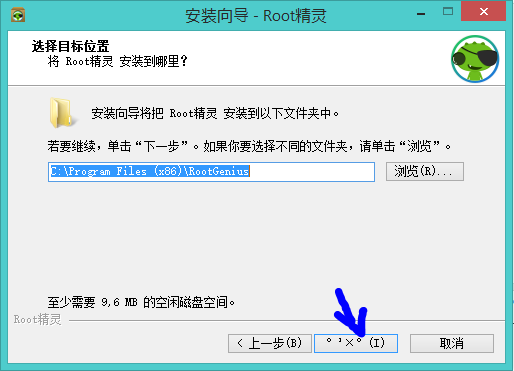
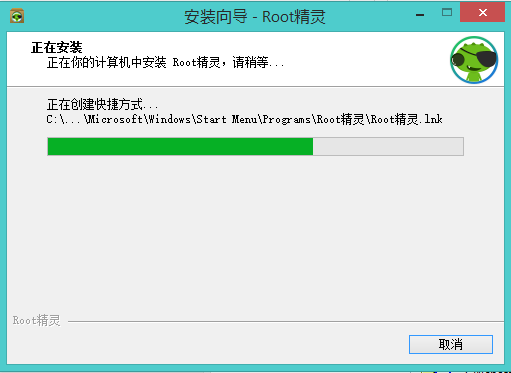
Tras darle a continuar, empezará la instalación.
Por último, dejando las dos opciones ticadas, damos a finalizar.
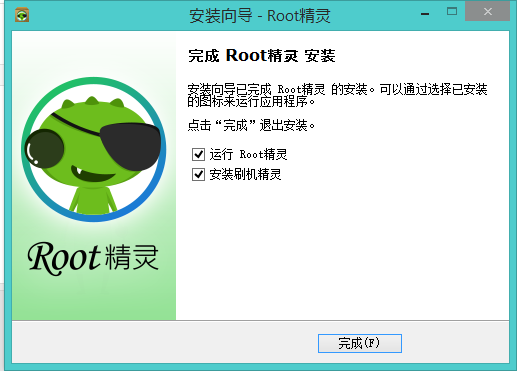
Con esto concluye la parte 1. Ahora empezaremos con el rooteo del teléfono en sí.
Si has dejado las dos opciones ticadas, se os abrirá el programita.
Conectad el teléfono al PC y dale al botoncito de enmedio. Tras dos reinicios, YASTA.
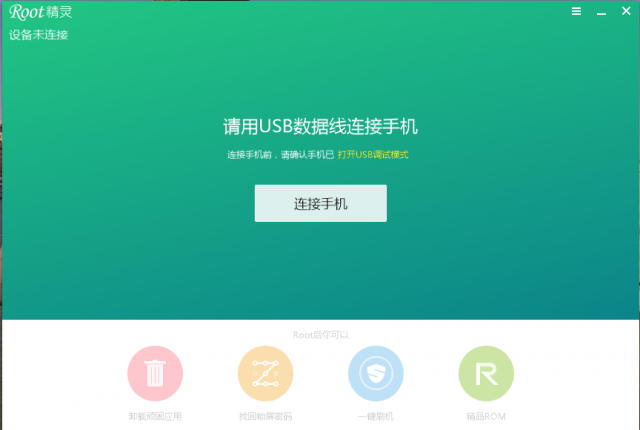
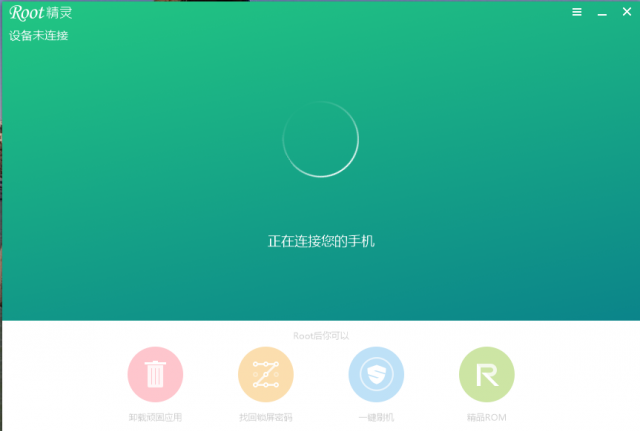 Si os ha fallado el root, solo apagamos el teléfono y lo iniciamos en modo Fastboot & Rescue Mode, que se hace, estando el teléfono apagado, con la tecla de Volumen - y Power a la vez durante 10 segundos aproximandamente, y lo volvemos a intentar.
Vereis en vuestro teléfono que tenéis una aplicación nueva llamada Kinguser, no os escandaliceis, es normal, es vuestro gestor de permisos de root. Si os gusta ams supersu u otras, podeis, primero instalando la aplicacion correspondiente y después desinstalando el Kinguser.
Si os ha fallado el root, solo apagamos el teléfono y lo iniciamos en modo Fastboot & Rescue Mode, que se hace, estando el teléfono apagado, con la tecla de Volumen - y Power a la vez durante 10 segundos aproximandamente, y lo volvemos a intentar.
Vereis en vuestro teléfono que tenéis una aplicación nueva llamada Kinguser, no os escandaliceis, es normal, es vuestro gestor de permisos de root. Si os gusta ams supersu u otras, podeis, primero instalando la aplicacion correspondiente y después desinstalando el Kinguser.
Con esto ya podemos ponernos en salsa.
__________________________________________________ __________________________________________________ __________________________________________________ ______________________
Bajando el firmware
Antes que nada, aclarar que hay dos métodos, ambos los explicaré un poco mas abajo, si no os funciona uno, intentad el otro.
Como siempre, no me responsabilizo de brickeos, si seguis los pasos bien deberiais tener el mismo resultado al mio (ya que escribo esto segun voy haciendolo)
Metodo 1, flasheando las imagenes
Primeramente descargaremos el firmware que vamos a instalar. La BETA exije que sea el B118 West Europe, por lo que lo descargaremos y lo guardaremos en una carpeta en C: llamada adb. El firmware lo podeis descargar desde aquí.
Ahora nos descargaremos esta herramienta, el HuaweiUpdateExtractor, y la iniciaremos.
Seleccionaremos SOLO estos archivos:
- Boot.img
- Cust.img
- Recovery.img
- System.img
Y los guardaremos en la misma carpeta donde esta el update.app, es decir, en C:\adb .
Apagaremos el teléfono y lo inciaremos en Fastboot (Vol - Y Power, 10-15 segundos), cuando ya este lo conectaremos al PC y abriremos una terminal (inicio -> ejecutar -> cmd).
Nos posicionaremos en el directorio que nos interesa ( chdir c:\adb) y escribiremos lo siguiente:
- fastboot flash cust cust.img
- fastboot flash recovery recovery.img
- fastboot flash boot boot.img
- fastboot flash system system.img
- fastboot reboot
Si todo ha salido bien, ya tendremos el firmware B118 instalado.
Si no podeis flashear el cust, tendreis que cojer el metodo 2.
Metodo 2, instalación oficial
Sera necesario tener una tarjeta SD de minimo 2Gb
Teniendo descargado el update.app, y el teléfono iniciado normalmente, lo conectamos al ordenador y en la SD crearemos una carpeta llamada dload, exactamente así, en minúscula, dentro de la misma colocaremos el update.app.
Desconectaremos el movil y lo apagamos, tras eso, lo iniciamos en el modo force update (Vol- Vol+ Y Power, 10-15 segundos). Al momento detectará la carpeta y se pondrá a actualizarse.
Listo, ya tienes la B118.
¿Primer paso? Factory Reset. ¿Segundo paso? Root.
Y ahora biene lo importante. Vamos a instalar la BETA.
__________________________________________________ __________________________________________________ __________________________________________________ ______________________
Instalación de la BETA
Descargaremos el update desde aquí, son poco mas de 500Mb.
Conectamos el teléfono al PC y lo dejaremos en la SD, la raiz mismo servirá, no hace falta que esté en ninguna carpeta.
Apagamos el teléfono y lo iniciamos en recovery (Vol+ Y Power, 10-15 segundos) y seleccionaremos update from SDCard. Buscamos nuestro update.zip y confirmamos.
Tras una poca espera, YASTA.
__________________________________________________ __________________________________________________ __________________________________________________ ______________________
Ahora que ya tenemos 4.4.2 y EMUI 3.0, podemos reestablecer las apps y demas con la aplicacion que usaramos para hacer el backup.
Esto último ya es para que cada cual lo haga si quiere. Yo tengo la mania y la costumbre de, tras la instalación de cualquier rom nueva, pretarle un Factory Reset y rooteo despues. En este caso en particular, yo segui los mismos pasos que hay alli arriba. Como siempre, hay que permitir origines desconocidos y activar la depuración USB.
A dia de hoy, lo unico que hecho en falta son las apps que a algunos se les instalan, a otros no, tales como el explorador de archivos o el reloj y alarma. Mi movil no las tiene, sin embargo el de mi pareja, haciendo lo mismo si, por lo que espero entendais que no es culpa mia.
Si teneis dudas, postearlas sin miedo 
Última edición por D.Ceres Día 29/12/14 a las 20:50:58
Razón: Añadido los ultimos parrafos
|