Viendo que es una pregunta recursiva.
Tutorial paso a paso para instalar Cyanfox en SGS2 i9100
1 - Cargar el movil a mas del 80% que las baterias ya tienen sus años.
2 - Backup carpeta EFS
Con root explorer en la raiz del sistema (/), teneis la carpeta EFS
Presionad Mount R/W, dad permisos de superusuario.
Click en la carpeta EFS manteniendo presionado y guardar como Zip
Copiar ese zip creado en la tarjeta SD y de paso en el ordenador por si acaso.
La carpeta EFS tiene informacion critica del telefono, como el IMEI o el SIM Unlock, por eso es tan importante.
3 - Desinstalar Kies (en el ordenador se sobreentiende) en caso de que hayais instalado esa porqueria.
4 - Instalacion drivers SAMSUNG USB (En el caso de que no los tengais u os den problemas los que teneis)
http://downloadcenter.samsung.com/co..._v1.5.33.0.exe
5 - Descargar Odin
http://www.androidlegend.com/dl/Odin307.zip
Extraerlo en una carpeta
6 - Descargar CWM 6.0.2.9 para Jelly Bean
http://cmw.cmfs.me/c1/recovery/GT-I9...ry_6.0.2.9.tar
y copiarlo dentro de la carpeta de Odin (esto no es necesario, pero es para que tengais todo junto)
7 - Instalar CWM 6.0.2.9 con Odin
Ejecutar Odin (doble click en Odin3 v3.07.exe, no hace falta que vayais a por un cuchillo a la cocina.)
Iniciar el movil en Modo Download (Download Mode para los de la LOGSE)
Para hacer esto:
Apagar el movil completamente
Presionar conjuntamente Volumen Abajo+Home+Power, hasta que salga un mensaje de advertencia en la pantalla.
Presionad Volumen Arriba para continuar.
Conectad el movil al PC con el cable USB y esperad hasta que Odin muestre el mensaje Added!!
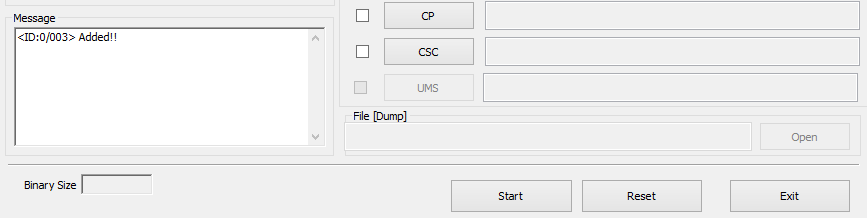
Si os da error (Fail!), entonces reinstalad los drivers usb (paso 4) y probad en varios puertos hasta que conecte.
Seleccionad el CWM, GT-I9100_JB_ClockworkMod-Recovery_6.0.2.9.tar en el selector AP
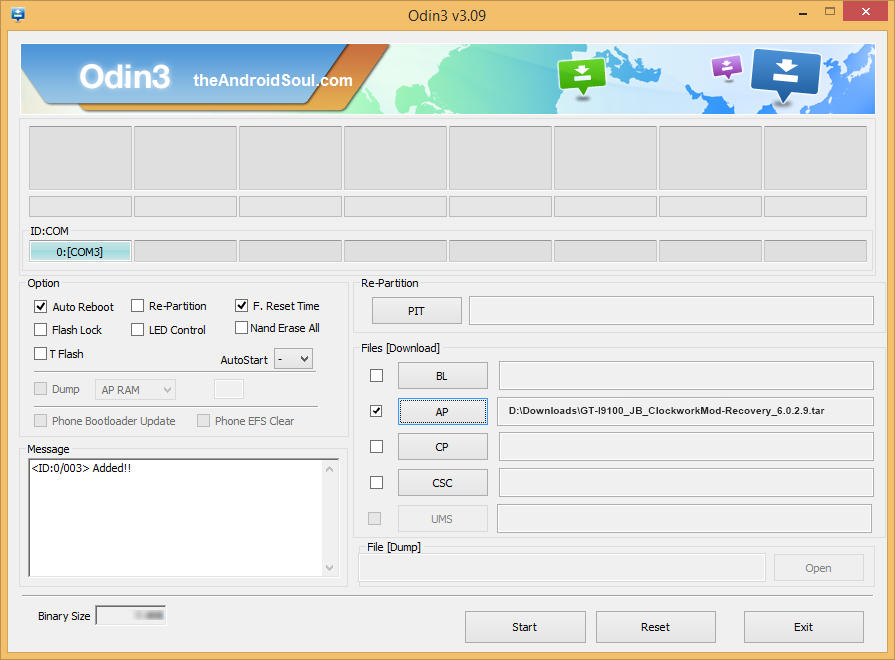 IMPORTANTE!: Asegurate que solo estan seleccionados Auto Reboot y F. Reset Time.
Click en el boton Start y esperar hasta que Odin Flashee el CWM.
Una vez flasheado tendra que saliros PASS en verde en Odin

El telefono se reiniciara automaticamente, ahora es seguro desconectar el movil del PC.
8 - Instalar CWM Recovery v6.0.4.5 (Android 4.4 KitKat Compatible)
Descargar CWM Recovery v6.0.4.5
http://forum.xda-developers.com/atta...9&d=1385618720
Copiar este archivo en la SD card del movil
Iniciar el movil en Modo Recovery
Para hacer esto:
Apagar el movil completamente
Presionar conjuntamente Volumen Arriba+Home+Power, hasta que salga el logo de Galaxy S2.
Dentro del Recovery, se usan los botones de Volumen para subir y bajar, y el boton de Power para seleccionar.
Seleccionamos Install ZIP
Seleccionamos Choose zip from sdcard, y buscamos el archivo CWM Recovery v6.0.4.5 que habiamos guardado previamente en la SD card.
Una vez instalado, vamos a Advanced y seleccionamos Reboot Recovery.
Ya tenemos un recovery compatible con Kitkat, ahora vamos a meterle mano a la ROM (que es mayor de edad y se deja)
9 - Nandroid Backup (no necesario pero recomendble)
Entramos en modo Recovery
Seleccionamos Backup & Restore
Esperamos a que acabe y le damos a reboot system now
Se habra creado un archivo en la memoria interna del estilo CWMxxxxx.zip, este archivo lo pasamos a la SD o al PC, que nos hara falta si meteis la pezuña o quereis volver a vuesta ROM anterior.
10 - Instalamos Cyanfox y las Google Apps (Gmail, Maps,....)
Vamos a instalar la ultima version estable
Decargamos los archivos necesarios
http://cyanfox-rom.com/downloads/?fo....0.2-i9100.zip
http://cyanfox-rom.com/downloads/?folder=_gapps
Copiamos estos archivos en la tarjeta SD
Desconectamos el cable USB del PC
Arrancamos en modo Recovery
Dentro del recovery ejecutamos Wipe/Data Factory Reset, presionamos Yes
Cuando lo complete volvemos al menu principal del Recovery
Ejecutamos Wipe Cache Partition y esperamos a que acabe
Volvemos al menu principal del Recovery
Seleccionamos Advanced
Seleccionamos Wipe Dalvick Cache y esperamos que acabe.
Volvemos al menu principal
Seleccionamos Install Zip from SD card
Seleccionamos el archivo CyanFox-2.0.2-i9100.zip
Confirmamos que queremos instalarlo presionando Yes
Esperamos a que acabe de instalarla
Seleccionamos Install Zip from SD card
Seleccionamos el archivo CyanFox-Gapps-xxxx-xx-xx.zip
Esperamos a que acabe de instalarlo
Vamos al menu principal del recovery y presionamos reboot system now
Y si el movil no explota, ya podeis drisfrutar de esta pedazo de ROM.